Gespräche mit Stimme

Im Gespräch mit Stimme erzählst du deinen Ablauf, statt ihn zu tippen. Eine Stimme stellt dir Fragen, du antwortest mündlich, und Procevia schreibt alles mit. Das geht beim Erstellen eines Prozesses und auf der Antwortseite des Prozess-Scouts, wenn dort der Sprachmodus eingeschaltet ist. Wie du ihn für eine Aufnahme einschaltest, steht unter Antworten mit Stimme.
Diktieren oder sprechen
Abschnitt betitelt „Diktieren oder sprechen“Rechts unten im Eingabefeld liegen drei runde Knöpfe.
- „Diktieren” mit dem Mikrofon schreibt deine Worte ins Feld. Du liest sie und schickst sie selbst ab.
- „Sprechen” startet ein Gespräch. Procevia fragt mit Stimme nach, und du antwortest mündlich.
- „Nachricht senden” mit dem runden Pfeil schickt den Text im Feld ab.
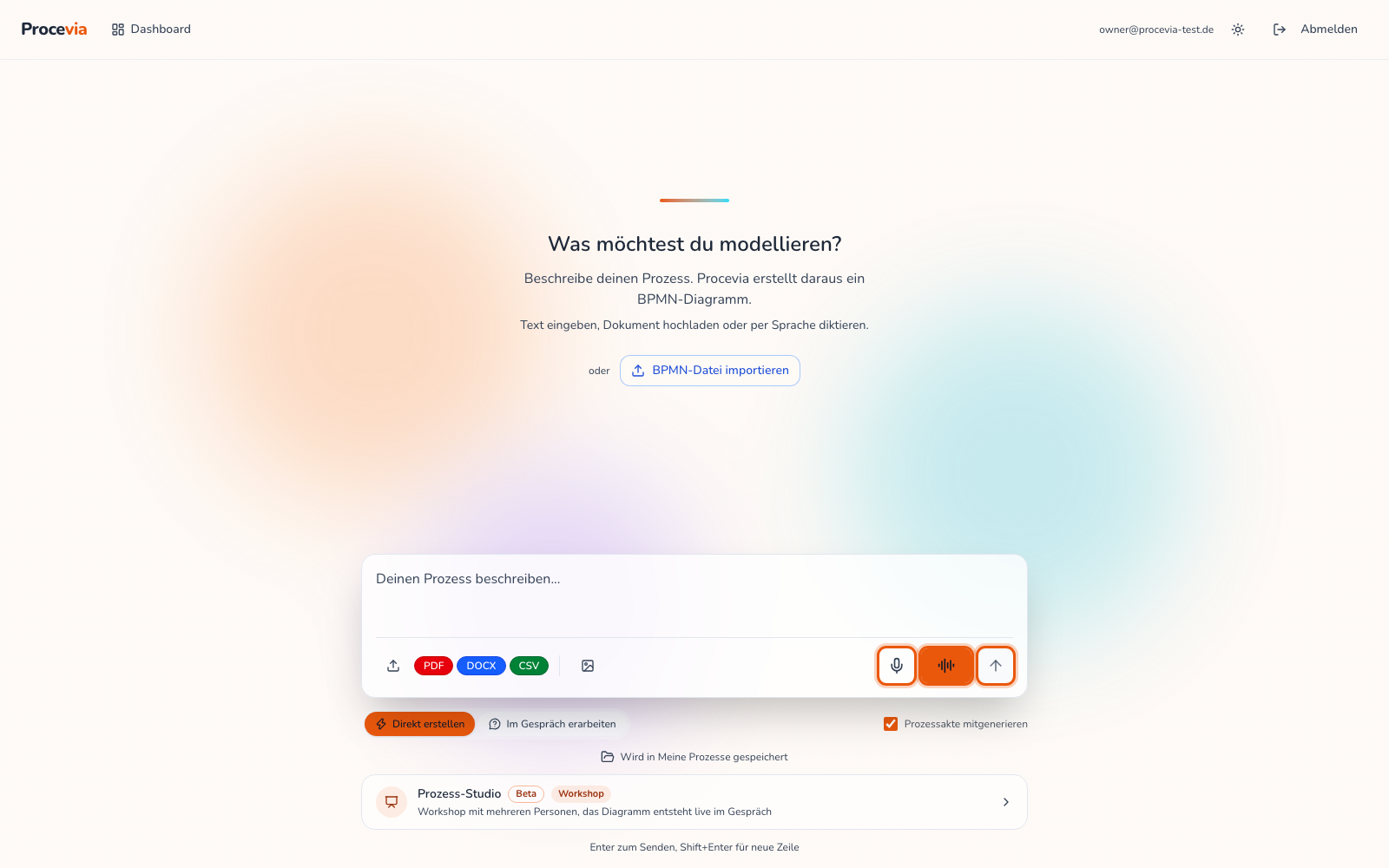
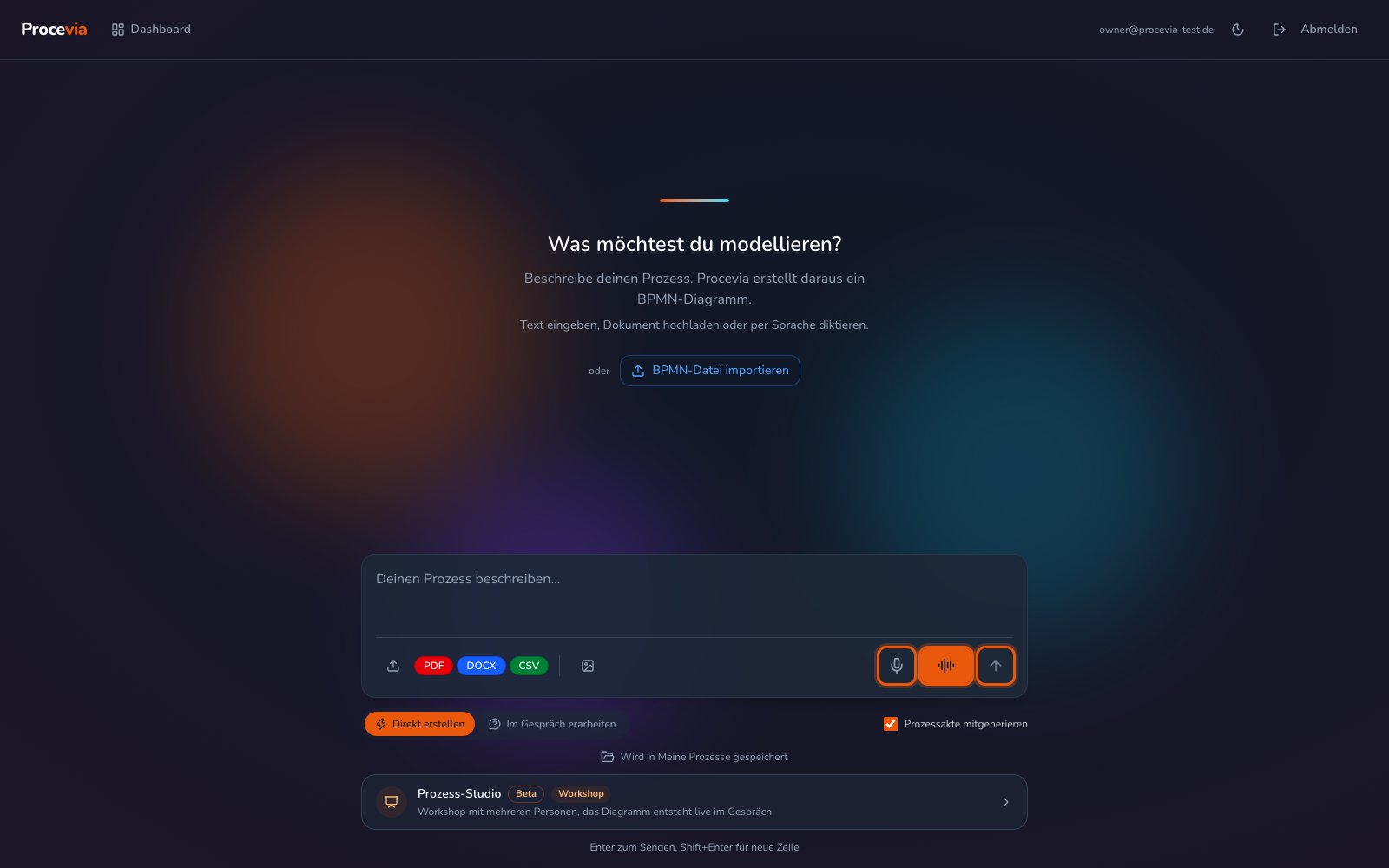
Beim Erstellen eines Prozesses ist „Sprechen” in beiden Modi da. Klickst du im Modus „Direkt erstellen” darauf, wechselt Procevia zuerst zu „Im Gespräch erarbeiten”, denn ein Gespräch mit Stimme ist eine Befragung.
Ein Gespräch führen
Abschnitt betitelt „Ein Gespräch führen“- Klicke auf „Sprechen”. Beim ersten Mal fragt dein Browser, ob Procevia das Mikrofon nutzen darf. Erlaubst du es nicht, geht es schriftlich weiter.
- Eine Stimme begrüßt dich und stellt die erste Frage. Über dem Verlauf erscheint ein leuchtender Kreis, darunter steht, was gerade passiert, etwa „Ich höre zu” oder „Ich spreche”.
- Antworte in deinen Worten. Was du sagst, erscheint als Mitschrift im Verlauf.
- Fällst du der Stimme ins Wort, hört sie sofort auf und hört dir zu.
- Klicke auf „Fertig”, wenn du alles erzählt hast.
Beim Erstellen geht es danach im Chat weiter wie bei jeder Befragung. Mit „Prozess jetzt erstellen” entsteht das Diagramm aus allem, was du erzählt hast. Im Prozess-Scout schickst du deine Antworten mit „Interview abschließen & absenden” ab.
Während des Gesprächs
Abschnitt betitelt „Während des Gesprächs“Unter dem Kreis liegt eine Leiste mit drei Knöpfen.
- „Stumm” schaltet dein Mikrofon aus. Solange du stumm bist, leuchtet der Knopf gelb, und „Mikrofon an” schaltet es wieder ein.
- „Schreiben” öffnet ein Feld, in das du eine Antwort tippst. Die nächste Frage hörst du trotzdem gesprochen.
- „Fertig” beendet das Gespräch.
In der Leiste siehst du auch, wie lange das Gespräch schon läuft. Bleibt es länger still, fragt die Stimme einmal nach und beendet das Gespräch, wenn weiter nichts kommt. Du kannst danach jederzeit wieder sprechen oder schriftlich weitermachen.
Sprachminuten
Abschnitt betitelt „Sprachminuten“Jede gesprochene Minute zählt zu den Sprachminuten deiner Organisation. Wie viele noch frei sind und wie ein Owner Minuten nachkauft, steht unter Budget und Zusatz-Pakete. Sind die Minuten aufgebraucht, geht es schriftlich weiter.