Dashboard und Projekte

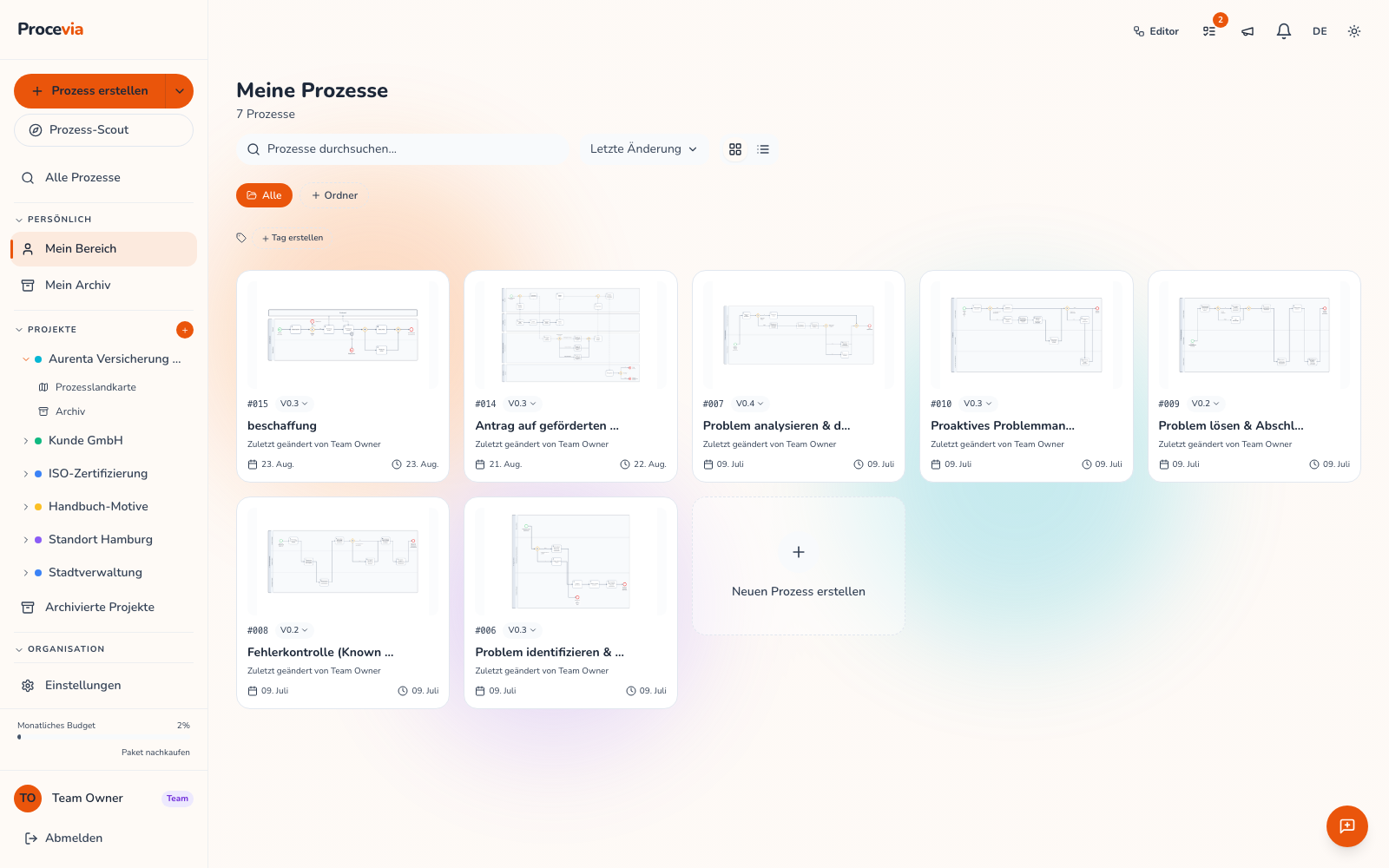
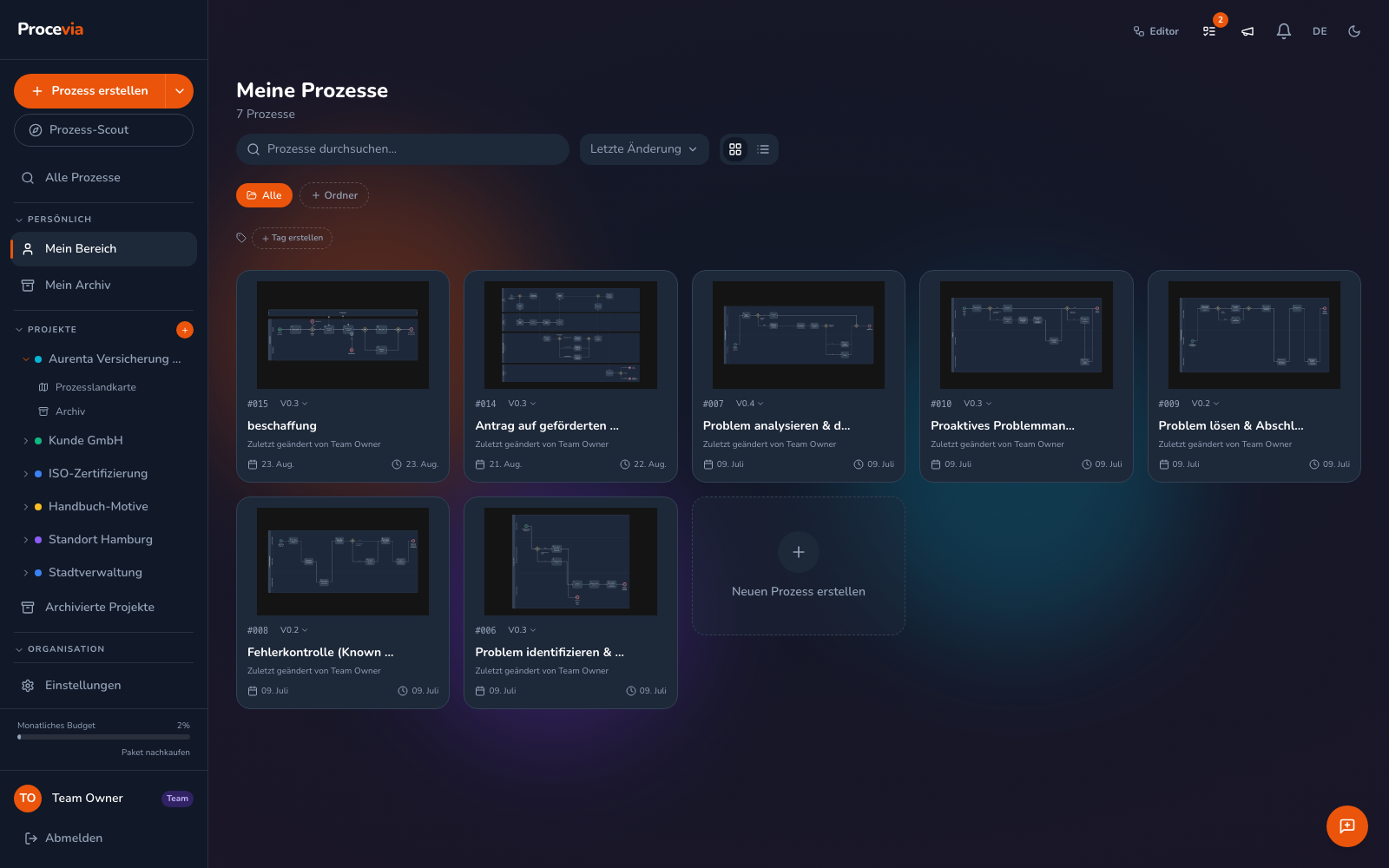
Das Dashboard ist deine Prozessbibliothek. Projekte und Ordner halten sie geordnet.
Prozesse erstellen
Abschnitt betitelt „Prozesse erstellen“- Aus Text mit KI (Hauptweg): Der Button „Prozess erstellen” startet die KI-Generierung aus einer Beschreibung.
- Leer modellieren: mit einer leeren Zeichenfläche beginnen.
- BPMN-Datei hochladen: ein bestehendes Diagramm importieren.
- Prozess-Scout: eine Aufnahme per Interview starten (im Team-Tarif).
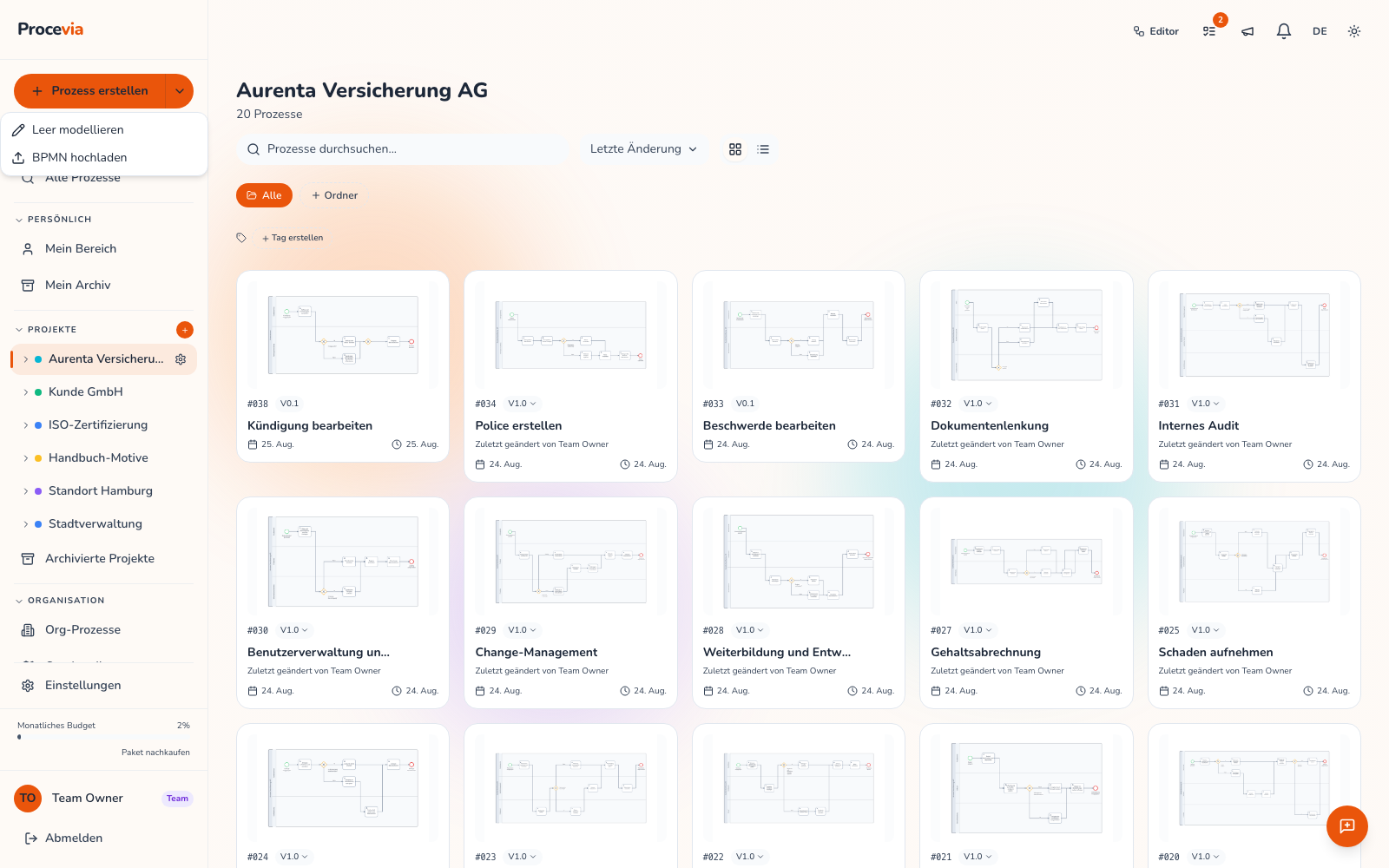
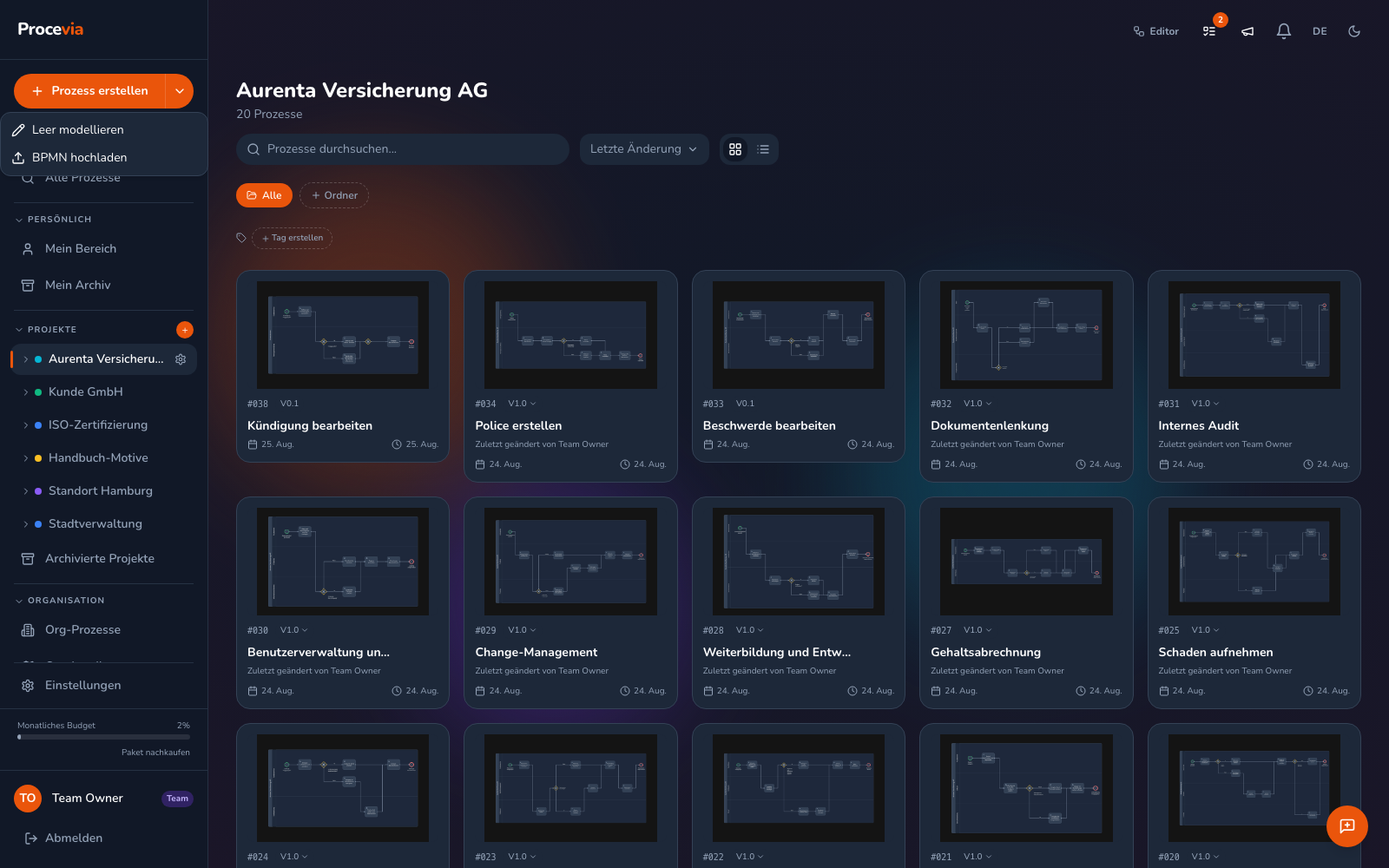
Über den kleinen Pfeil am Button „Prozess erstellen” erreichst du „Leer modellieren” und „BPMN hochladen” direkt:
Prozesse verwalten
Abschnitt betitelt „Prozesse verwalten“- Ansicht: zwischen Kachel- und Listen-Ansicht wechseln.
- Suchen: nach Name oder Beschreibung.
- Filtern: nach Bereich, Ordner und Tags (über die Chips in der Seitenleiste).
- Sortieren: nach letzter Änderung, Erstellungsdatum, Name oder Nummer.
- Archivieren: Prozesse ins Archiv legen und bei Bedarf wiederherstellen.
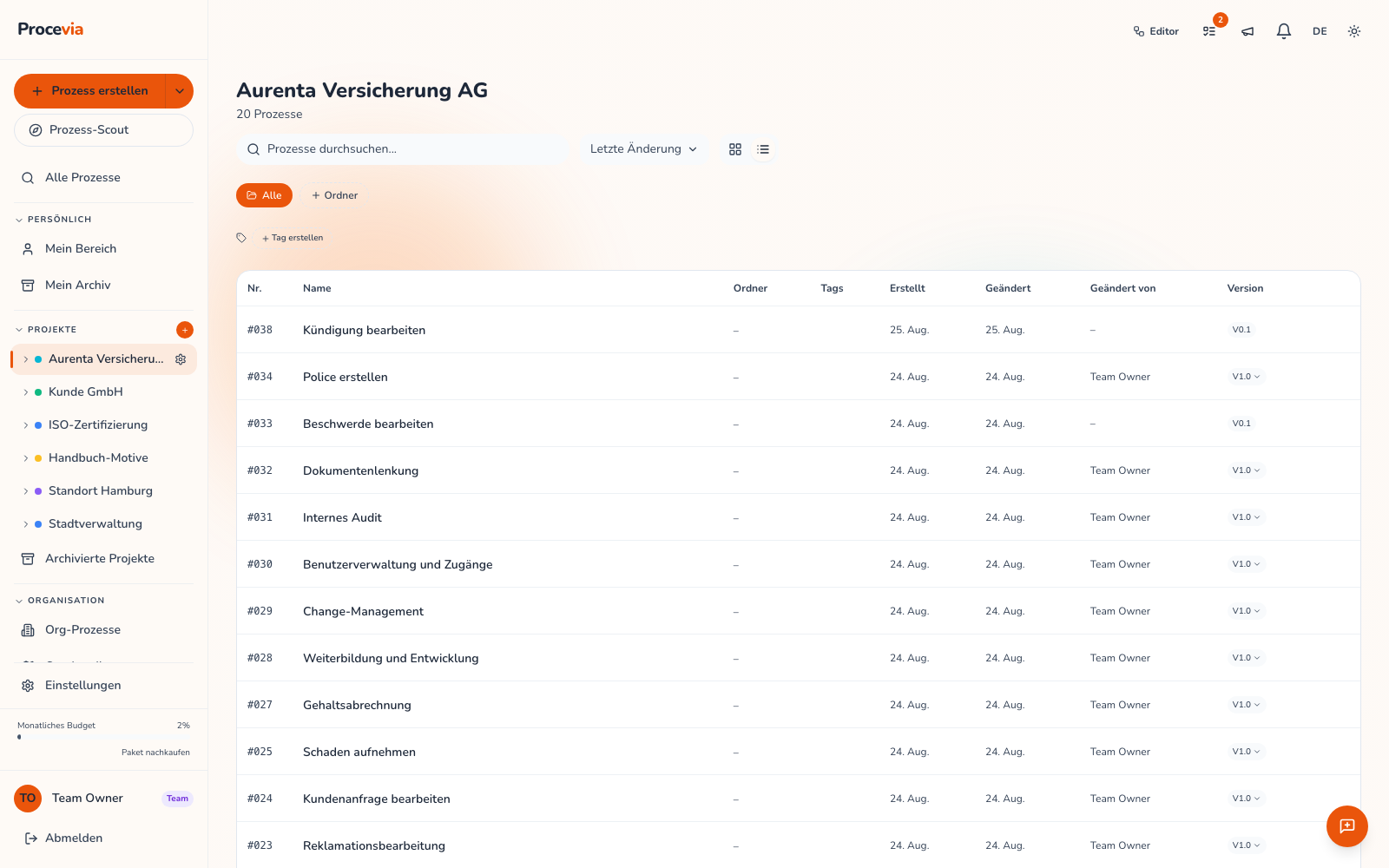
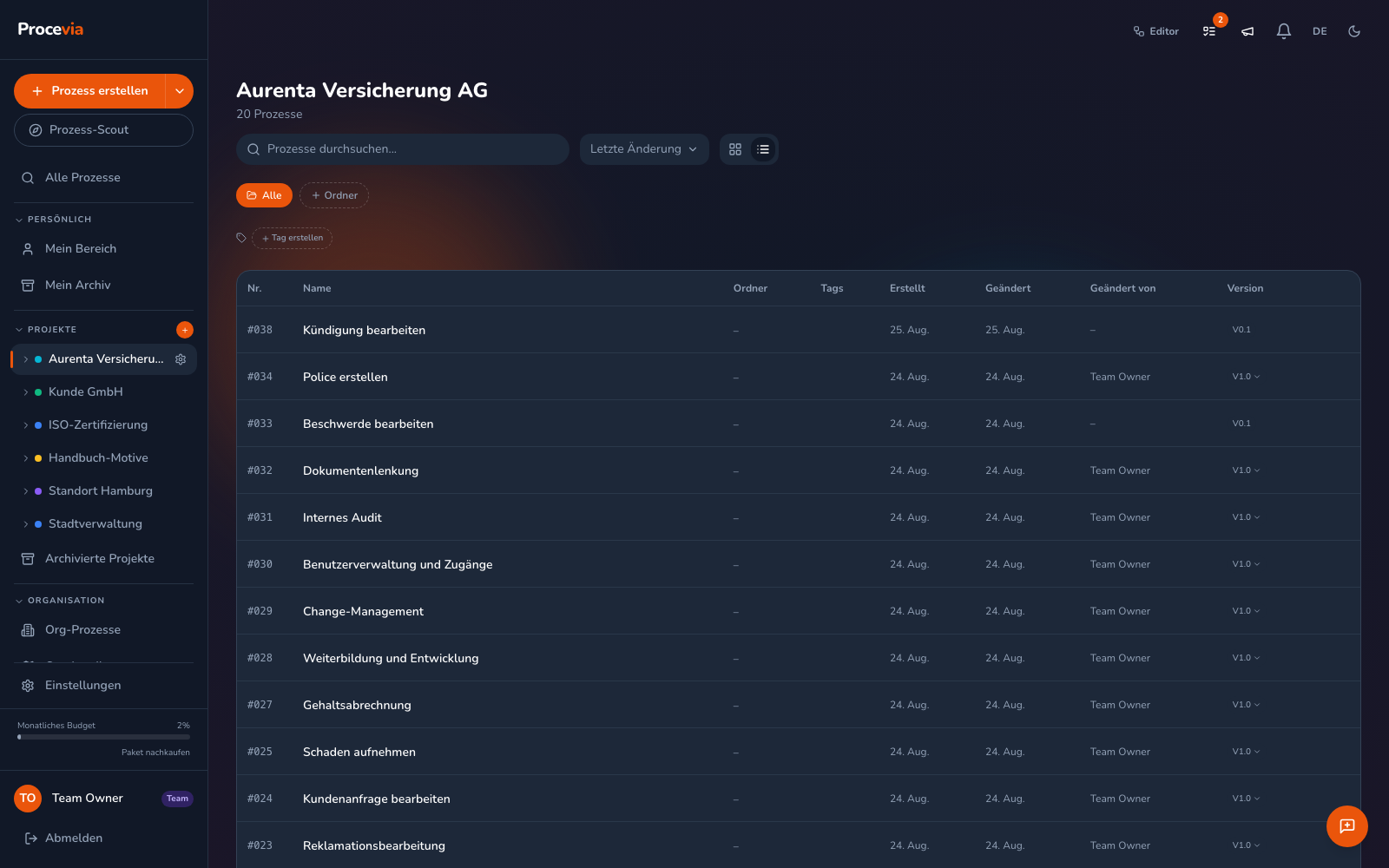
Die Listen-Ansicht zeigt zusätzliche Spalten wie Ordner, Tags und Version auf einen Blick:
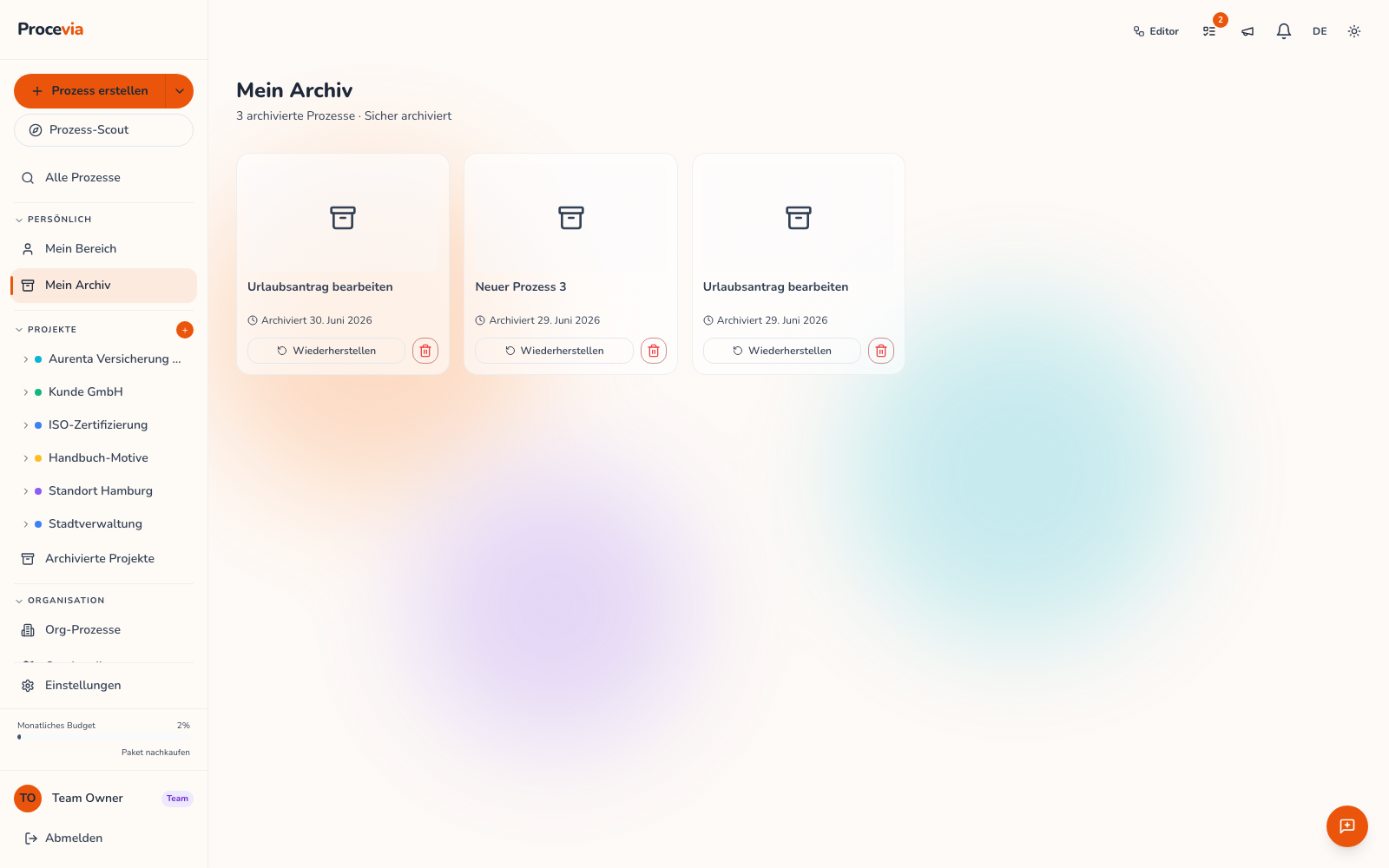
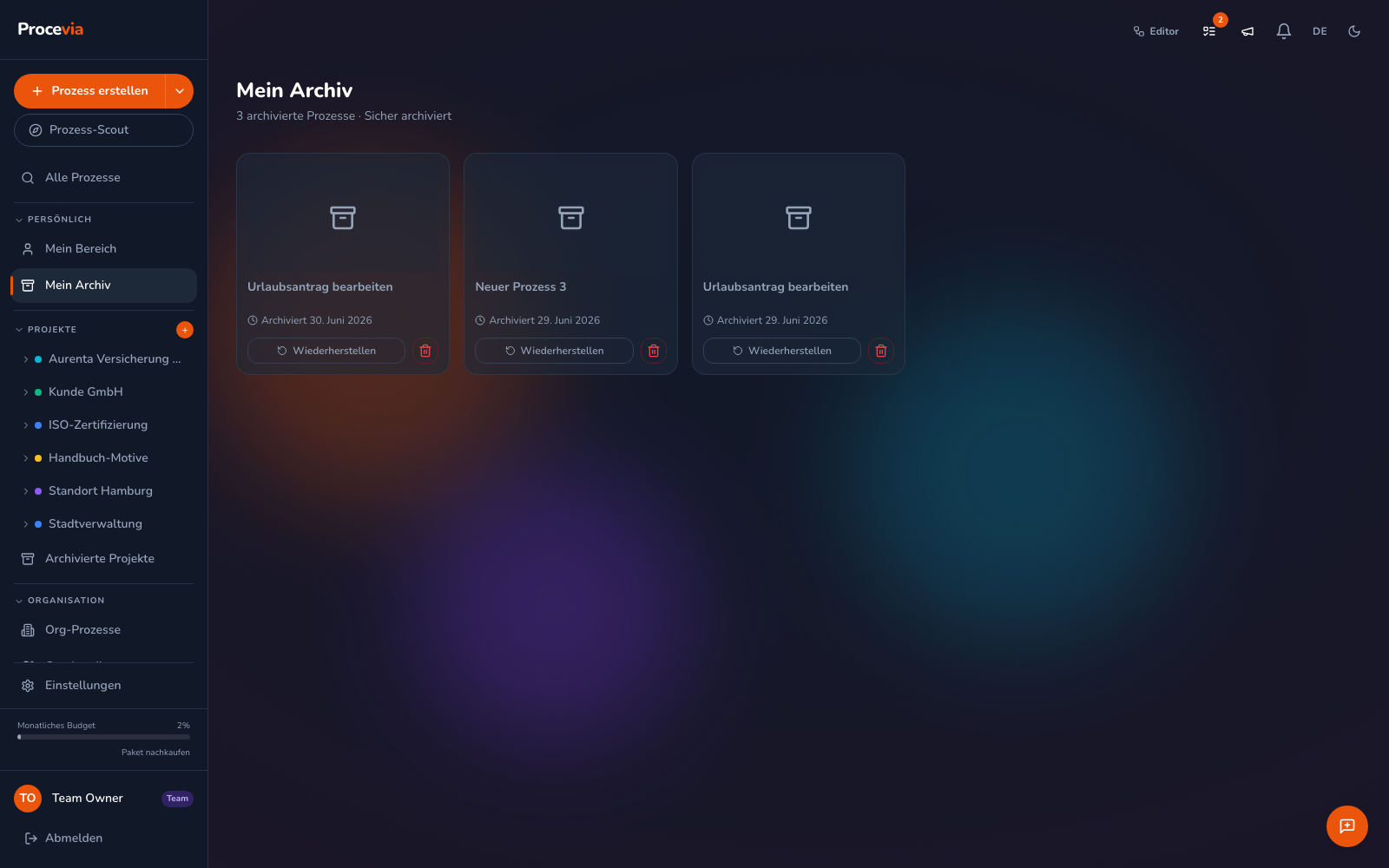
Archivierte Prozesse findest du gesammelt unter „Mein Archiv”, von dort stellst du sie auch wieder her:
Organisieren mit Projekten
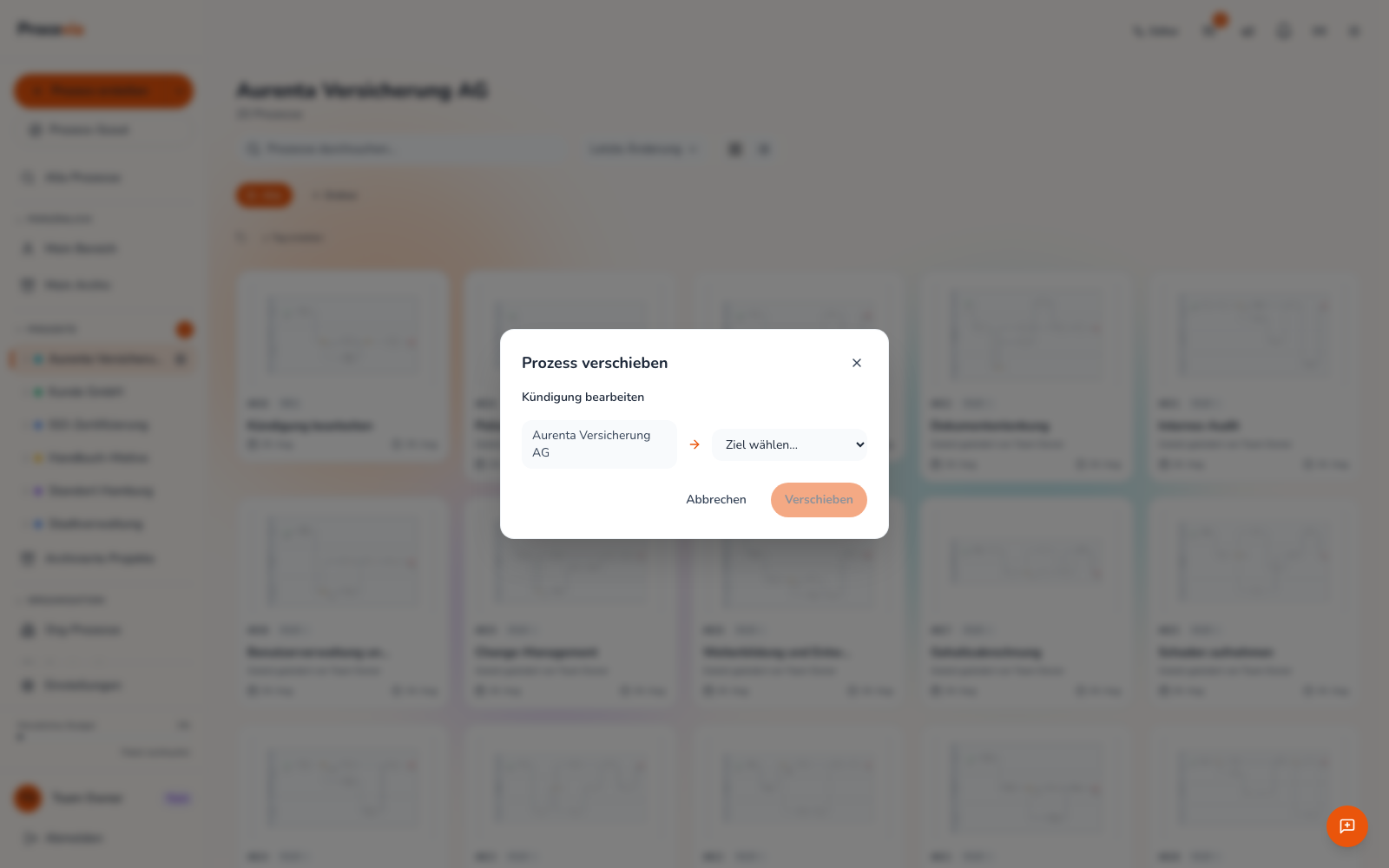
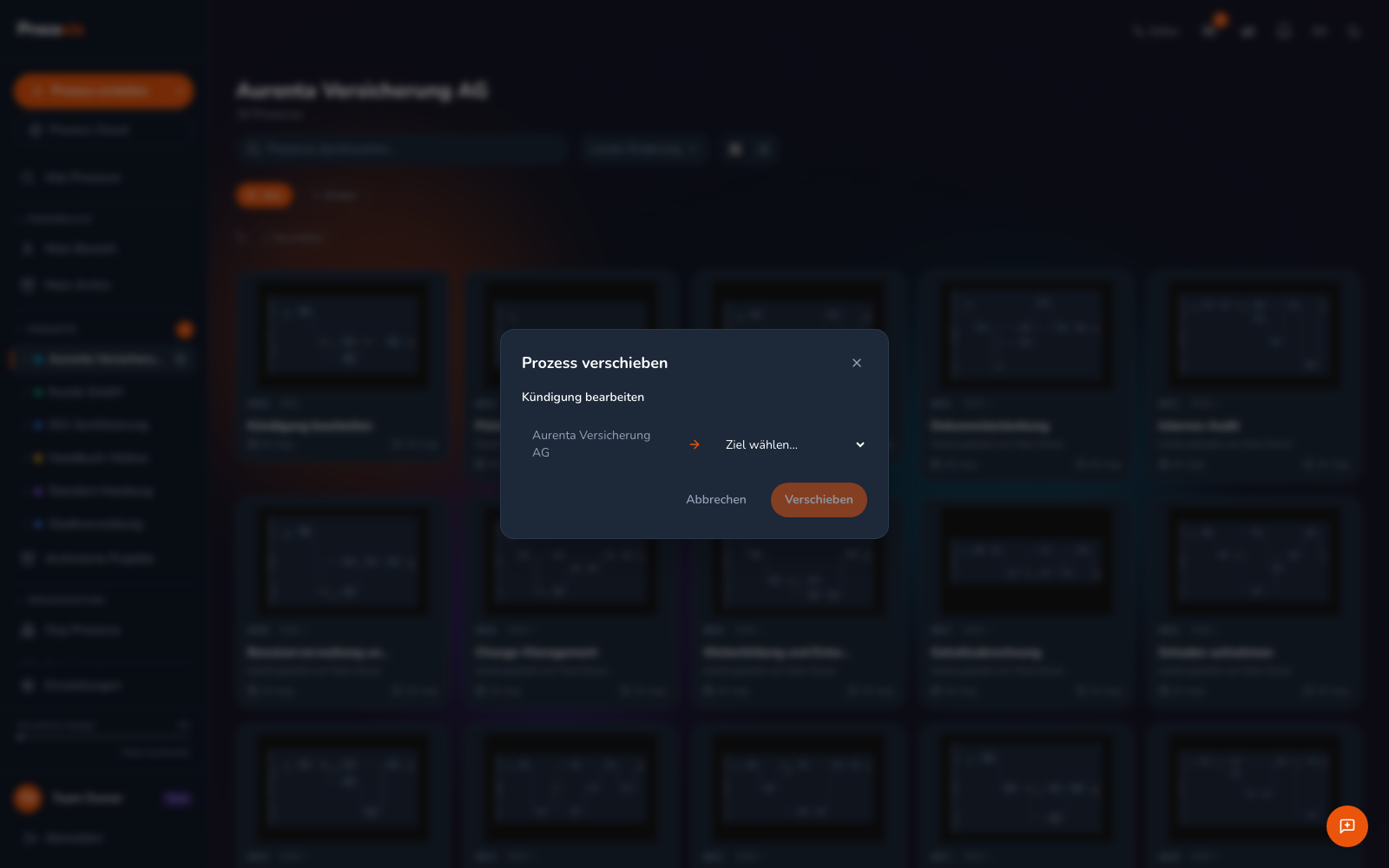
Abschnitt betitelt „Organisieren mit Projekten“Projekte bündeln zusammengehörige Prozesse, jeweils mit eigener Farbe, eigenen Ordnern und Tags. Es gibt einen persönlichen Bereich, Projekte und (im Team) einen organisationsweiten Bereich. Einen Prozess verschiebst du über das Kontextmenü der Karte („Verschieben nach…“) in ein anderes Projekt. Dafür brauchst du Admin-Rechte im Ausgangs- und im Zielprojekt.
Den großen Zusammenhang über alle Prozesse zeigt die Prozesslandkarte.