Prozessakte und Freigabe
Die Prozessakte ist die lesbare, geordnete Ansicht eines Prozesses, gedacht für Reviewer, Stakeholder und Audits. Modelliert wird im Editor, die Angaben der Akte pflegst du hier, auf Wunsch auch per Chat.
Was die Prozessakte zeigt
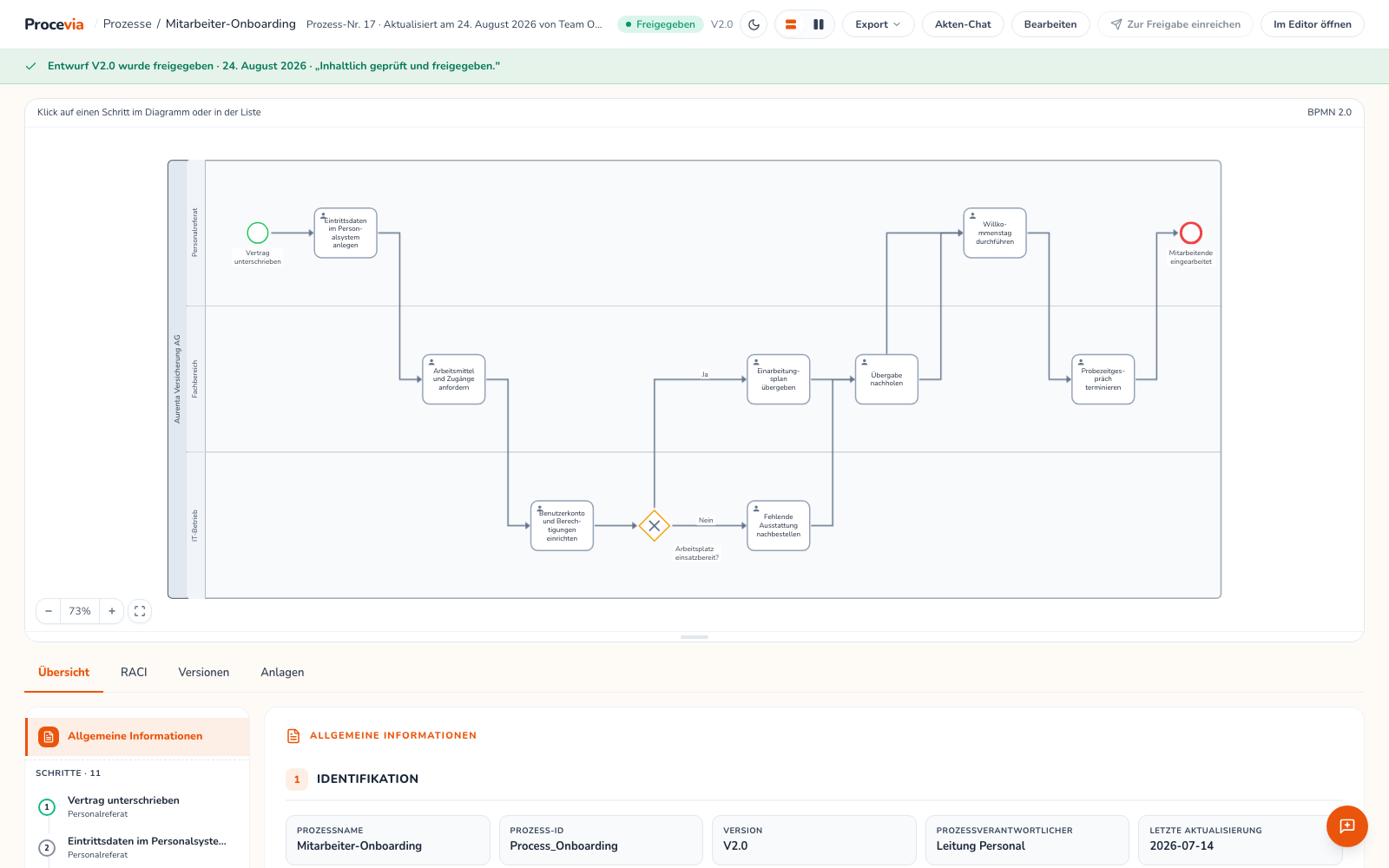
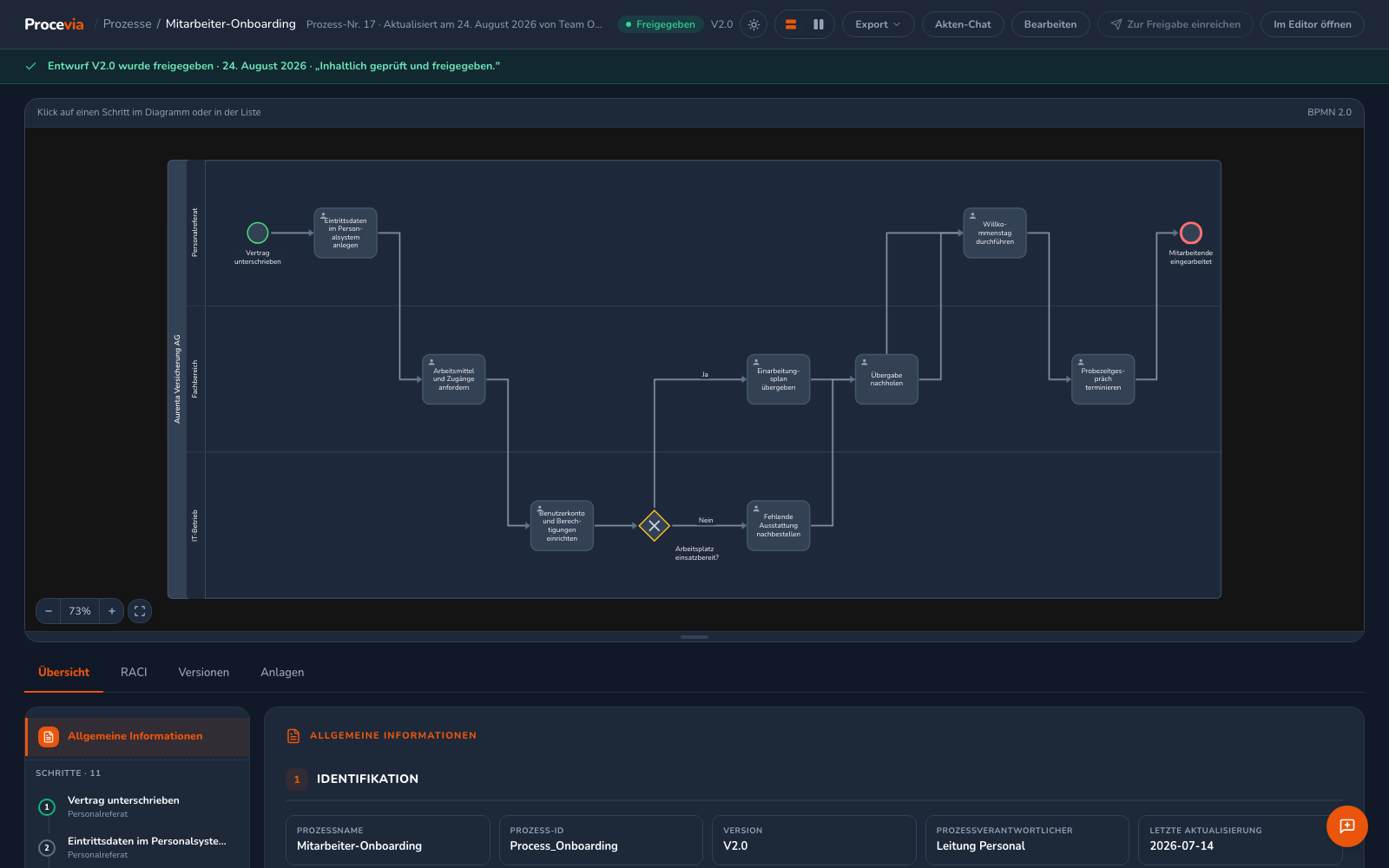
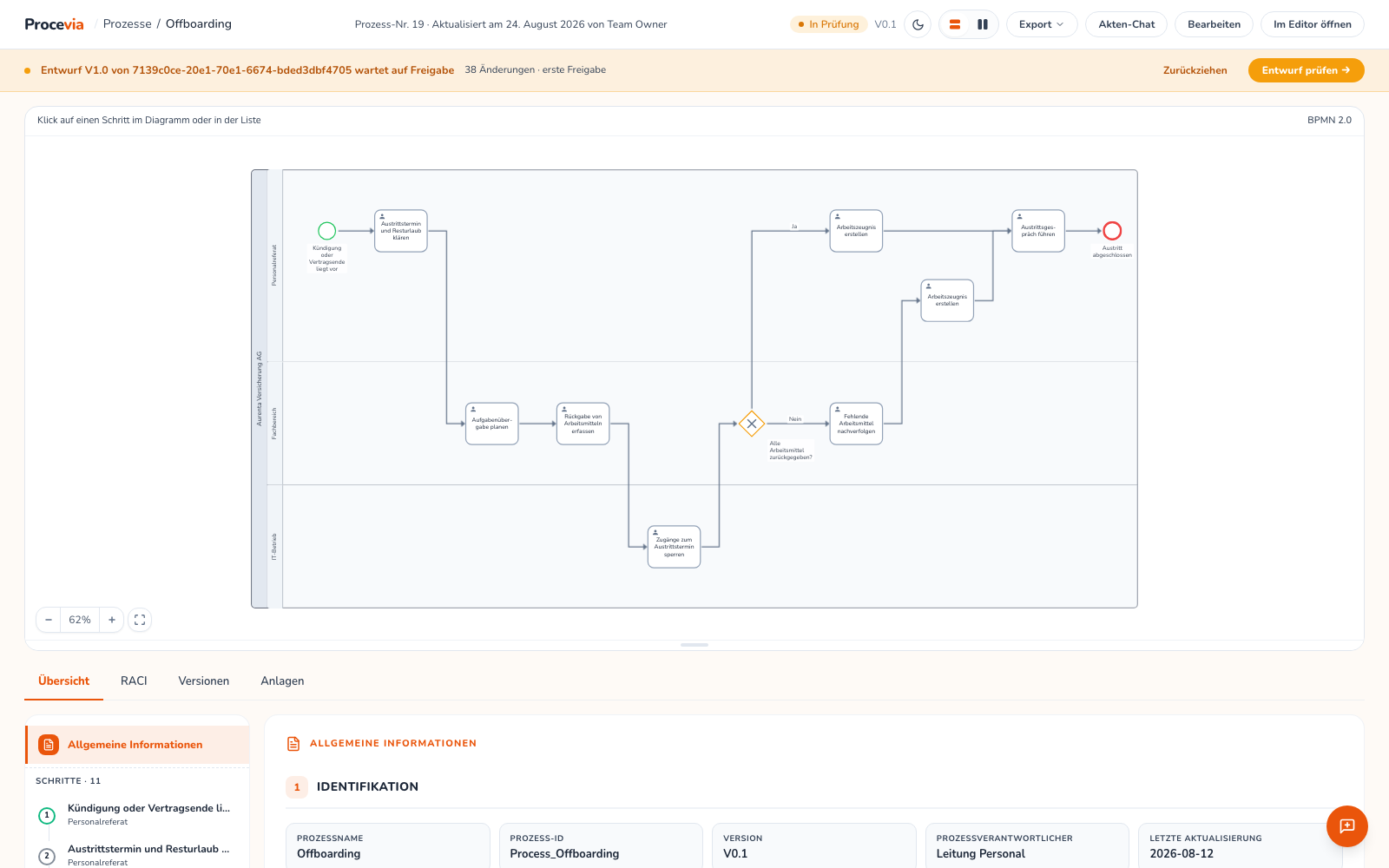
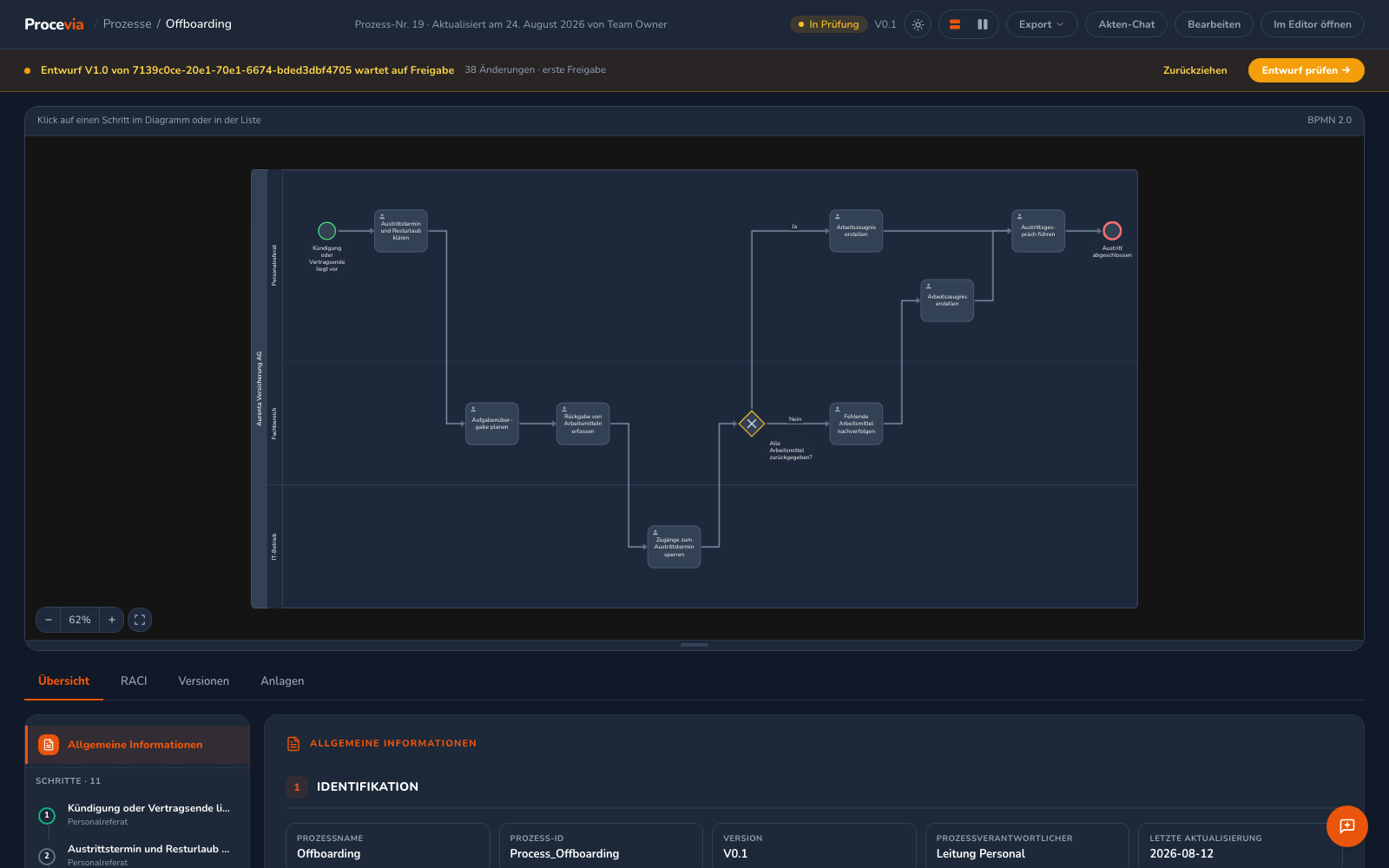
Abschnitt betitelt „Was die Prozessakte zeigt“- Das Diagramm als reine Ansicht.
- Die Metadaten umfassen Titel, Prozess-ID, Status (Entwurf, In Prüfung, Freigegeben, Archiviert), Ersteller und letzte Änderung.
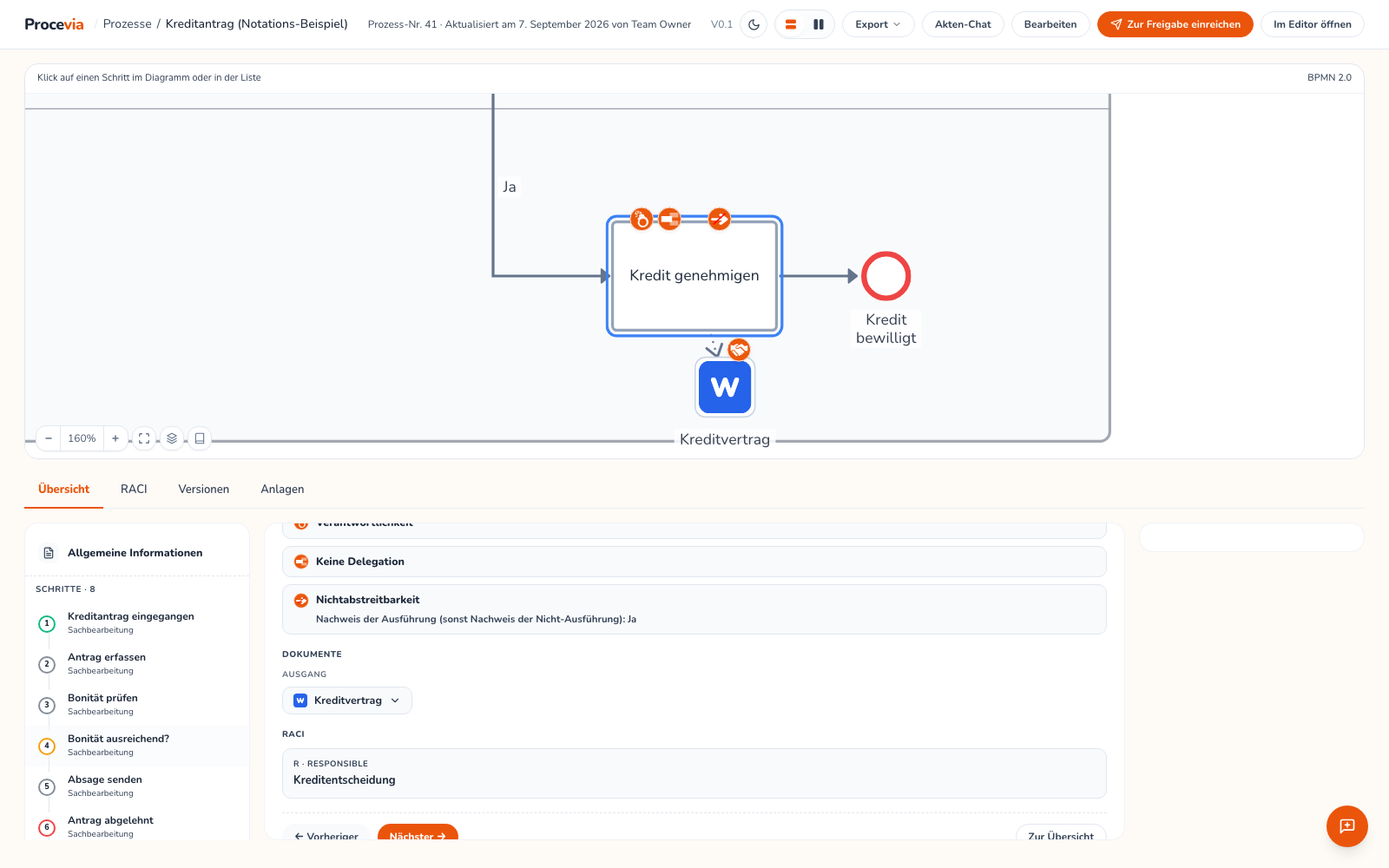
- Details je Prozessschritt, anklickbar im Diagramm oder in der Liste, mit Rolle, Dauer, Dokumentation, Sicherheitsanforderungen sowie IT-Systemen und Dokumenten (getrennt nach Eingang und Ausgang).
- Vier Tabs gliedern die Inhalte, nämlich Übersicht (allgemeine Informationen), RACI (Verantwortlichkeiten je Schritt), Versionen (Versionshistorie) und Anlagen (Dateien zum Prozess).
- Das Prozess-Datenblatt in der Übersicht ist in Bereiche wie Identifikation, Kontext, Leistung & Risiko und Beteiligte & Rollen gegliedert.
Ansicht wählen
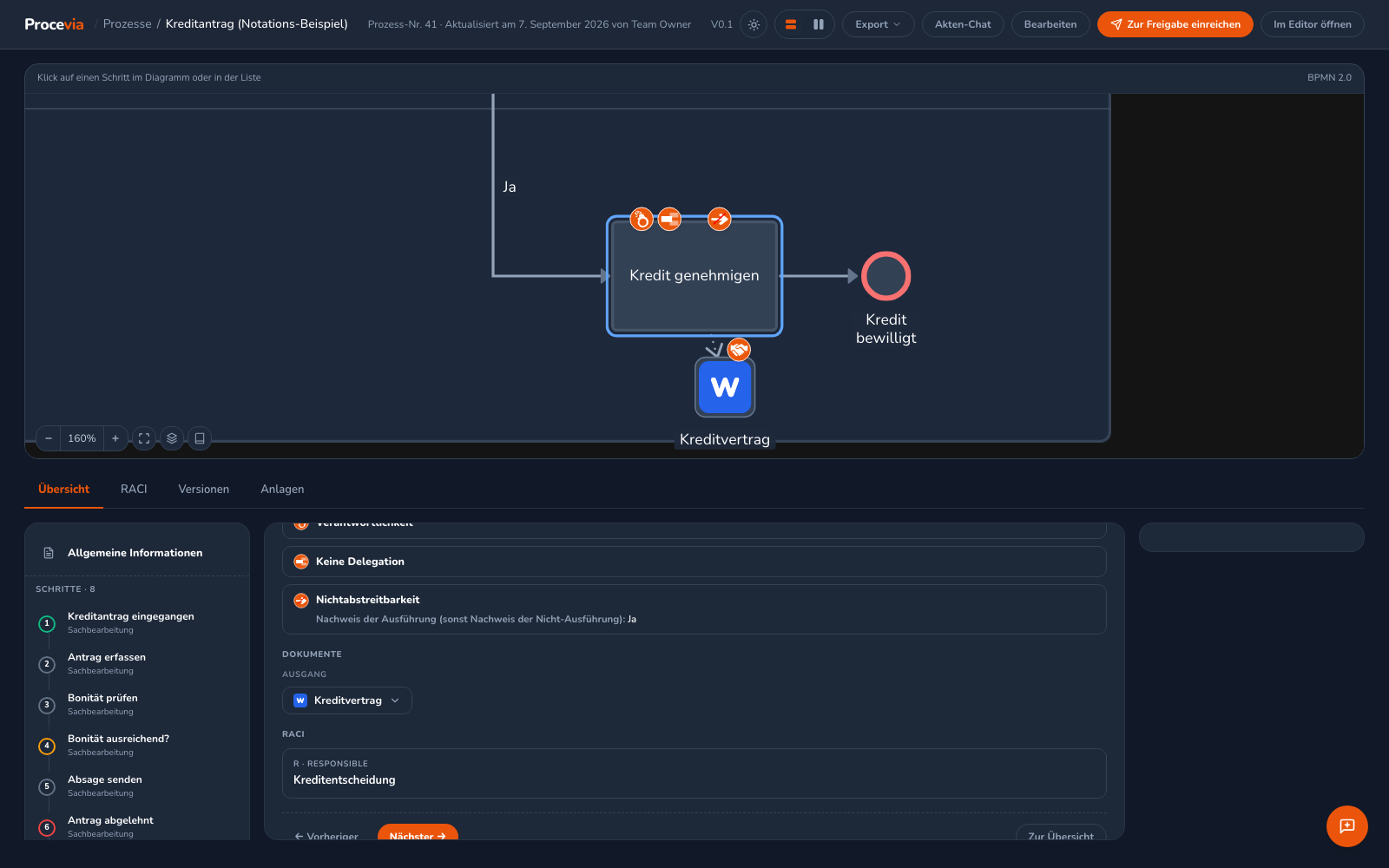
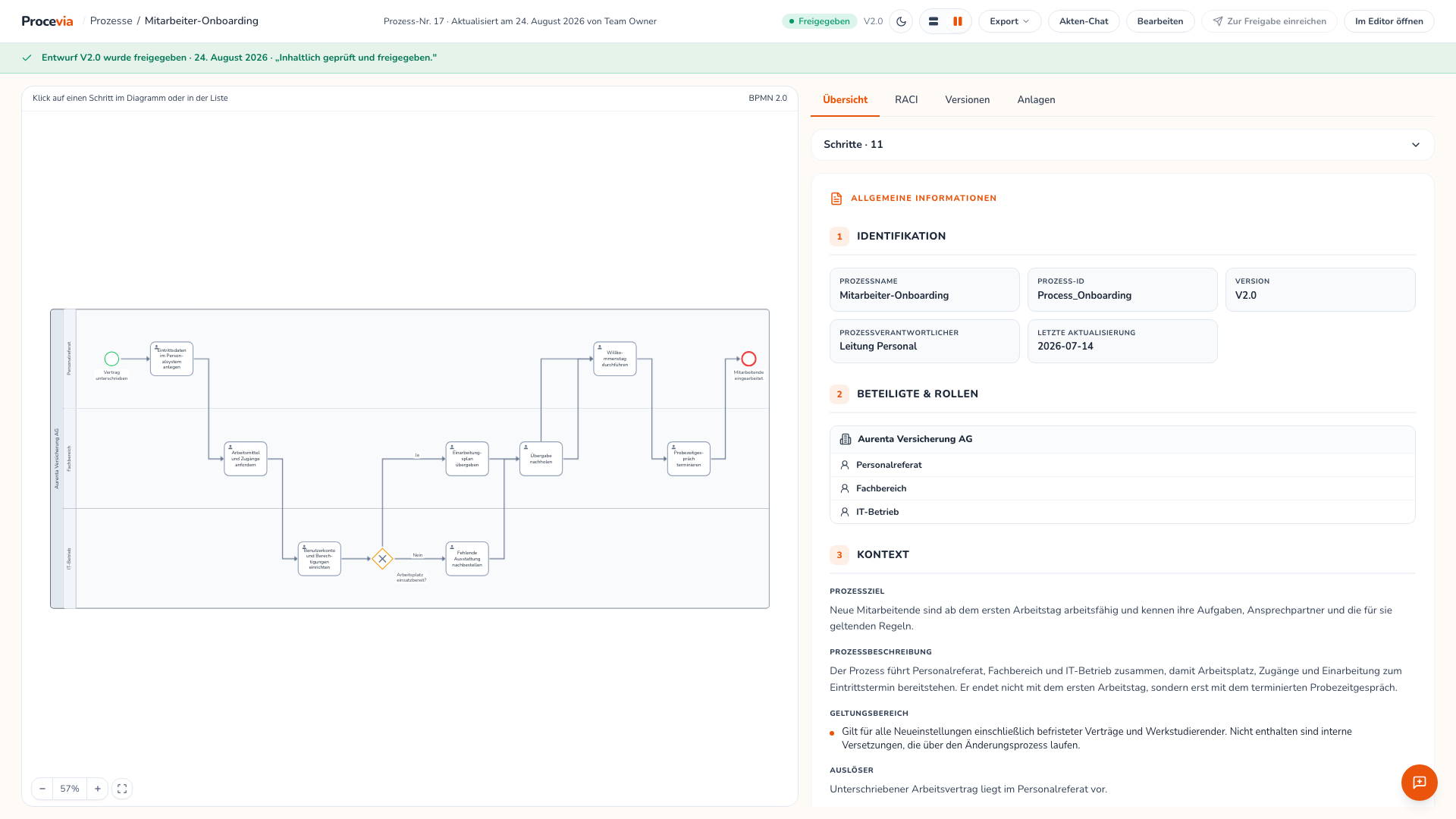
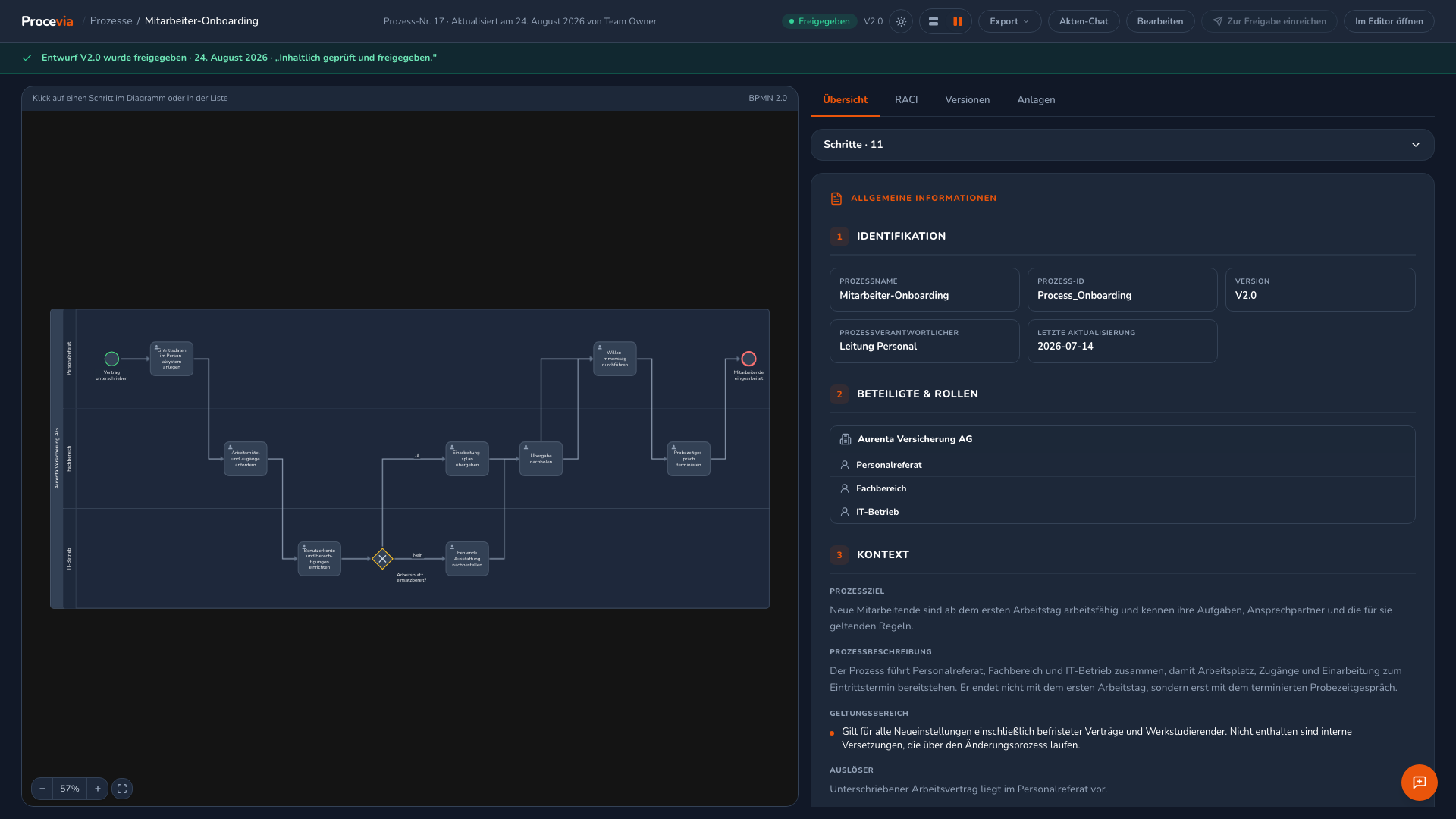
Abschnitt betitelt „Ansicht wählen“Auf breiten Bildschirmen zeigt die Akte Diagramm und Informationen nebeneinander, so siehst du beim Lesen eines Schritts immer, wo er im Ablauf liegt. Mit dem Schalter „Ansicht der Prozessakte” im Kopfbereich wechselst du zwischen „Diagramm und Infos übereinander” und „Diagramm und Infos nebeneinander”. Auf sehr breiten Monitoren ist nebeneinander die Voreinstellung, in schmalen Fenstern gibt es den Schalter nicht. Deine Wahl gilt für dieses Gerät.
Mit dem Akten-Chat pflegen
Abschnitt betitelt „Mit dem Akten-Chat pflegen“Über „Akten-Chat” in der Kopfzeile öffnest du den KI-Chat der Akte. Er schwebt über der Seite, auf dem Smartphone erscheint er als Leiste von unten, und er schaltet den Bearbeiten-Modus selbst ein. Du beschreibst, was sich ändern soll, etwa „Formuliere das Prozessziel kürzer”, „Ergänze das Risiko Skontoverlust” oder „Das nächste Review ist im Januar”, und die KI schlägt Änderungen an den Feldern der Akte vor. Unter „Vorgeschlagene Änderungen” prüfst du jeden Vorschlag und übernimmst ihn mit „Übernehmen”, alle zusammen mit „Alle übernehmen” oder verwirfst ihn mit „Verwerfen”.
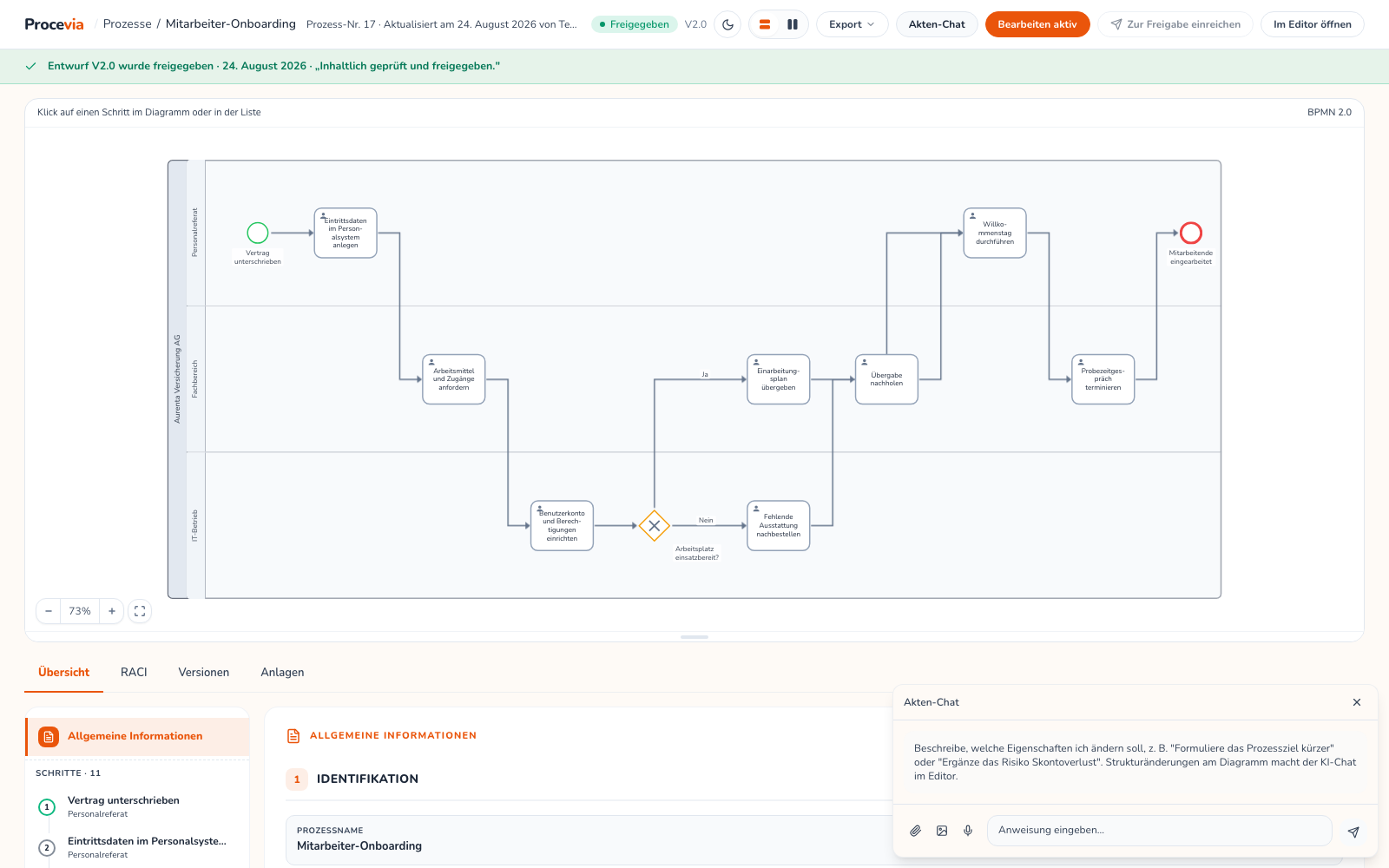
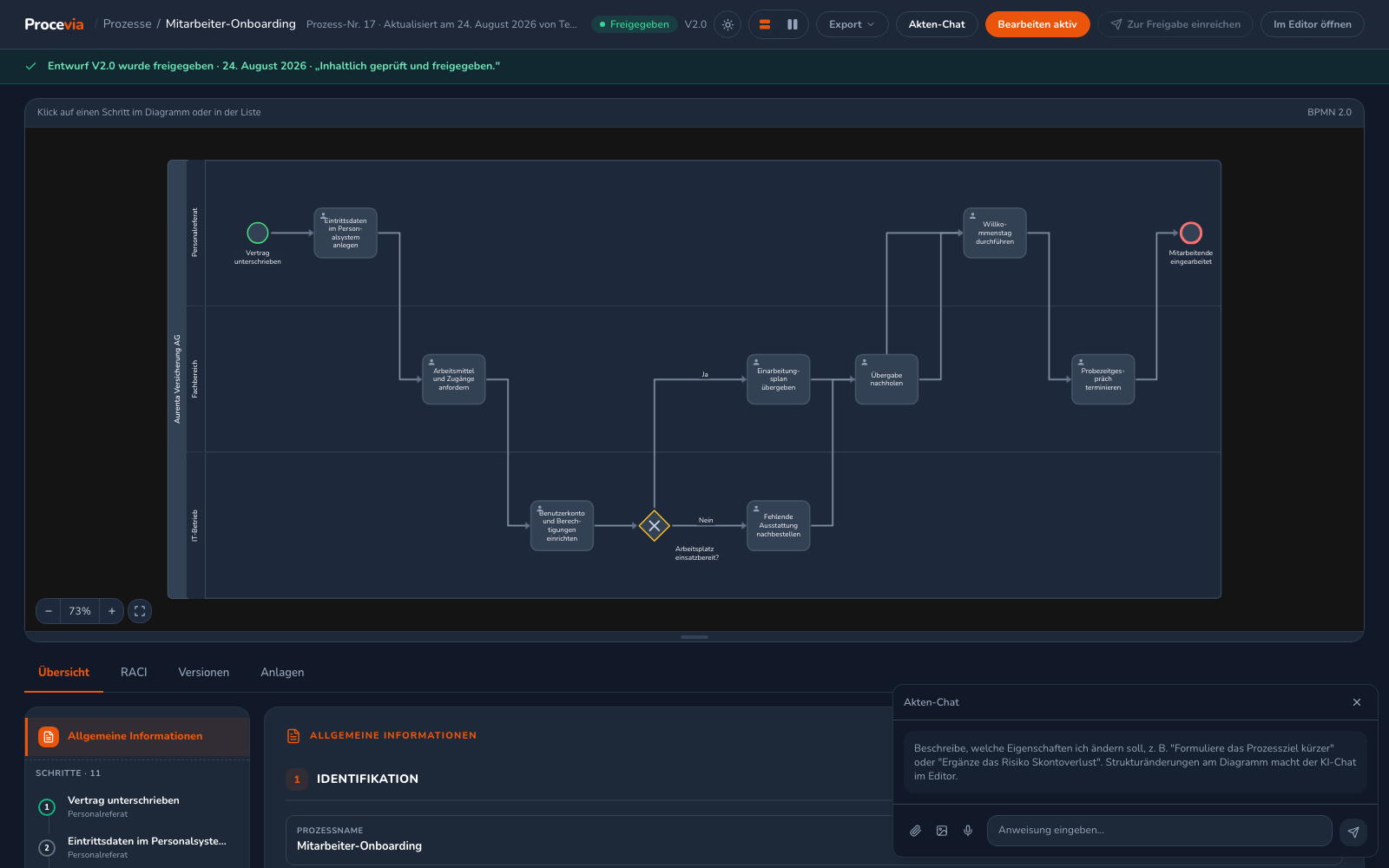
Statt zu tippen hängst du auch ein Dokument oder ein Bild an, etwa eine vorhandene Prozessbeschreibung, aus der die Felder befüllt werden, oder du sprichst deine Anweisung ein. Fragst du den Chat, welche Felder er pflegen kann, antwortet er mit den Bezeichnungen, die du in der Akte siehst. Das Diagramm selbst ändert der Akten-Chat nicht, dafür gibt es das Chat-Editing im Editor.
Freigabe-Workflow
Abschnitt betitelt „Freigabe-Workflow“Wenn ein Prozess geprüft werden soll, durchläuft er einen Freigabe-Workflow:
- 1EntwurfProzess wird modelliert
- 2In Prüfungzur Prüfung eingereicht
- 3Freigegebenoder mit Begründung zurückgewiesen
Beim Einreichen mit „Zur Freigabe einreichen” wählst du die Person, die entscheiden soll. Standardmäßig muss das eine andere Person sein (Vier-Augen-Prinzip). Hat deine Organisation diese Option abgeschaltet, stehst du selbst mit dem Hinweis „Ich selbst” in der Liste. Der Prüfer vergleicht bei Bedarf die Änderungen (vorher und nachher) und gibt den Prozess frei oder lehnt ihn mit einer Begründung ab. Offene Freigaben findest du gesammelt im Aufgaben-Center.
In einem Projekt können nur Mitglieder dieses Projekts freigeben. Bist du dort allein, zeigt der Dialog das an und bietet dir „Mitglieder einladen” an, wenn du im Team-Tarif Admin des Projekts bist. Hat deine Organisation das Vier-Augen-Prinzip abgeschaltet, kannst du den Entwurf dort auch selbst freigeben. Läuft bereits eine Freigabe oder hat sich seit der letzten Freigabe nichts geändert, steht das direkt im Button („Freigabe läuft”, „Ist freigegeben”), und ein Klick erklärt den Grund.
Freigabe zurückziehen
Abschnitt betitelt „Freigabe zurückziehen“Solange die Entscheidung aussteht, kannst du eine Freigabeanfrage zurücknehmen, wenn du sie eingereicht hast oder Owner bist. Klicke in der Hinweisleiste der Akte auf „Zurückziehen” und bestätige mit „Freigabe zurückziehen”. Der eingereichte Entwurf wird verworfen, der aktuelle Arbeitsstand bleibt erhalten.
KI-generierte Inhalte sind in der Akte als solche gekennzeichnet. Das Diagramm bearbeitest du im Editor. Was ein Schritt an Anforderungen, Systemen und Dokumenten trägt, pflegst du in seinen Details, siehe Sicherheitsanforderungen und IT-Systeme und Dokumente.