Team verwalten
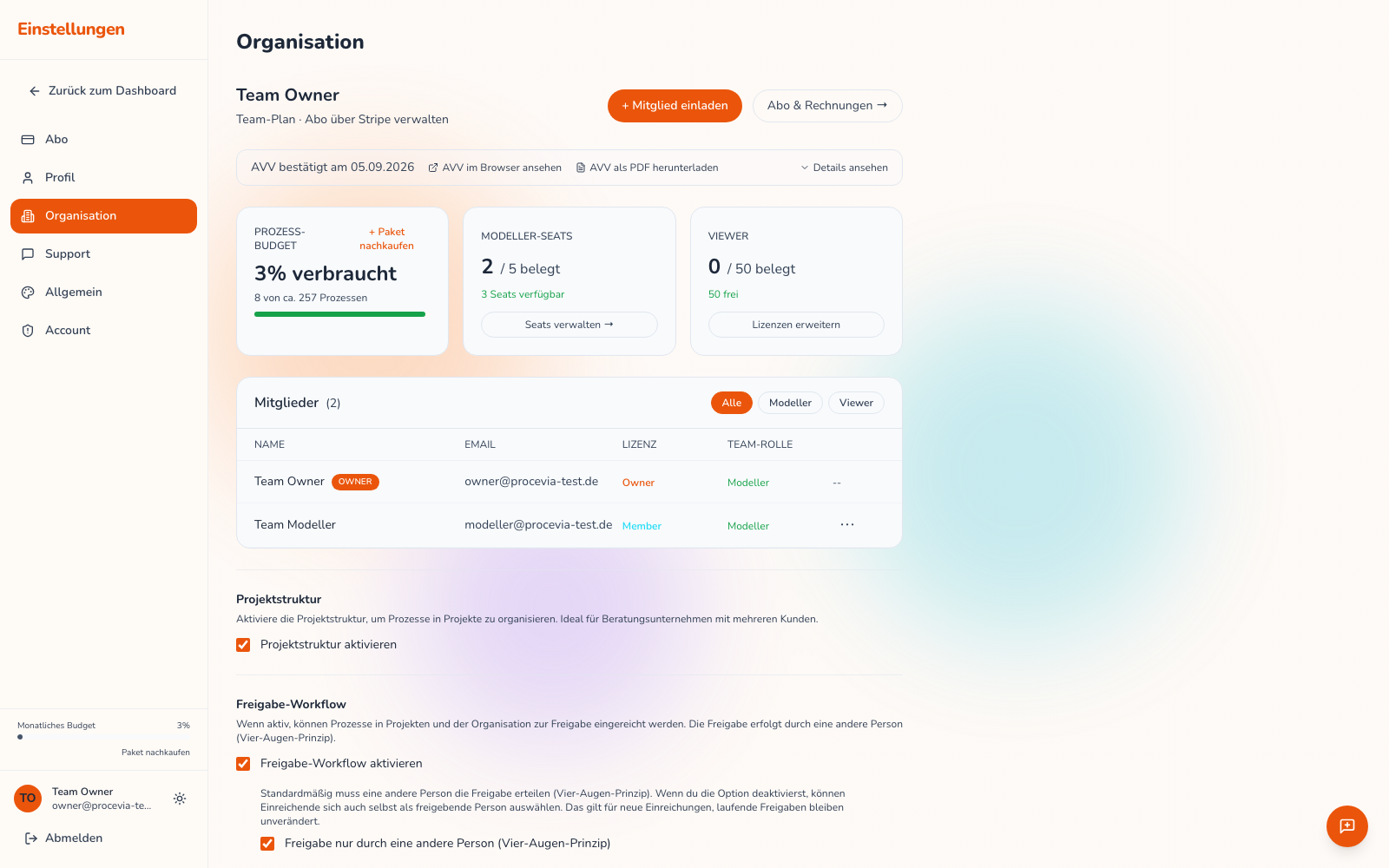
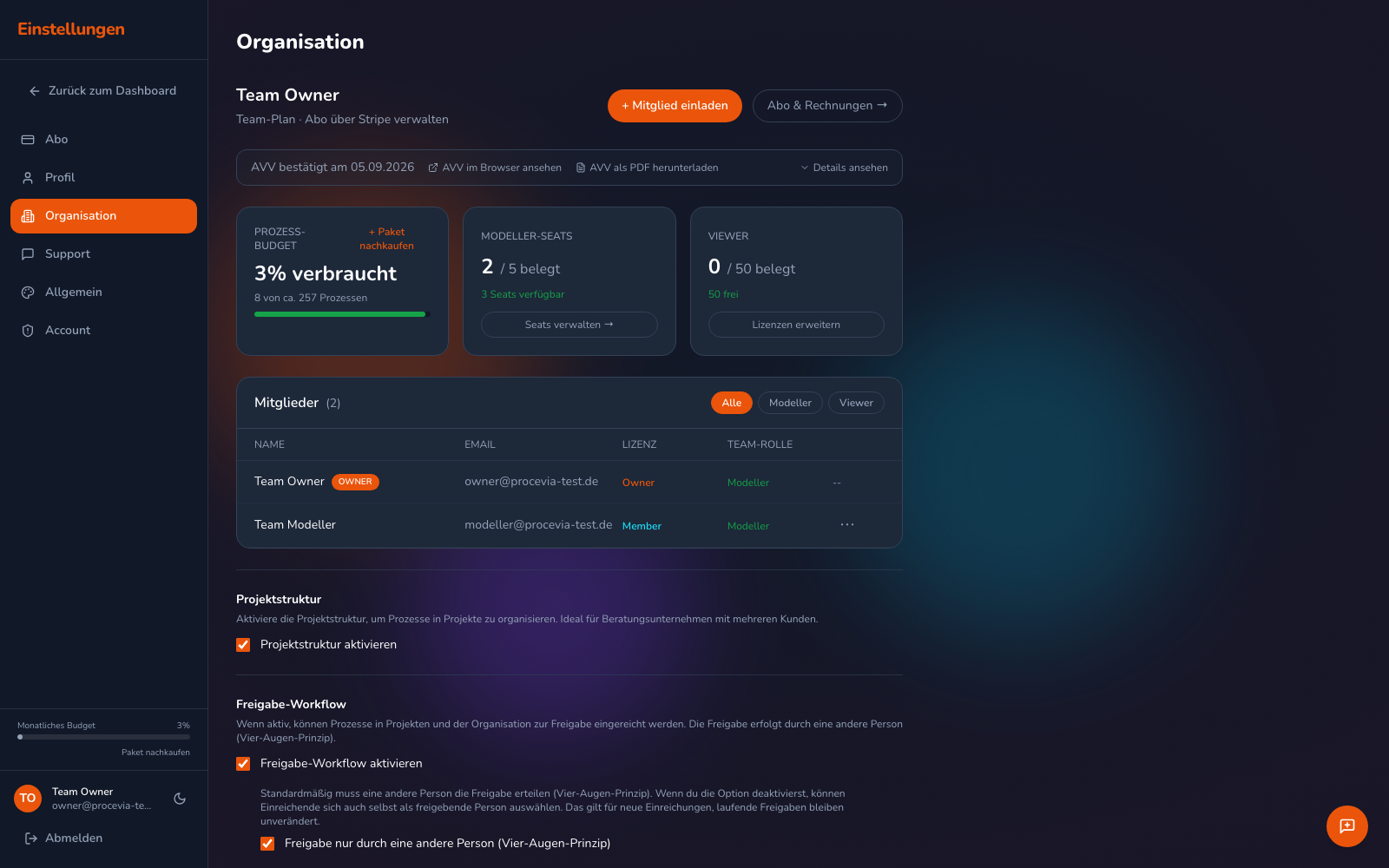
Im Team-Tarif arbeitest du mit deinen Kolleginnen und Kollegen in einer gemeinsamen Organisation. Die Verwaltung findest du in den Einstellungen unter „Organisation”. Sie ist den Ownern vorbehalten.
Mitglieder einladen
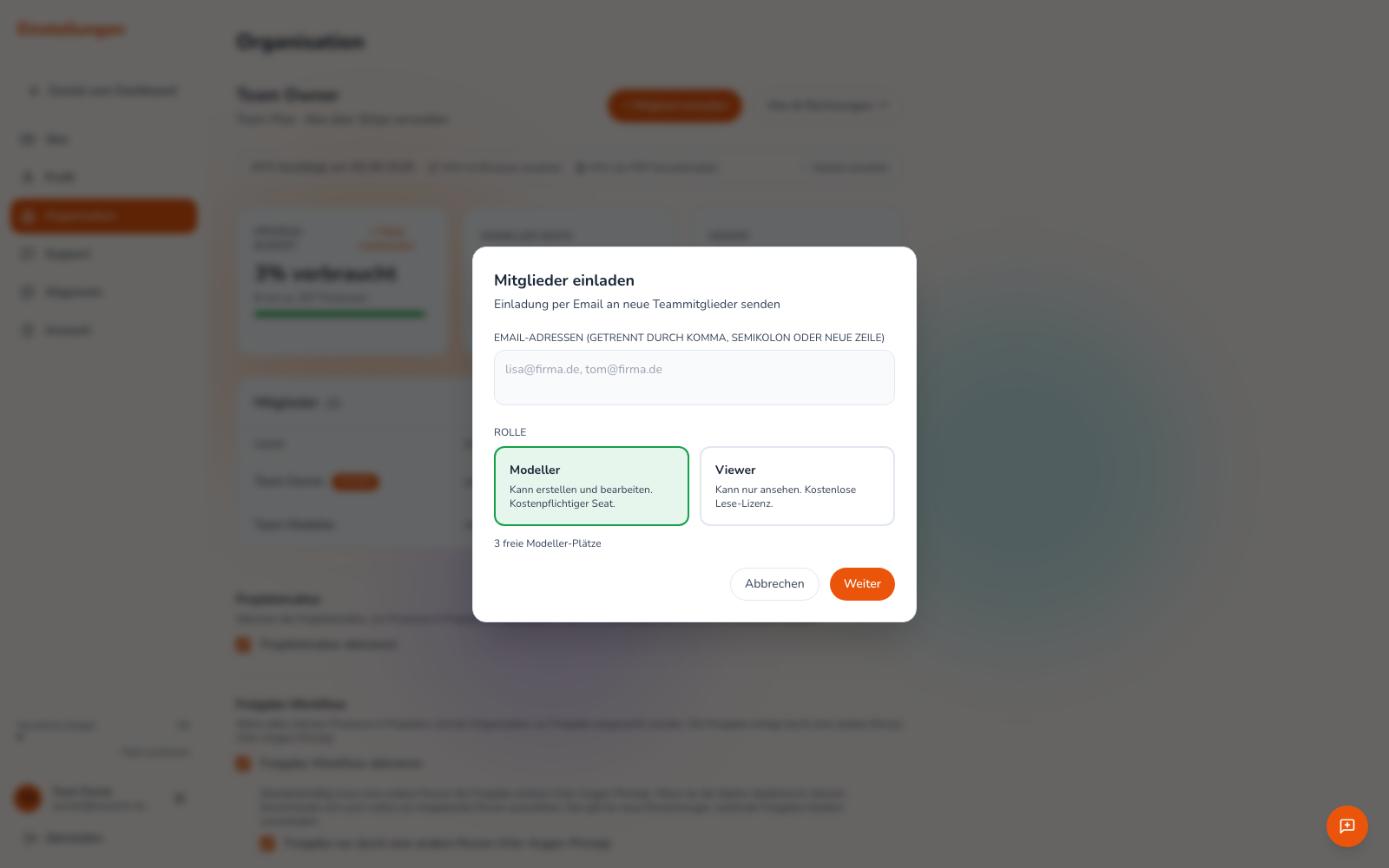
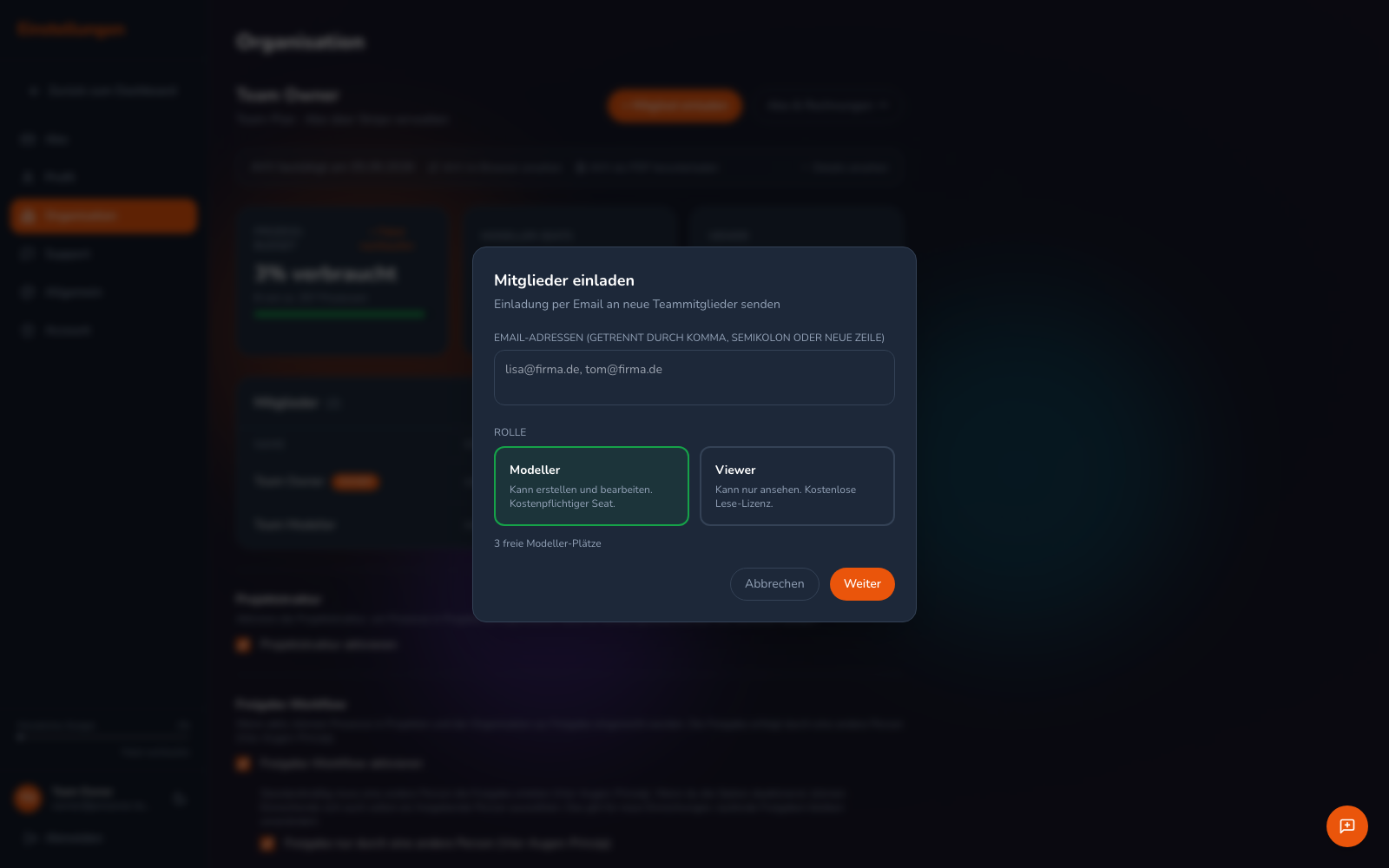
Abschnitt betitelt „Mitglieder einladen“Über „+ Mitglied einladen” trägst du eine oder mehrere E-Mail-Adressen ein und wählst die Rolle, Modeller („Kann erstellen und bearbeiten. Kostenpflichtiger Seat.“) oder Viewer („Kann nur ansehen. Kostenlose Lese-Lizenz.”). Vor dem Versand fasst der Dialog zusammen, welche Rolle du vergibst und an wie viele Adressen, zum Beispiel „2 Viewer-Lizenzen vergeben?“. Erst mit deiner Bestätigung gehen die E-Mails raus. Die eingeladene Person bekommt eine E-Mail mit einem Link, der einige Tage gültig ist.
 Hat sie noch keinen Account, registriert sie sich; andernfalls meldet sie sich an und tritt der Organisation bei.
- Owner: verwaltet Organisation, Abo und Mitglieder.
- Modeller: erstellt und bearbeitet Prozesse. Belegt einen kostenpflichtigen Platz.
- Viewer: sieht freigegebene Prozesse, exportiert sie und kann als Benannter freigeben. 50 Viewer sind pro Organisation im Team-Plan kostenlos, weitere buchst du gestaffelt dazu. Details für eingeladene Viewer stehen unter Als Viewer arbeiten.
Als Owner kannst du Modeller zum Owner befördern, Owner wieder zum Mitglied herabstufen, Mitglieder zwischen Modeller und Viewer wechseln oder ganz aus der Organisation entfernen. Das Befördern, Herabstufen und Entfernen bestätigst du jeweils in einem Dialog, der Rollen-Wechsel zwischen Modeller und Viewer greift sofort.
Freigabe-Workflow und Vier-Augen-Prinzip
Abschnitt betitelt „Freigabe-Workflow und Vier-Augen-Prinzip“Im Bereich Organisation legst du auch fest, wie Freigaben in deiner Organisation laufen:
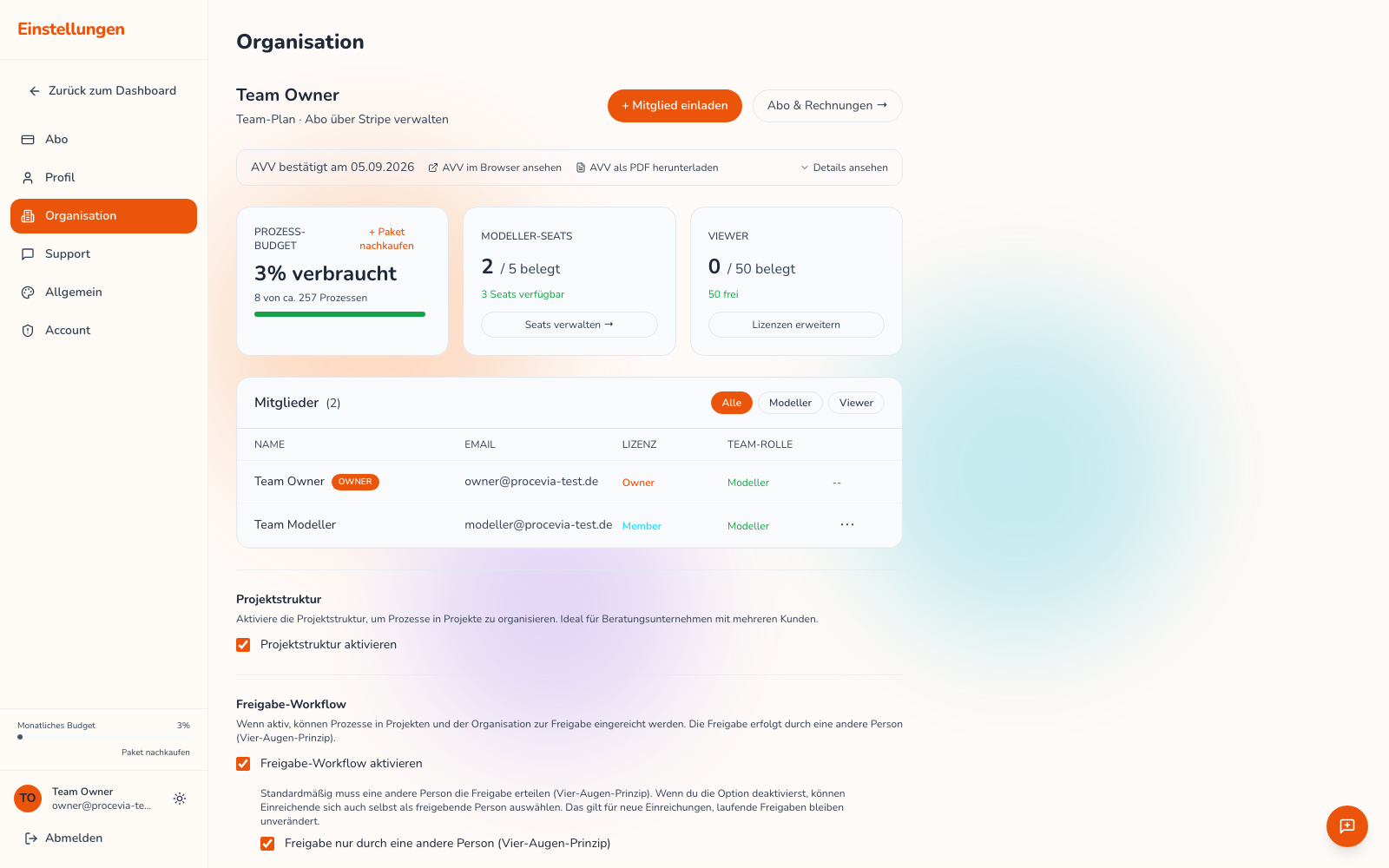
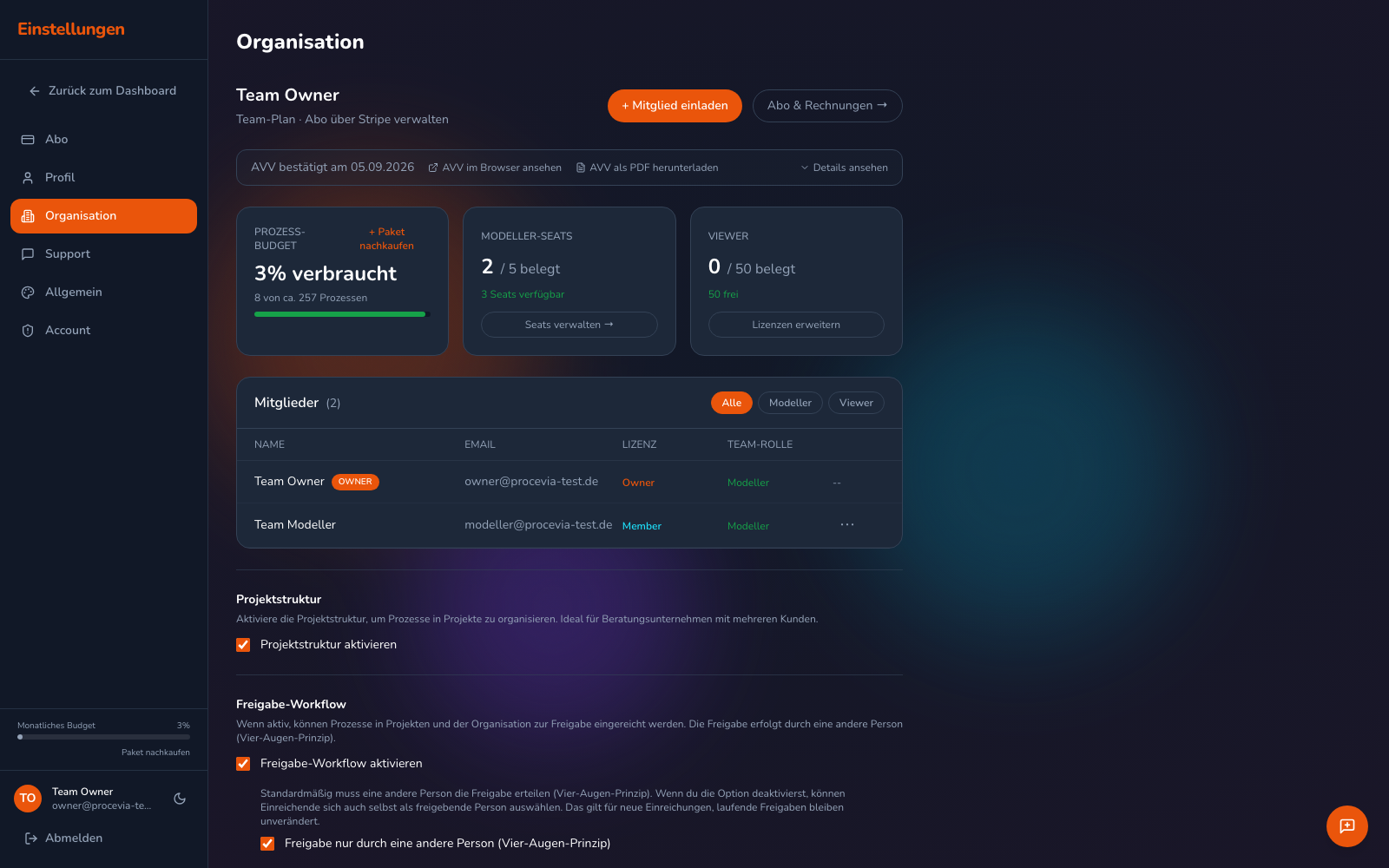
- Freigabe-Workflow aktivieren: Wenn aktiv, lassen sich Prozesse in Projekten und der Organisation zur Freigabe einreichen.
- Freigabe nur durch eine andere Person (Vier-Augen-Prinzip): Standardmäßig muss eine andere Person freigeben. Schaltest du die Option aus, dürfen Einreichende sich auch selbst als freigebende Person wählen, etwa in kleinen Teams.
Willst du den Freigabe-Workflow abschalten, während noch Prozesse auf eine Entscheidung warten, zeigt Procevia die betroffenen Prozesse an. Du lässt die Freigaben abschließen oder ziehst sie mit „Freigaben zurückziehen und deaktivieren” gesammelt zurück. Wie eine Freigabe abläuft, steht unter Prozessakte und Freigabe.
Modeller-Plätze sind die Grundlage der Abrechnung. Reichen die gekauften Plätze für eine Einladung nicht aus, wirst du zum Erwerb weiterer Plätze in den Zahlungsbereich geleitet. Wie viele Plätze belegt und frei sind, siehst du in der Mitglieder-Übersicht.
Wie du Abo und Plätze bezahlst, steht unter Tarif und Abo verwalten.