IT-Systeme und Dokumente

Ein Prozess lebt nicht nur von Schritten. Fast jeder Schritt arbeitet mit einem System oder einem Dokument, etwa dem CRM, einem Antragsformular oder einem Vertrag. In Procevia sind IT-Systeme und Dokumente eigene Elemente im Diagramm. Du verbindest sie mit dem Schritt, der sie nutzt, und zeigst sie wahlweise als eigene Kästen oder platzsparend direkt am Schritt.
Artefakt anlegen und verbinden
Abschnitt betitelt „Artefakt anlegen und verbinden“| Symbol | Artefakt | Bedeutung |
|---|---|---|
 |
IT-System | Software oder System, das diesen Schritt unterstützt. |
 |
Dokument / Vertrag | Dokument, das in diesem Schritt verwendet oder erzeugt wird. |
- Öffne in der Werkzeugleiste am unteren Rand die Gruppe „Artefakte” und ziehe „IT-System” oder „Dokument / Vertrag” auf die Zeichenfläche.
- Doppelklicke auf das Element und tippe den Namen ein, oder trage ihn im Eigenschaften-Panel ein. Der Name landet im Glossar und wird im Feld „IT-System” der Aufgaben als Vorschlag angeboten, damit die Benennung einheitlich bleibt.
- Verbinde das Artefakt mit dem Schritt, der es nutzt. Markiere das Artefakt, dann erscheint in seiner Mitte ein blauer Punkt. Ziehe von dort eine Linie zum Schritt.
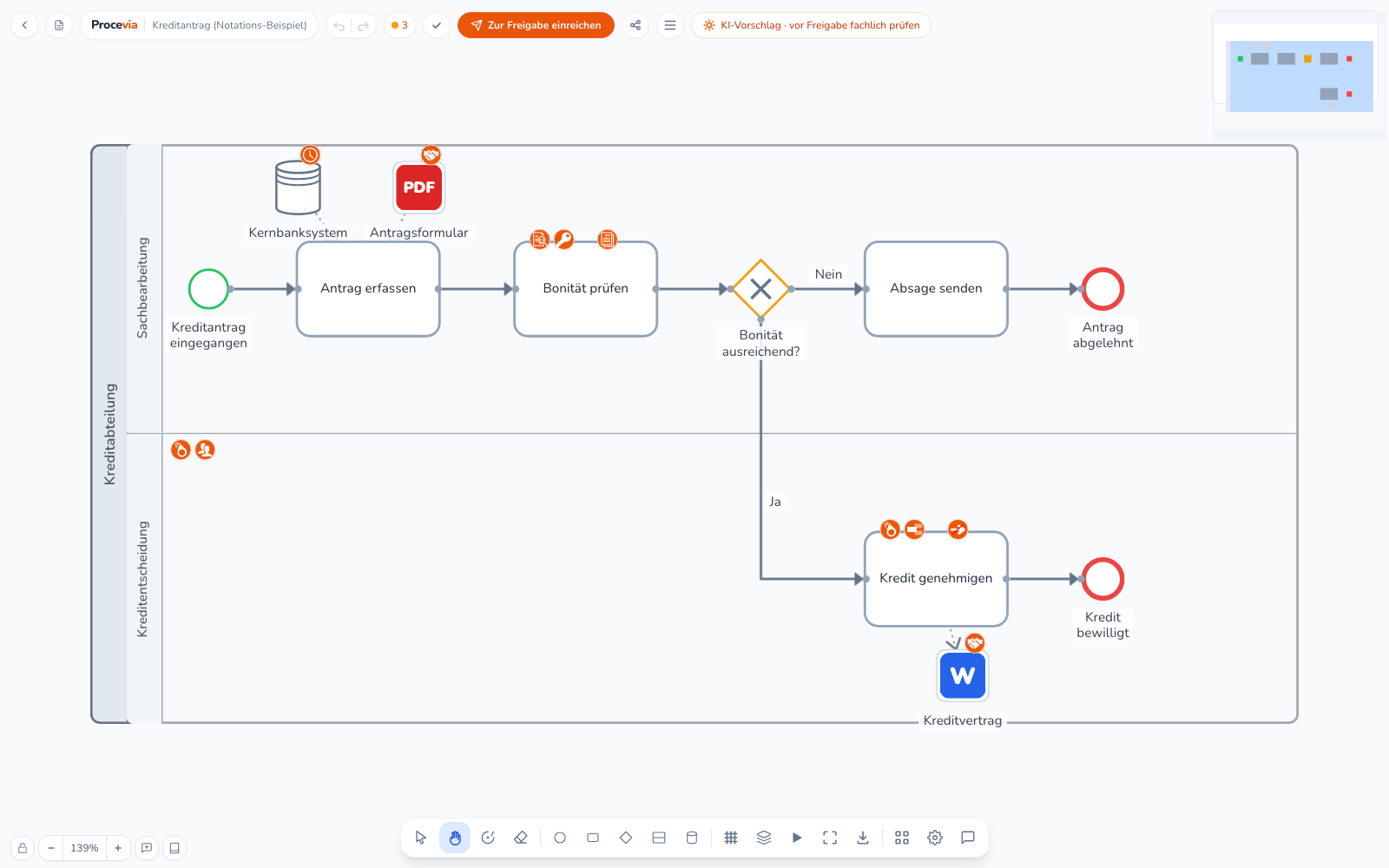
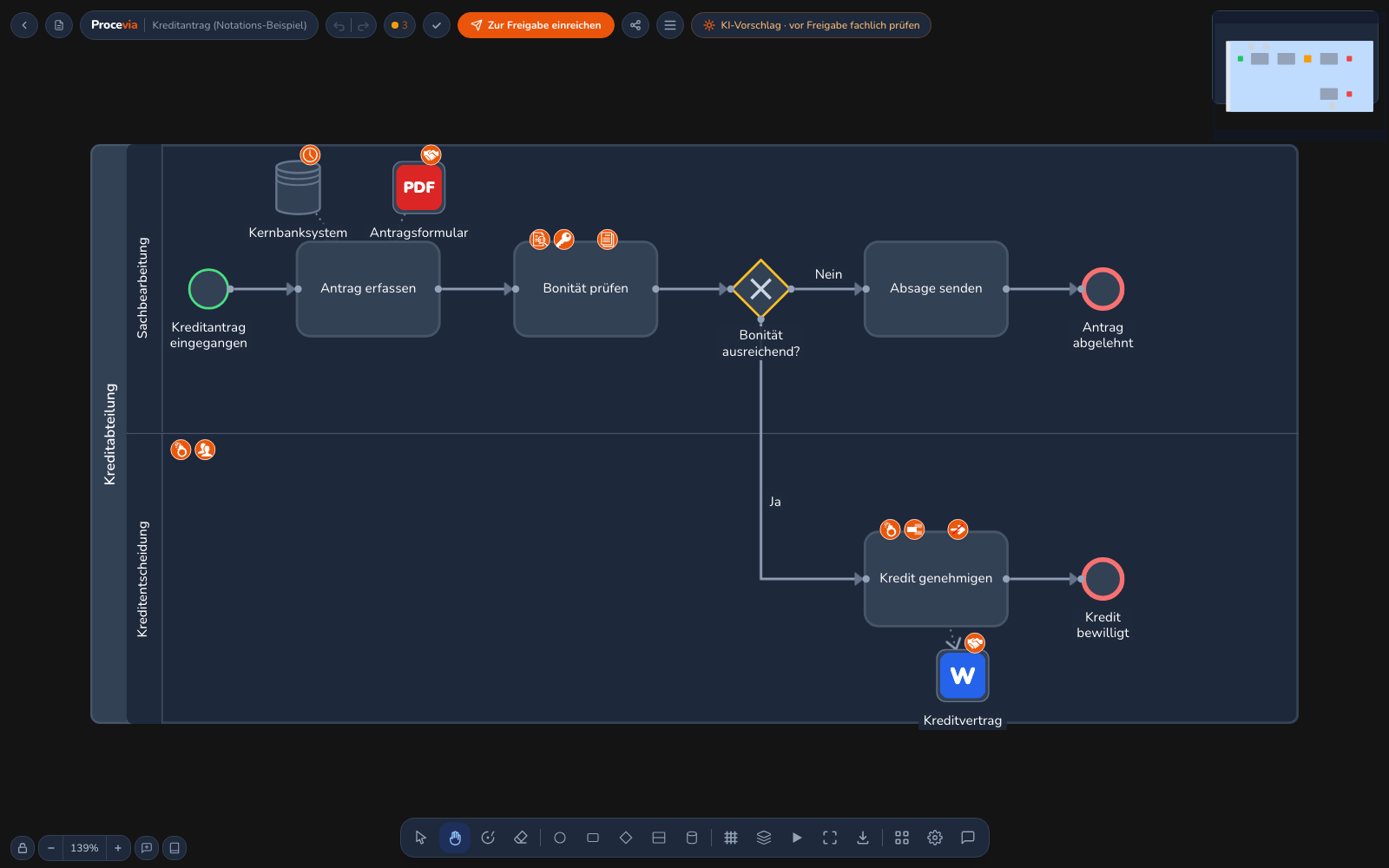
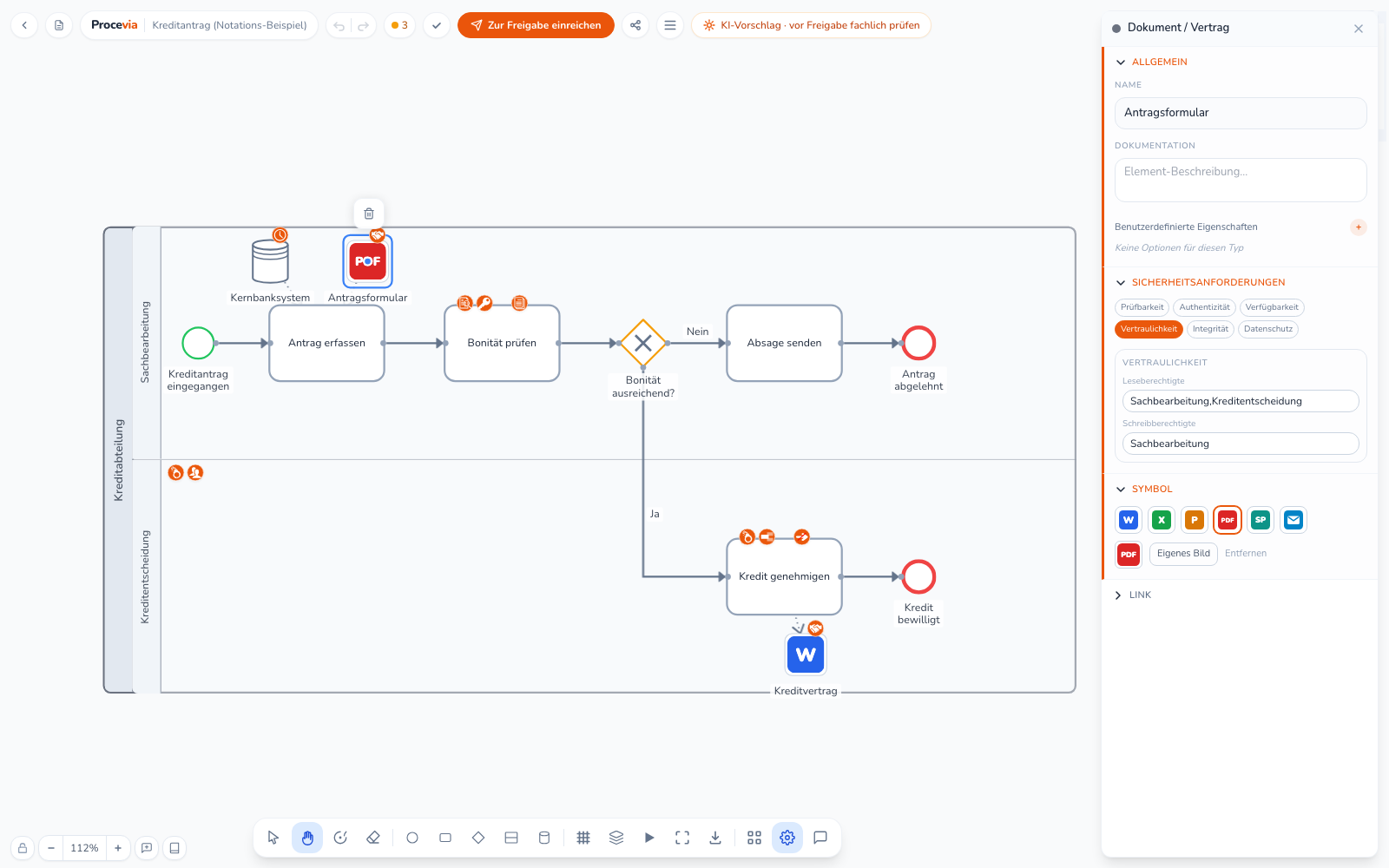
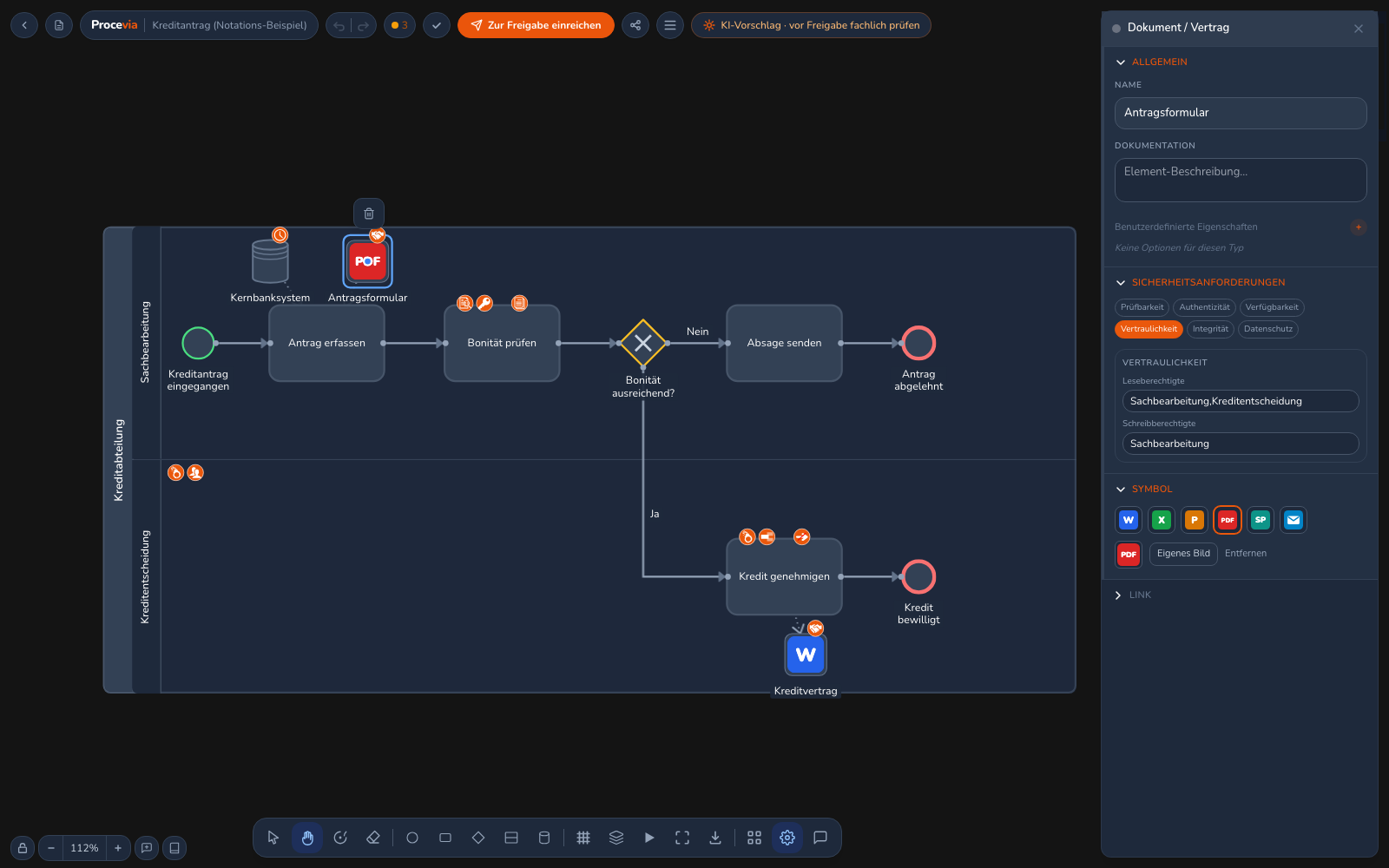
Die Richtung der Verbindung sagt, ob ein Dokument in den Schritt hineingeht oder aus ihm herauskommt. Ziehst du vom Artefakt zum Schritt, geht das Dokument hinein, etwa ein Antragsformular in „Antrag erfassen”. Entsteht ein Dokument im Schritt, ziehst du umgekehrt vom Verbindungspunkt des Schritts zum Artefakt, etwa von „Kredit genehmigen” zum Kreditvertrag. In der Prozessakte erscheint das als „Eingang” und „Ausgang”.
Kompakt am Schritt zeigen
Abschnitt betitelt „Kompakt am Schritt zeigen“Bei großen Prozessen nehmen viele Artefakt-Kästen Platz weg. Über den Knopf „Ebenen” in der Werkzeugleiste stellst du unter „Darstellung” von „Frei” auf „Am Task” um.
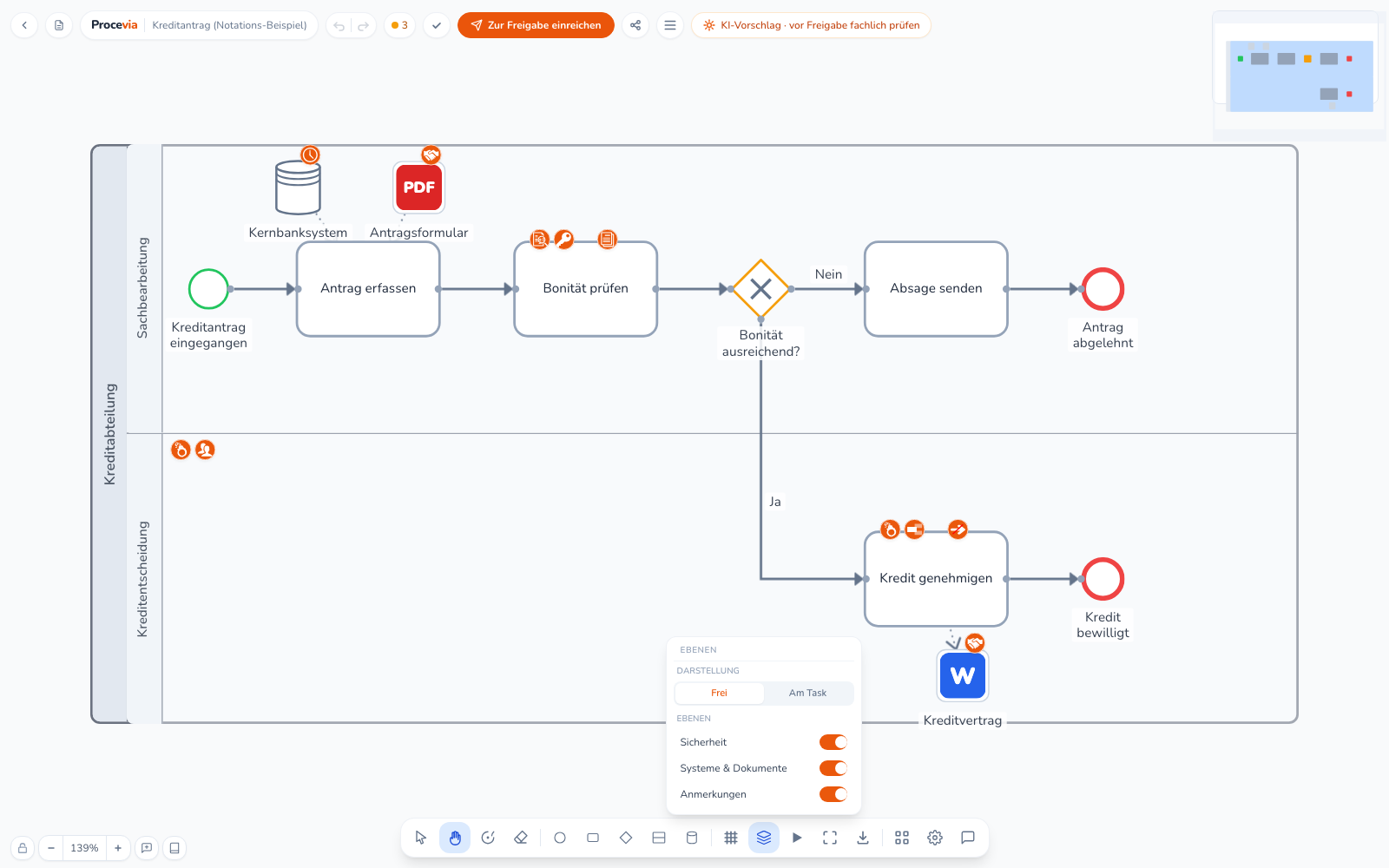
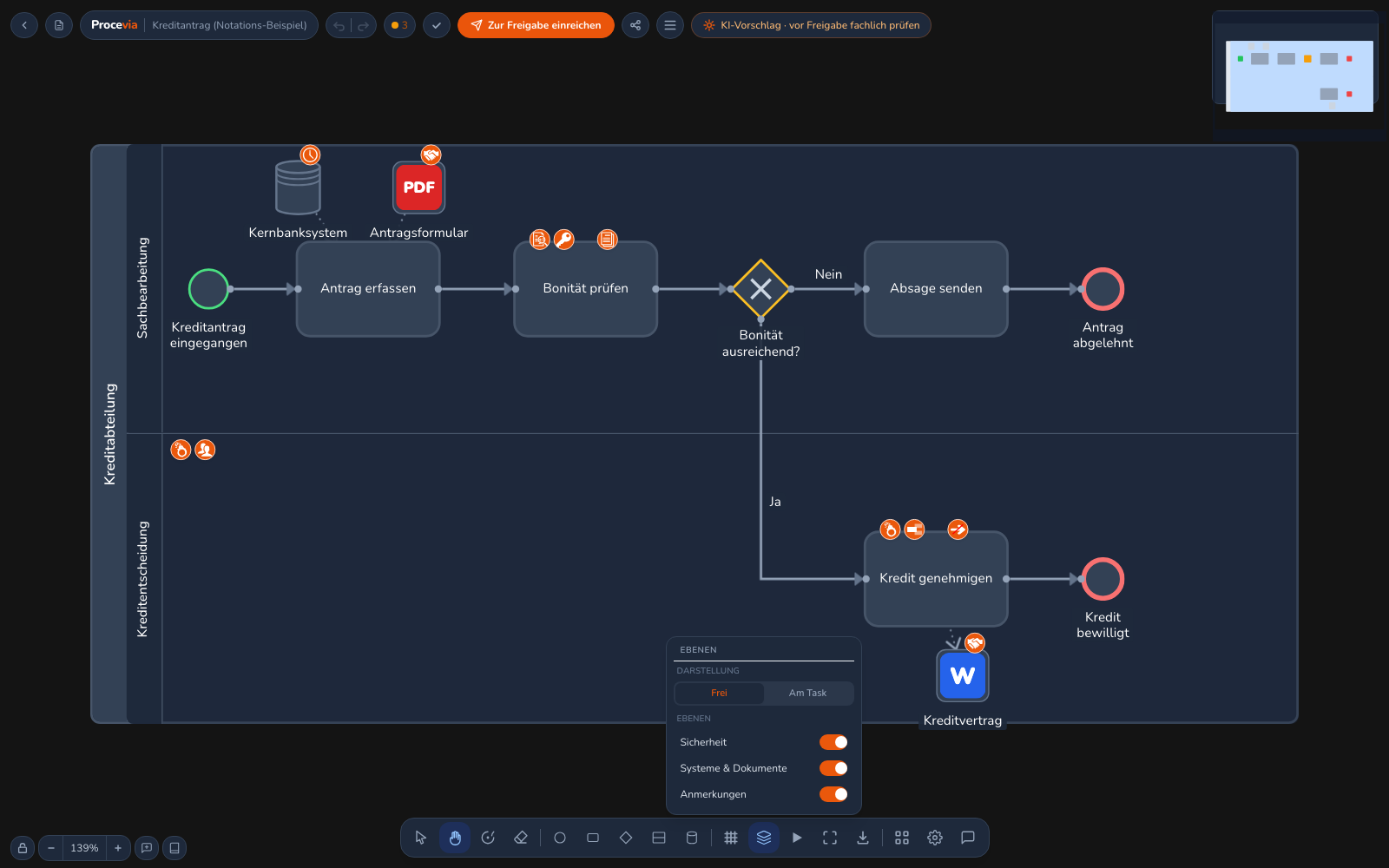
Die Artefakte erscheinen dann als kleine Chips direkt am verbundenen Schritt, die Verbindungslinien entfallen. An einem Artefakt, das mit keinem Schritt verbunden ist, steht dann „Noch nicht verbunden”. „Frei” zeigt sie wieder als eigene Kästen. Die Einstellung gilt für deinen Browser und ändert nichts am Diagramm selbst.
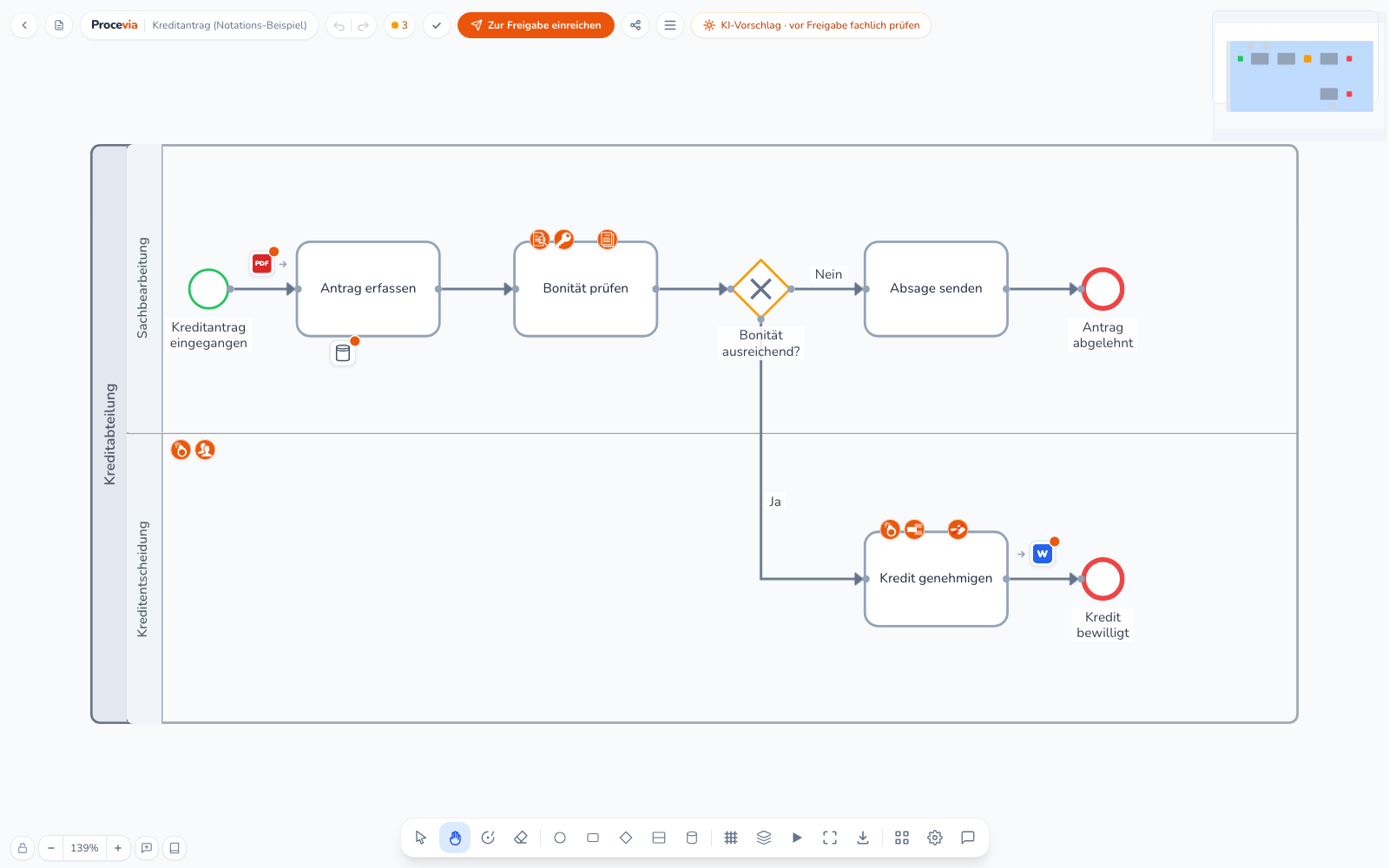
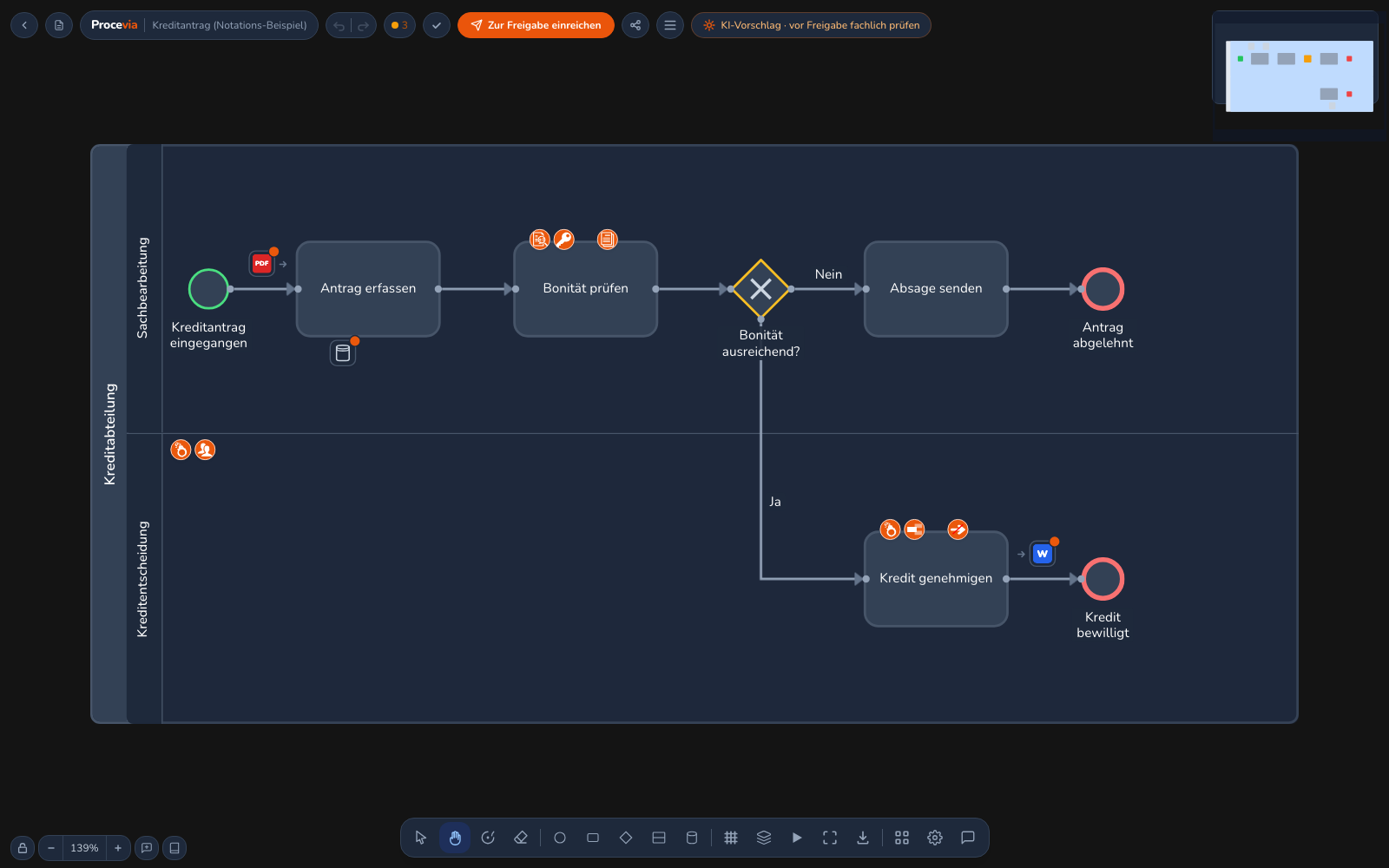
Im selben Menü blendest du mit der Ebene „Systeme & Dokumente” alle Artefakte ein oder aus.
Link, Symbol und Beschreibung
Abschnitt betitelt „Link, Symbol und Beschreibung“Im Eigenschaften-Panel eines Artefakts pflegst du drei Dinge:
- Link: eine Adresse, die mit http oder https beginnt, etwa zur Ablage des Dokuments oder zur Startseite des Systems. Ist ein Link hinterlegt, zeigen der Chip in der Darstellung „Am Task” und die Prozessakte ein Link-Symbol, über das du die Adresse in einem neuen Tab öffnest.
- Symbol: Für Dokumente wählst du ein Standard-Symbol (Word-Dokument, Excel-Tabelle, Präsentation, PDF-Datei, SharePoint-Ablage, E-Mail) oder lädst mit „Eigenes Bild” ein eigenes hoch. Für IT-Systeme lädst du ein Bild hoch, etwa das Logo der Anwendung. Das Symbol erscheint im Kasten und im Chip.
- Dokumentation: Freitext, etwa wofür das System im Prozess steht.
In Export und Prozessakte
Abschnitt betitelt „In Export und Prozessakte“Artefakte sind Teil des Diagramms und stehen auch in PDF, Bild und SVG, siehe Export. In der Prozessakte listet jeder Schritt unter „IT-Systeme” und „Dokumente” auf, womit er arbeitet, mit Link und Symbol. Dort lassen sich Name, Link und Symbol auch pflegen.