Onboarding und Touren
Procevia führt dich am Anfang und auf Wunsch jederzeit wieder durch die wichtigsten Funktionen.
Der Einstiegs-Assistent
Abschnitt betitelt „Der Einstiegs-Assistent“Beim ersten Login begrüßt dich Procevia mit einem kurzen Assistenten. Wohin er dich führt, hängt von deinem Tarif und deiner Rolle ab.
Als Owner im Team-Tarif
Abschnitt betitelt „Als Owner im Team-Tarif“Du startest mit der Prozesslandkarte deiner Organisation. Daraus entsteht in wenigen Minuten dein erster Prozess, und du siehst gleich, wie weitere entstehen.
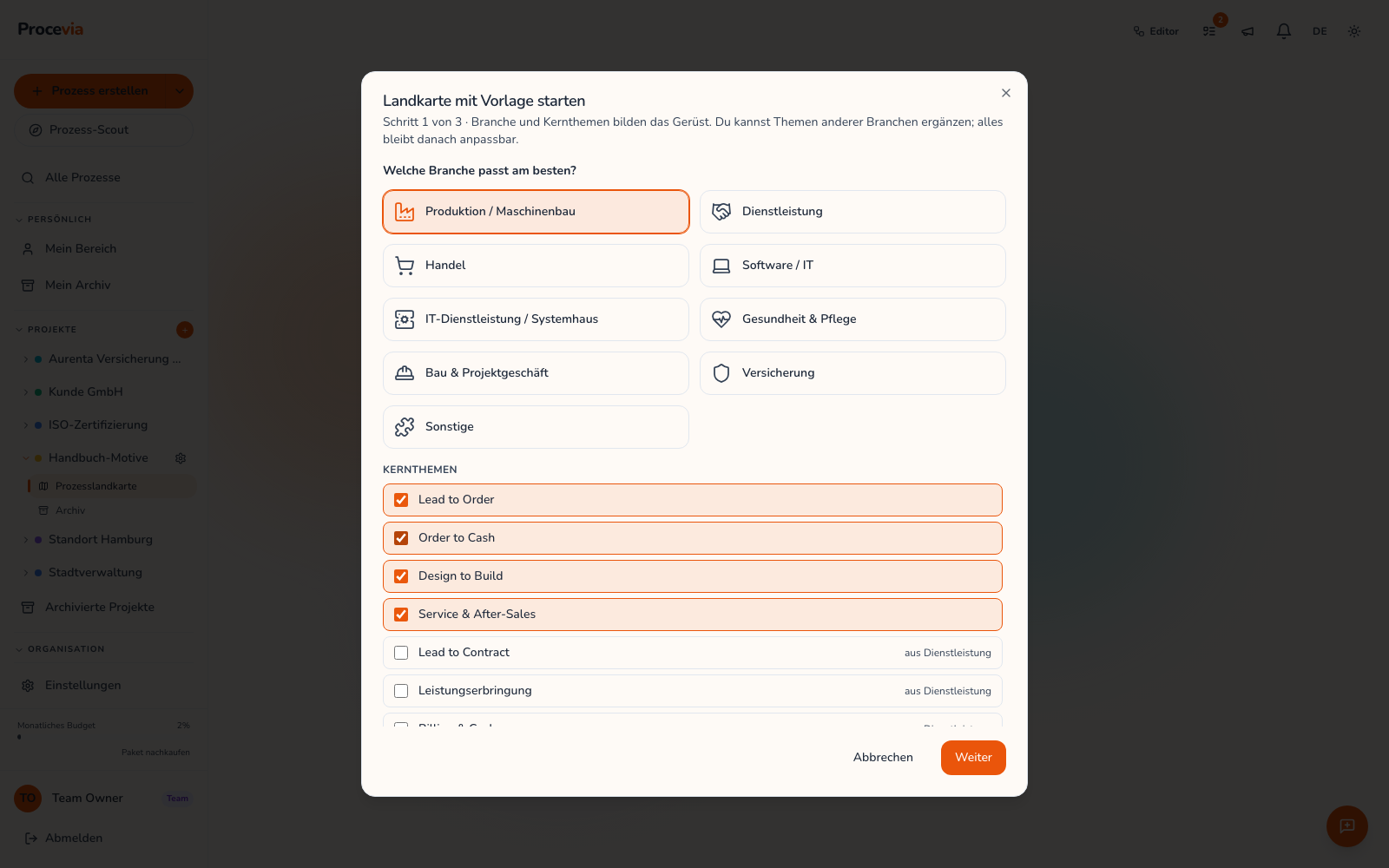
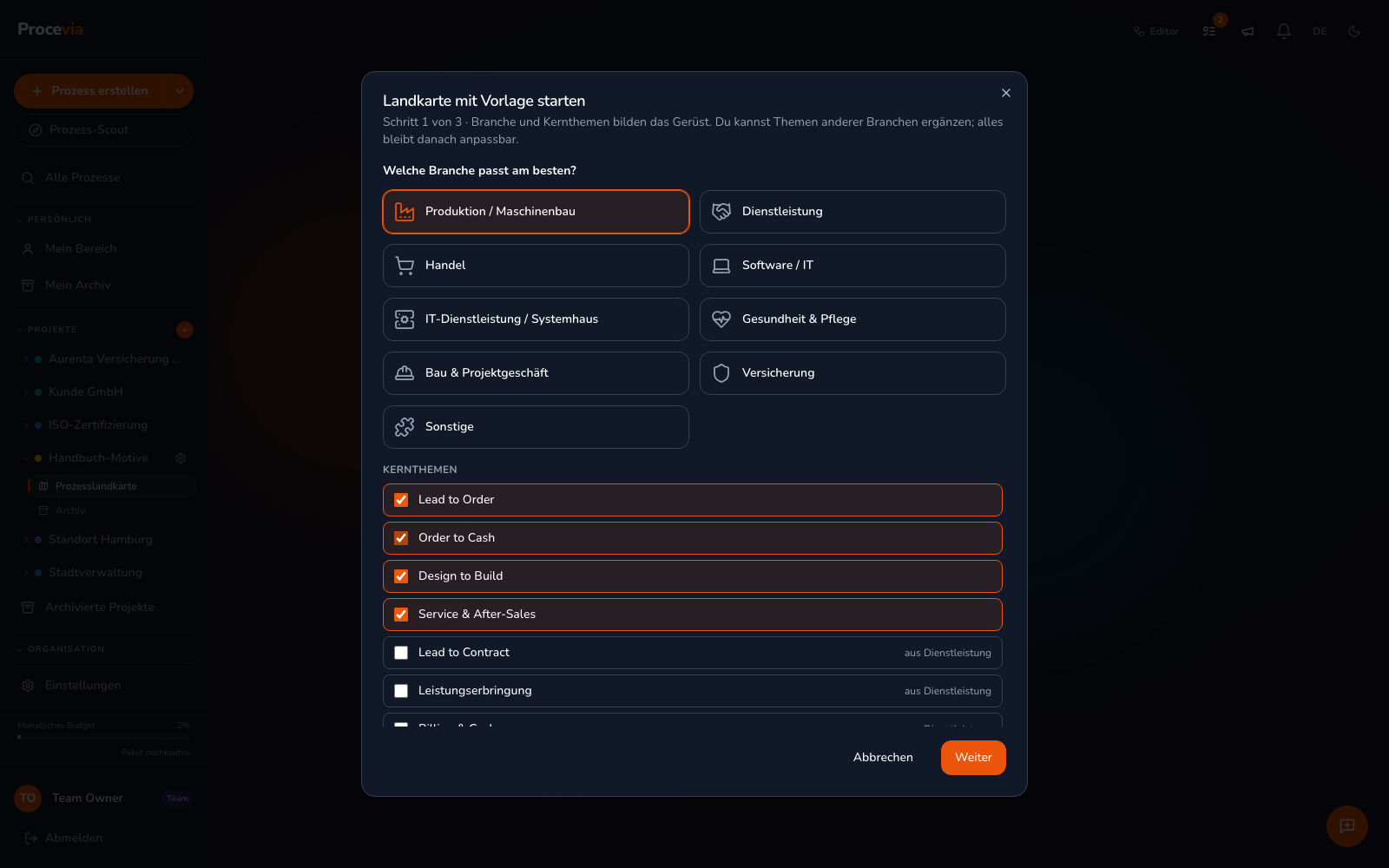
- Klicke in der Begrüßung auf „Landkarte erstellen”. Procevia öffnet die „Org-Landkarte” und den Dialog „Landkarte mit Vorlage starten”.
- Wähle deine Branche und die Kernthemen, klicke auf „Weiter” und zum Schluss auf „Landkarte erstellen”. Die Landkarte steht sofort, jede Kachel ist ein geplanter Prozess.
- Unter „Dein erster Prozess” schlägt Procevia eine Kachel vor. Übernimm sie mit „Diesen Prozess erstellen” oder wähle unter „Oder eine andere Kachel” eine andere. Procevia öffnet die Prozesserstellung mit einer vorbereiteten Beschreibung, und das fertige Diagramm wird mit der Kachel verknüpft.
- Zurück auf der Landkarte erklärt ein kurzer Hinweis, wie weitere Prozesse entstehen. Mit „Verstanden” schließt du ihn.
Hat deine Organisation schon eine Landkarte, öffnet Procevia sie ohne den Dialog und schlägt dir gleich eine Kachel für deinen ersten Prozess vor. Mit „Überspringen” kommst du direkt zum Dashboard. Fortsetzen kannst du jederzeit über „Org-Landkarte”, bis du einen Prozess erzeugt oder „Später” gewählt hast.
In allen anderen Fällen
Abschnitt betitelt „In allen anderen Fällen“Im Free- und im Pro-Tarif und als Mitglied einer Organisation im Team-Tarif startest du direkt mit deinem ersten Prozess. Klicke in der Begrüßung auf „Ersten Prozess erstellen”. Procevia öffnet die Prozesserstellung, dort beschreibst du den Ablauf in eigenen Worten und erhältst daraus ein Diagramm. Mit „Überspringen” kommst du direkt zum Dashboard.
Geführte Touren
Abschnitt betitelt „Geführte Touren“In den Einstellungen unter „Hilfe & Touren” startest du jederzeit eine Tour:
- Dashboard-Tour: Prozesse erstellen, suchen, sortieren und filtern, Ansicht wechseln, Ordner anlegen und Tags vergeben. Startest du die Tour auf der Landkarte, lässt sie die Schritte zur Liste aus. Starte sie in der Liste, wenn du alle Schritte sehen willst.
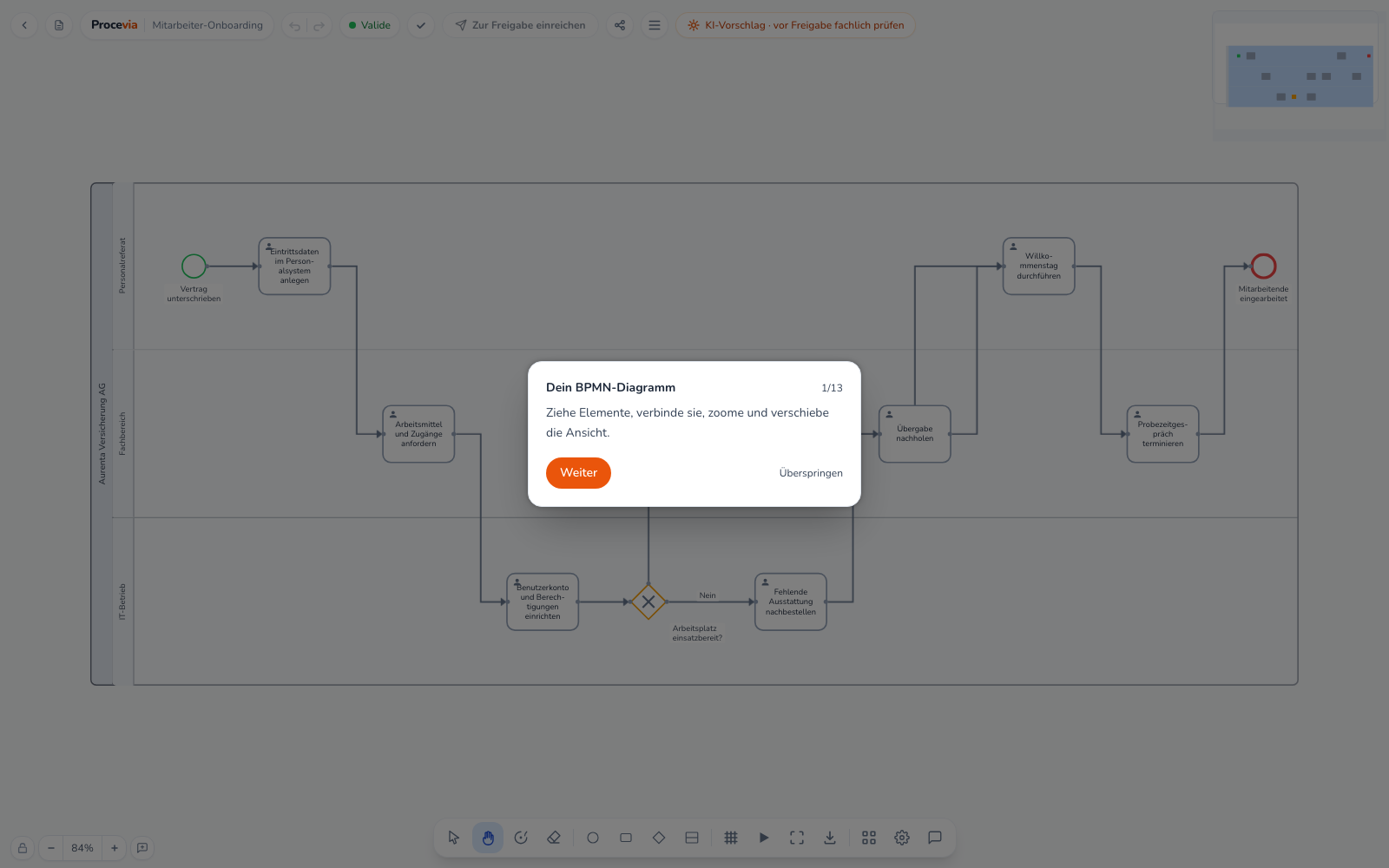
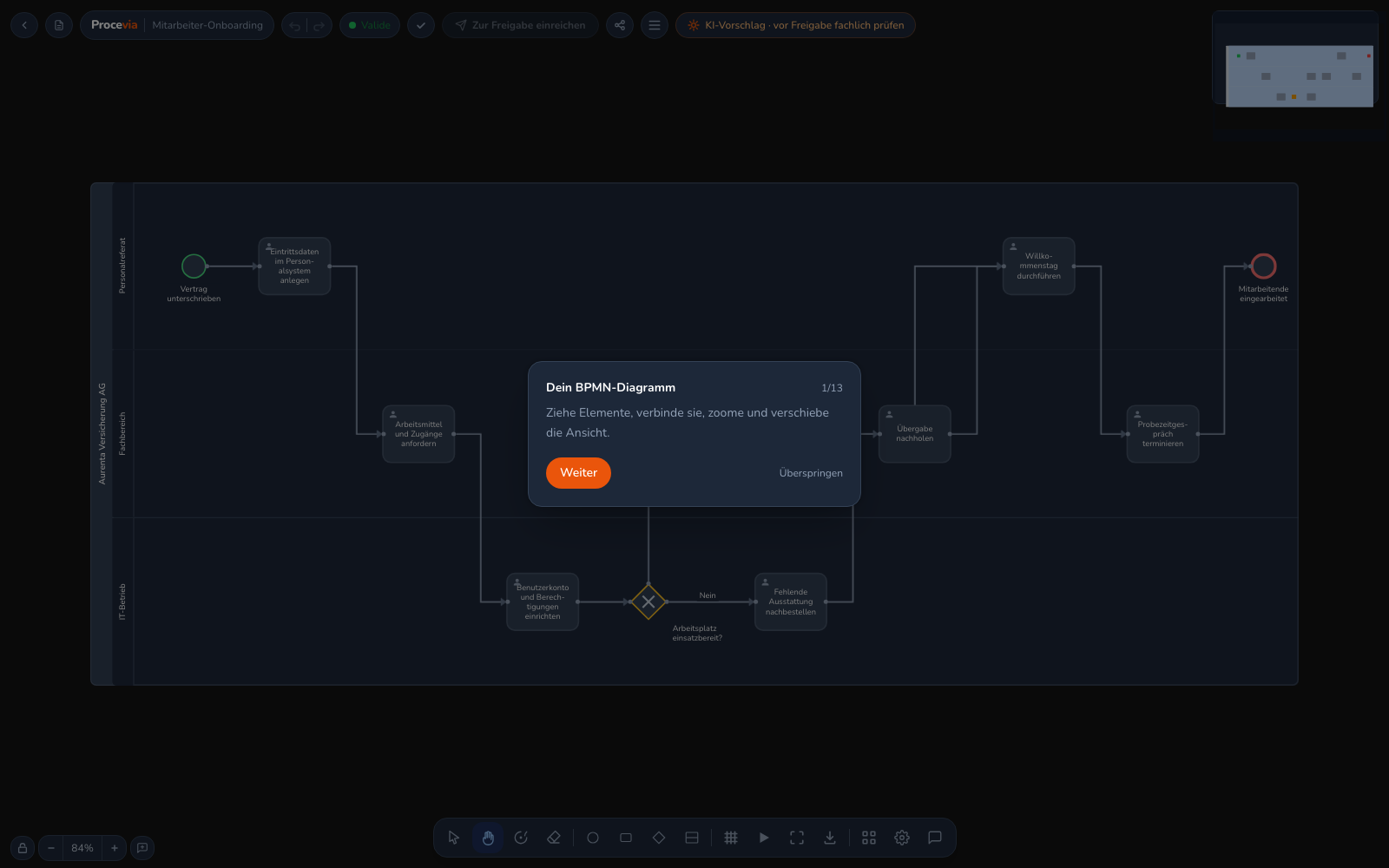
- Editor-Tour: Canvas, Zoom, Minimap, Rückgängig und Wiederholen, Werkzeuge, Elemente hinzufügen, Speichern, Validierung, Teilen, Export, Eigenschaften, Simulation und Chat-Editing.
Die Touren bestehen aus kurzen Tooltips, durch die du mit Weiter und Zurück blätterst. Du kannst sie zurücksetzen und erneut durchlaufen.