Prozesslandkarte
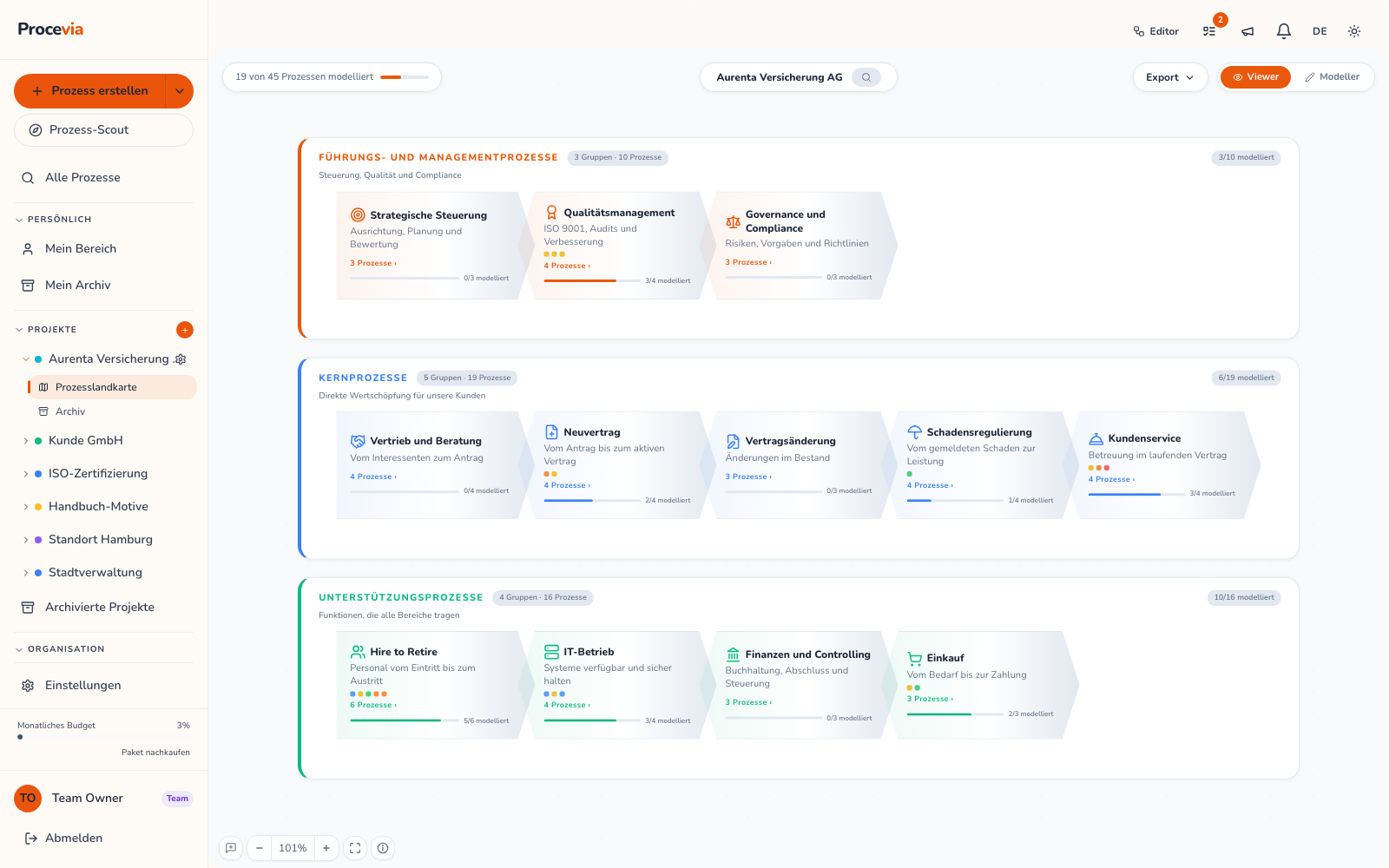
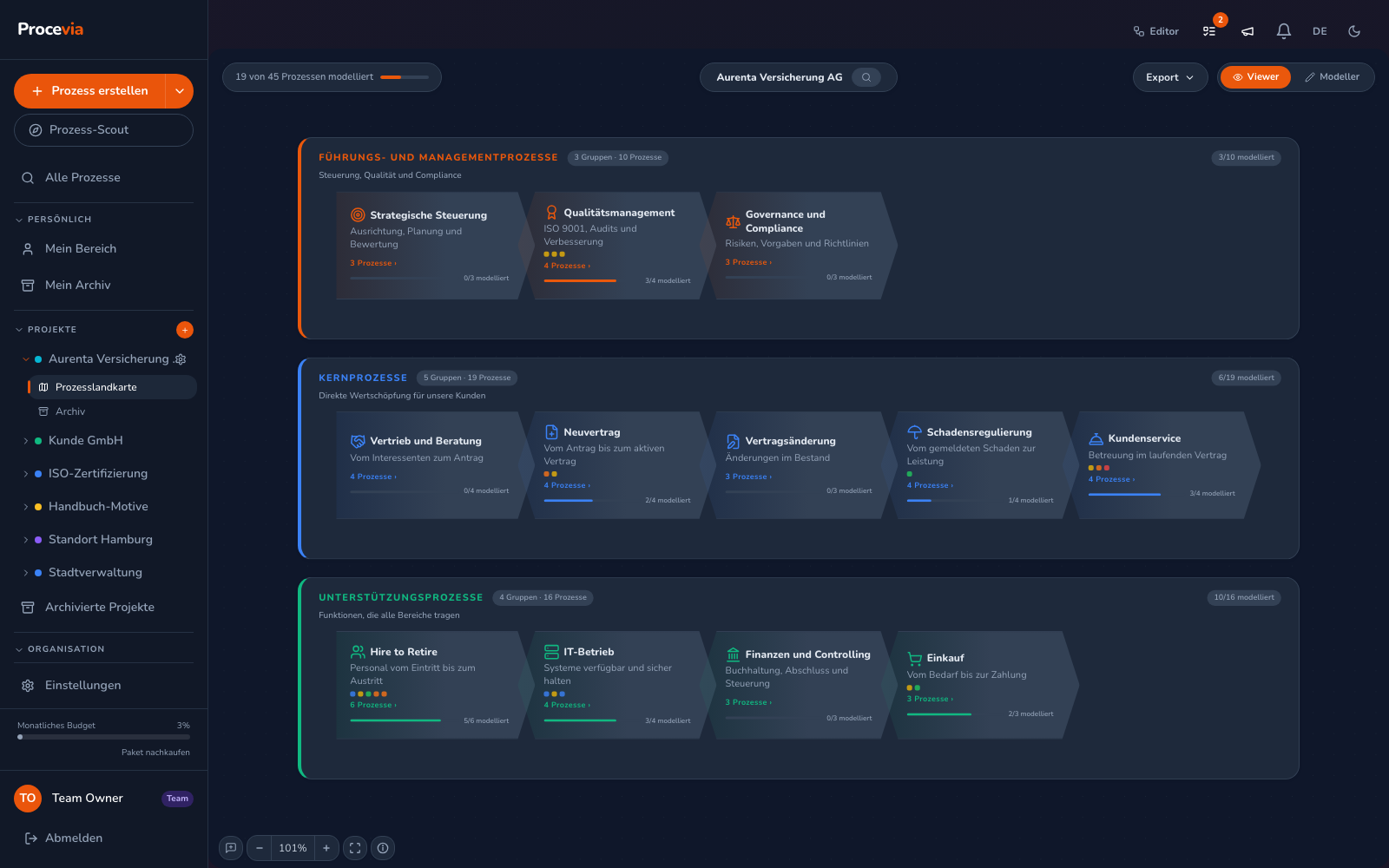
Die Prozesslandkarte zeigt deine Prozesse aus der Vogelperspektive. Du siehst auf einen Blick, welche es gibt und wie sie geordnet sind.
Die Karte ist eine hierarchische Übersicht: Kategorie, dann Gruppe, dann Prozess (und darunter Teilprozesse). So bringst du Struktur in deine Prozesslandschaft.
Prozesse lassen sich nach den klassischen Kategorien ordnen. In Procevia heißen sie:
- Führungs- und Managementprozesse (klassisch auch Steuerungsprozesse genannt)
- Kernprozesse
- Unterstützungsprozesse (auch Supportprozesse genannt)
Diese Einteilung erklärt der Bereich GPM-Grundlagen.
Arbeiten mit der Karte
Abschnitt betitelt „Arbeiten mit der Karte“- Karte erstellen und Prozesse hinzufügen.
- Einordnen: Prozesse Kategorien oder Gruppen zuweisen. Procevia schlägt Zuordnungen vor, die du bestätigst.
- Speichern: Jede Änderung sicherst du über „Speichern”. Dabei entstehen automatisch Versionen. Arbeiten mehrere Personen gleichzeitig an der Karte, führt Procevia die Stände beim Speichern zusammen und sagt dir, wessen Änderungen dabei übernommen wurden. Habt ihr dieselbe Stelle unterschiedlich geändert, erscheint ein Hinweis, deine ungespeicherten Änderungen werden nicht übernommen, und du holst dir mit „Karte neu laden” den aktuellen Stand.
- Versionen: Du kannst die Versionshistorie ansehen und bei Bedarf auf einen früheren Stand zurücksetzen.
- Prozess aus der Kachel erstellen: Aus einer geplanten Kachel startest du mit „Mit KI generieren” direkt die Prozesserstellung oder mit „Mit Process-Scout aufnehmen” eine Prozessaufnahme. Offene Änderungen an der Karte werden dabei gesichert, das fertige Diagramm wird mit der Kachel verknüpft, und die Beschreibung der Kachel wandert in die Prozessakte.
- Exportieren: Über „Export” lädst du die gerade angezeigte Ebene als „Drucken (PDF)“, „Bild (PNG)” oder „SVG-Datei” herunter, mit allen Kategoriefarben und Symbolen, immer in der hellen Darstellung.
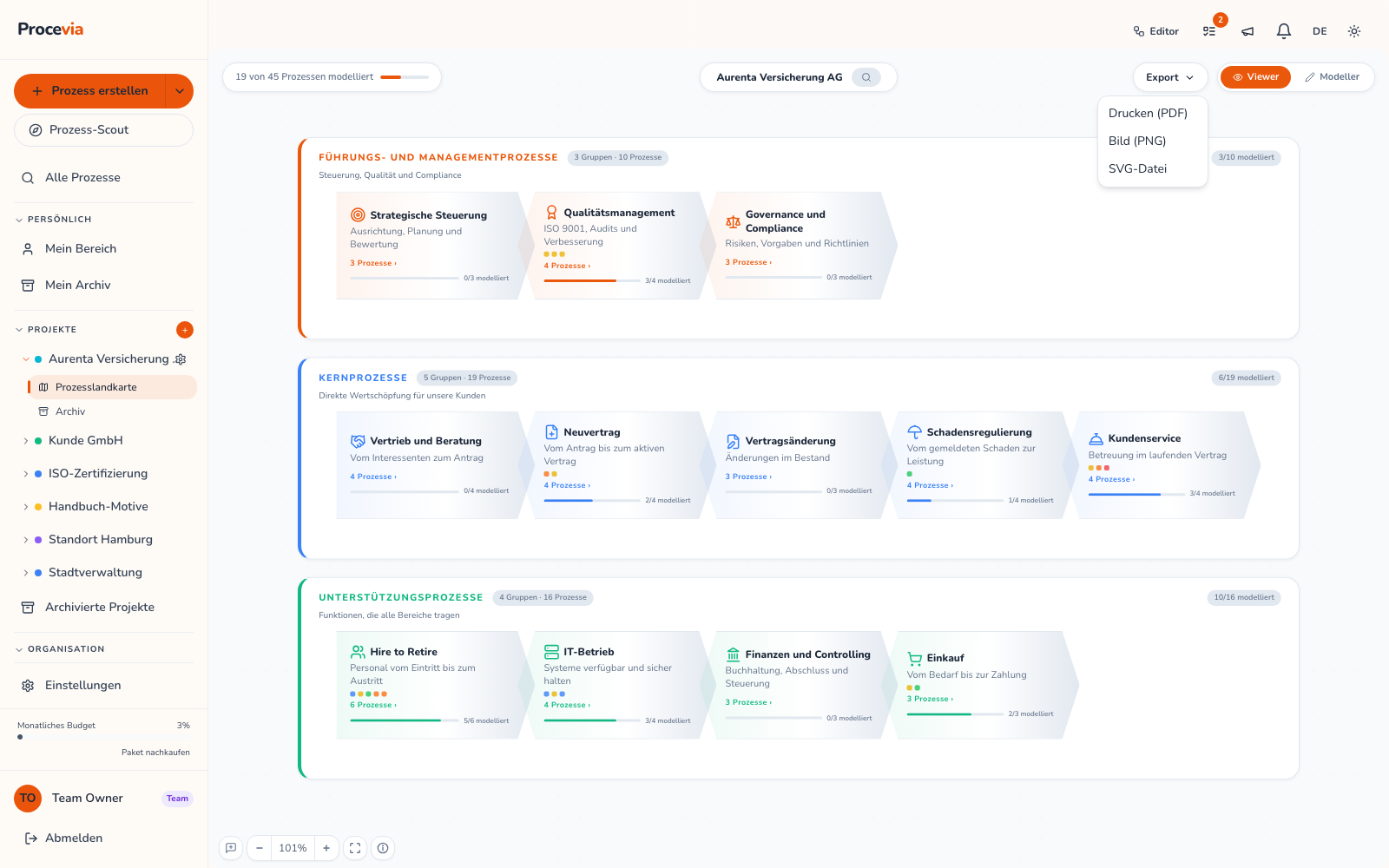
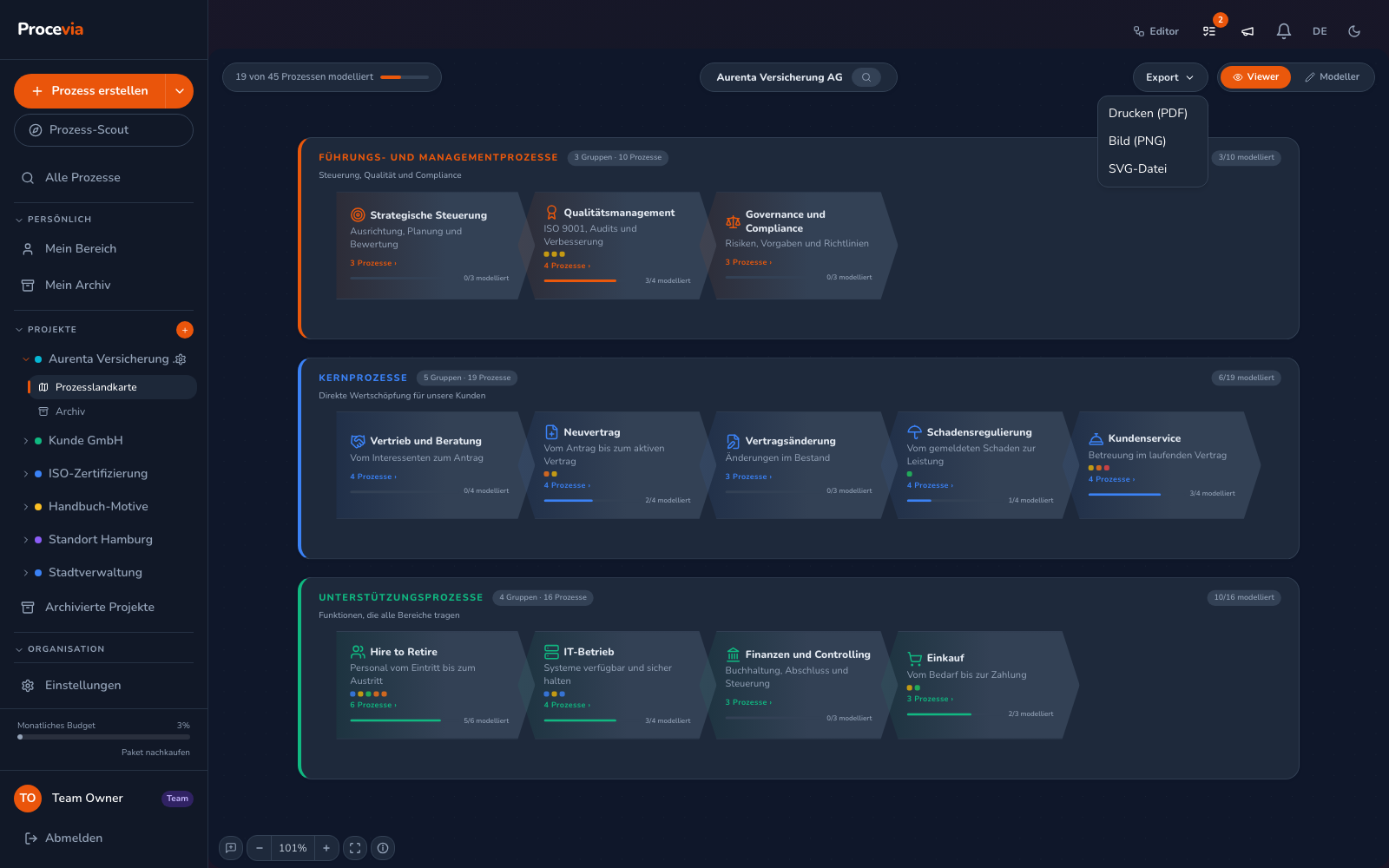
Oben rechts wechselst du zwischen „Viewer” und „Modeller”. Als Viewer siehst du die Karte und navigierst durch die Ebenen, als Modeller bearbeitest du Kacheln und Zuordnungen. Der Umschalter erscheint nur, wenn du die Karte bearbeiten darfst.
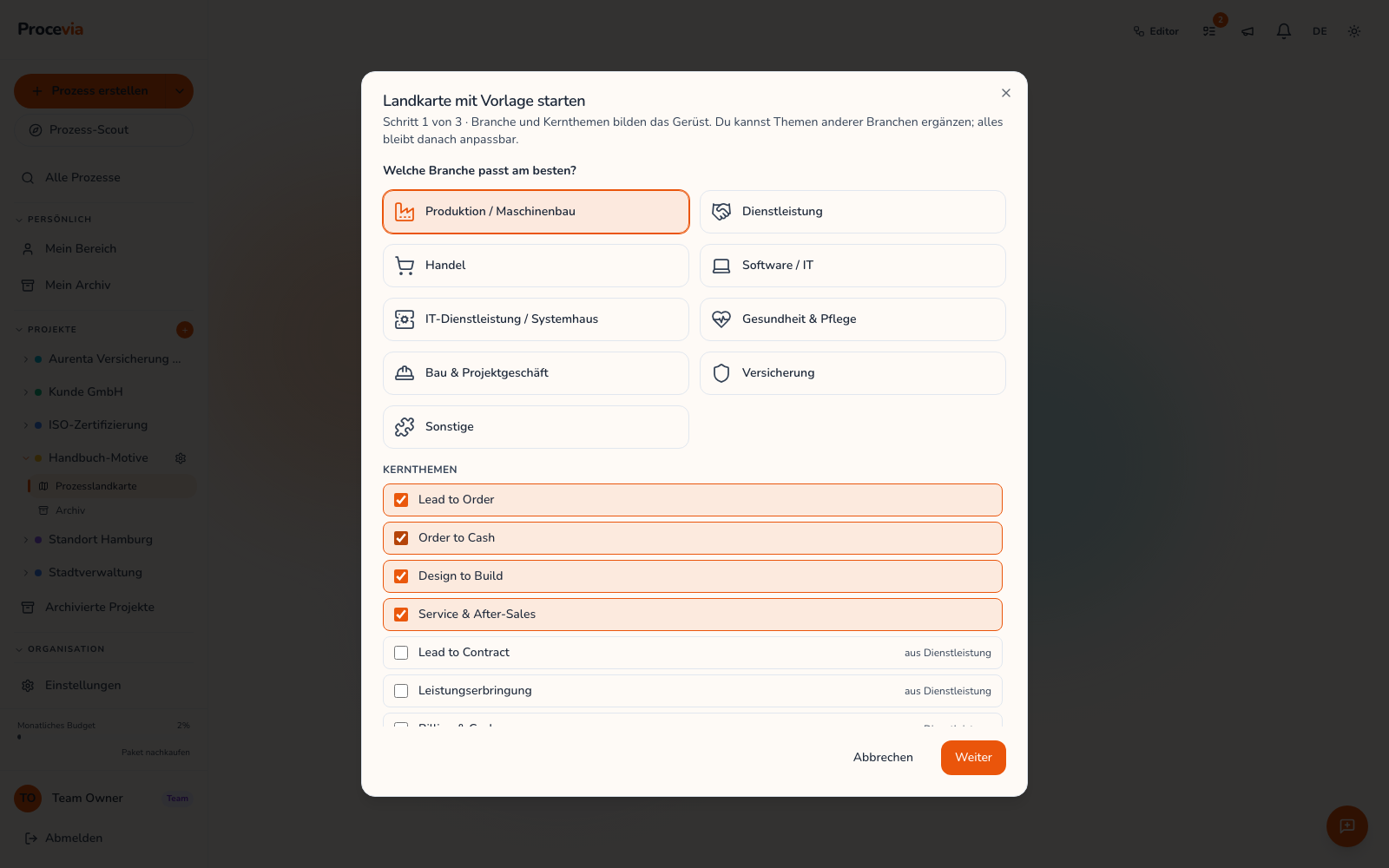
Beim ersten Anlegen hast du zwei Wege. Mit „Mit Vorlage starten” wählst du eine Branchen-Vorlage und die passenden Kernthemen, und Procevia erzeugt daraus sofort ein Grundgerüst mit Platzhaltern. Mit „Manuell aufbauen” beginnst du nur mit den drei Kategorien. Beides passt du danach frei an.