Die Oberfläche im Überblick
Procevia hat drei zentrale Bereiche. Wenn du sie kennst, findest du dich überall schnell zurecht.
Dashboard
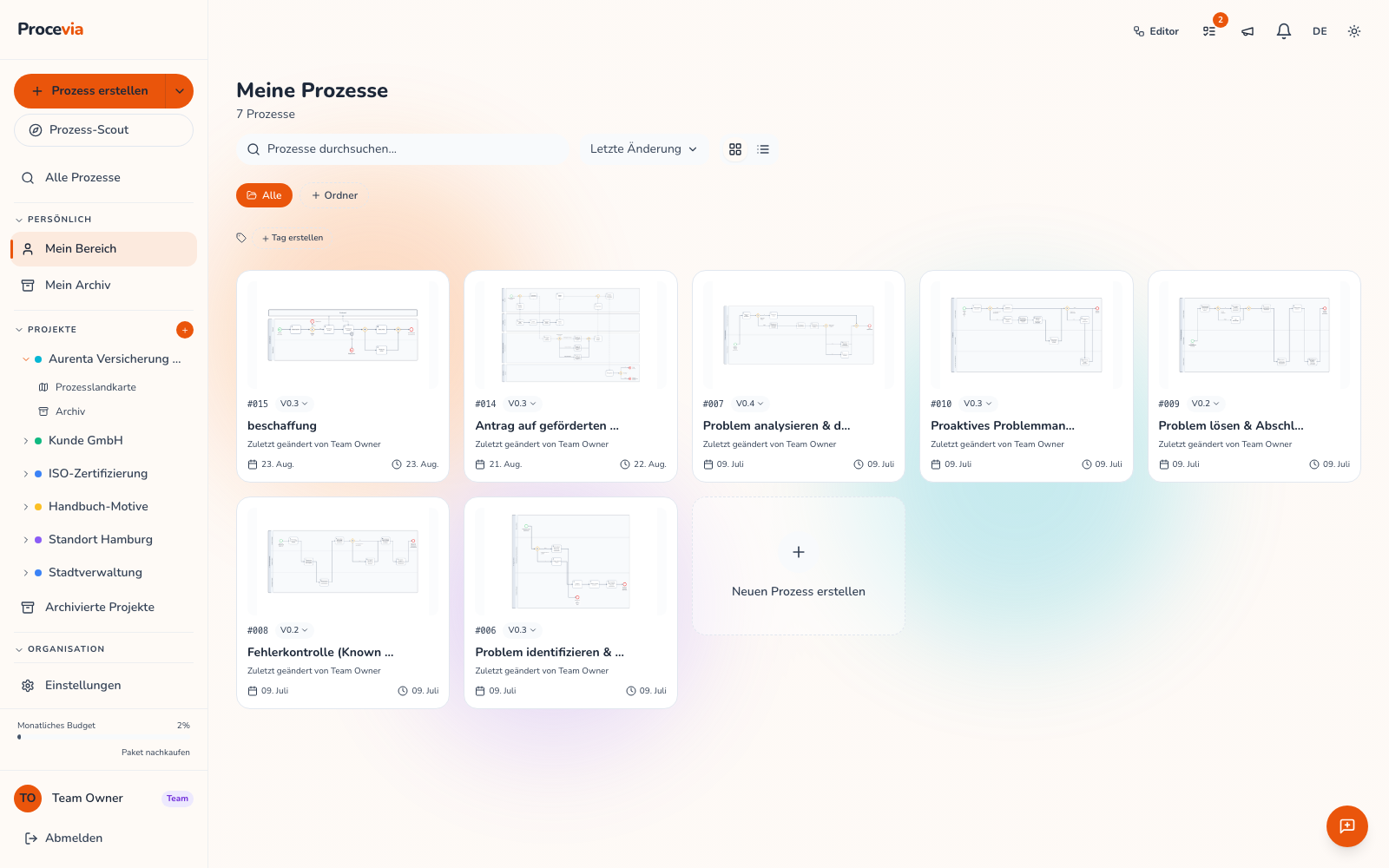
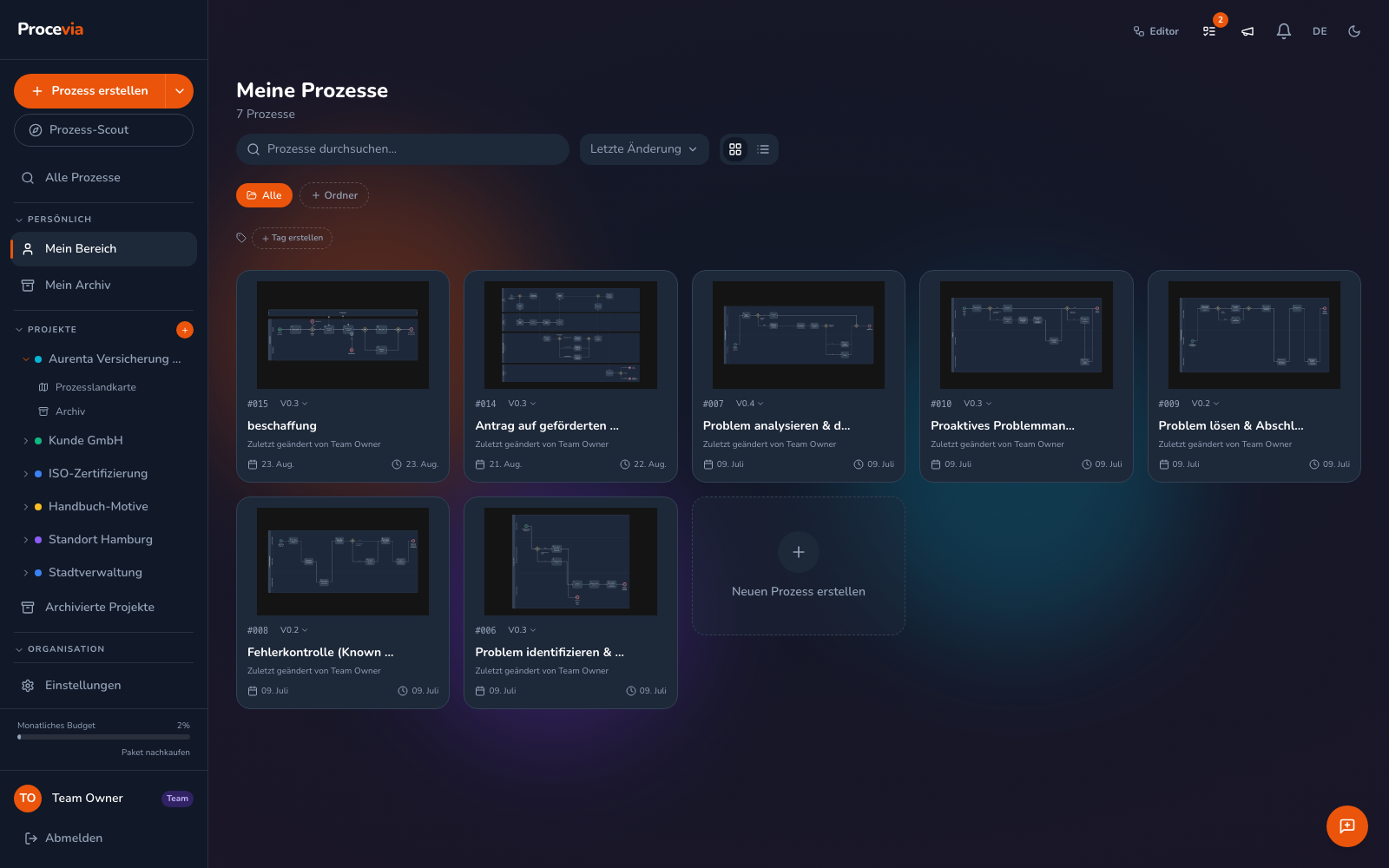
Abschnitt betitelt „Dashboard“Deine Startseite nach der Anmeldung. Hier liegen alle deine Prozesse als Kacheln oder Liste. Du erstellst neue Prozesse, suchst nach Name oder Beschreibung, filterst nach Bereich, Ordner und Tags und sortierst nach letzter Änderung, Datum, Name oder Nummer. Archivierte Prozesse liegen in einem eigenen Bereich.
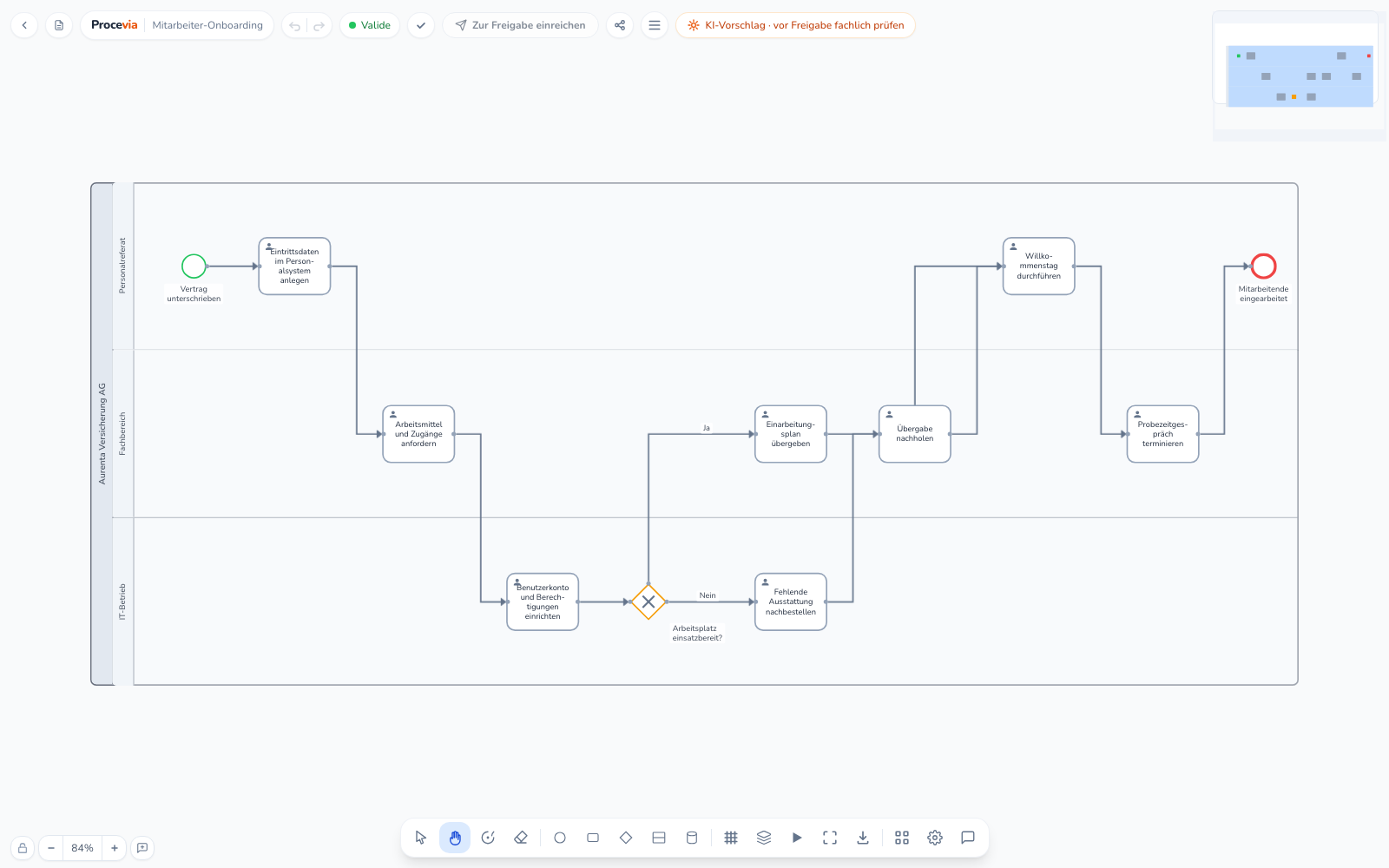
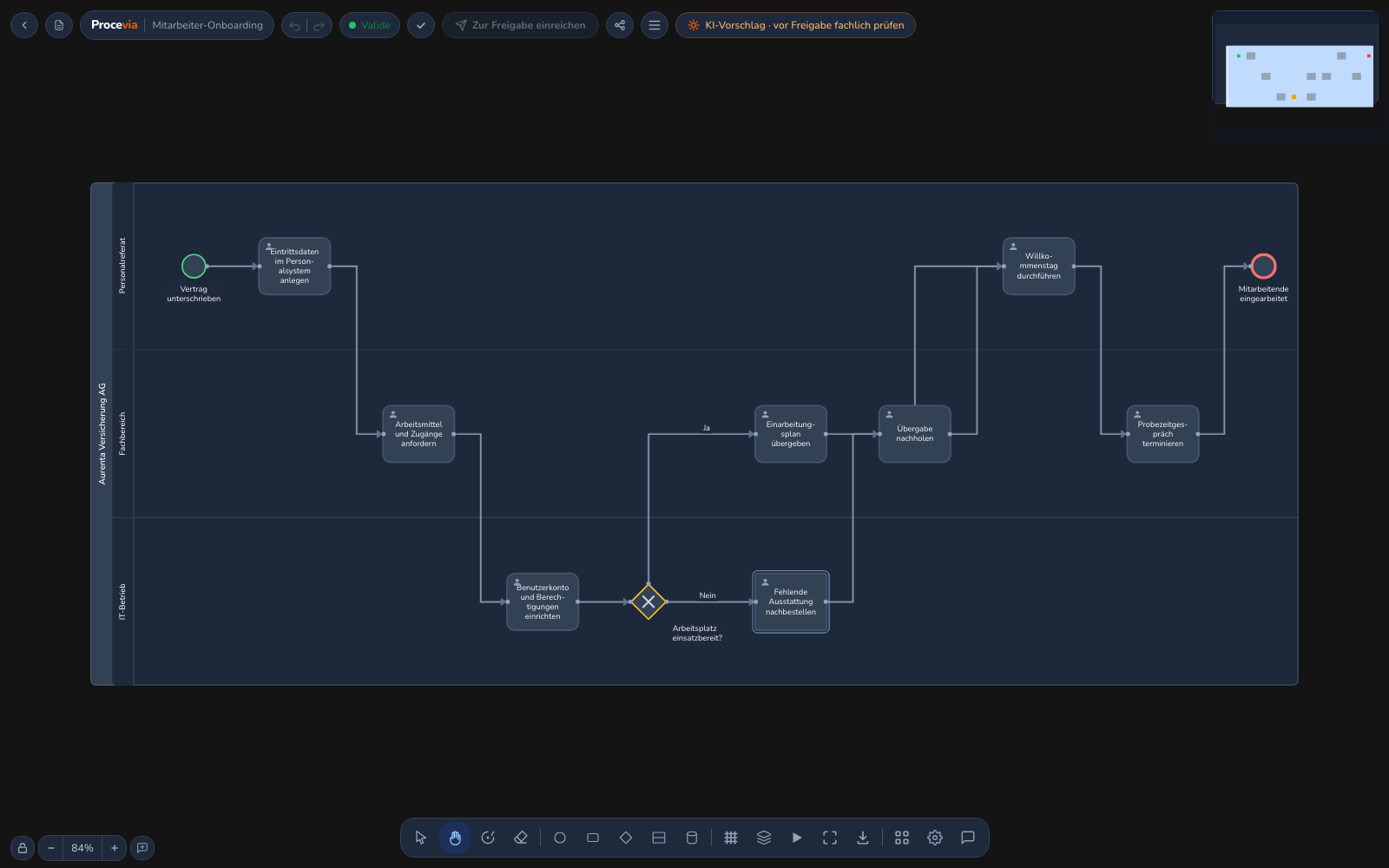
Hier bearbeitest du ein einzelnes Diagramm. In der Mitte liegt die Zeichenfläche (Canvas), am unteren Rand die Werkzeugleiste mit den Werkzeugen und den Elementen, die du einfügst. Über die Werkzeugleiste blendest du bei Bedarf rechts das Eigenschaften-Panel des gewählten Elements ein. Oben findest du den Validierungs-Status sowie Teilen. Export erreichst du über die Werkzeugleiste am unteren Rand.
Prozesslandkarte
Abschnitt betitelt „Prozesslandkarte“Sie zeigt aus der Vogelperspektive, wie deine Prozesse zusammenhängen, geordnet nach Kategorien und Gruppen. So behältst du den Überblick über die gesamte Prozesslandschaft.
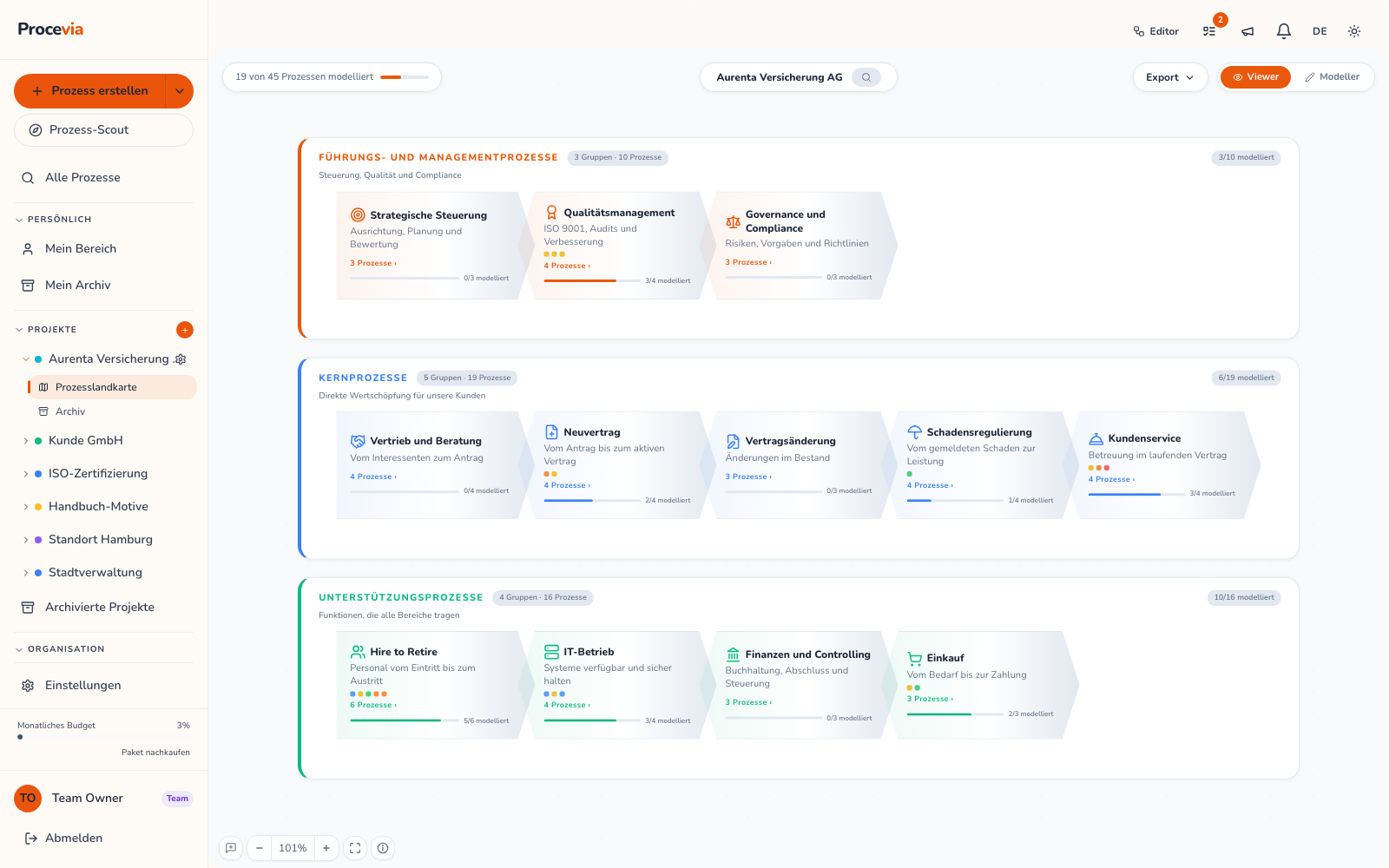
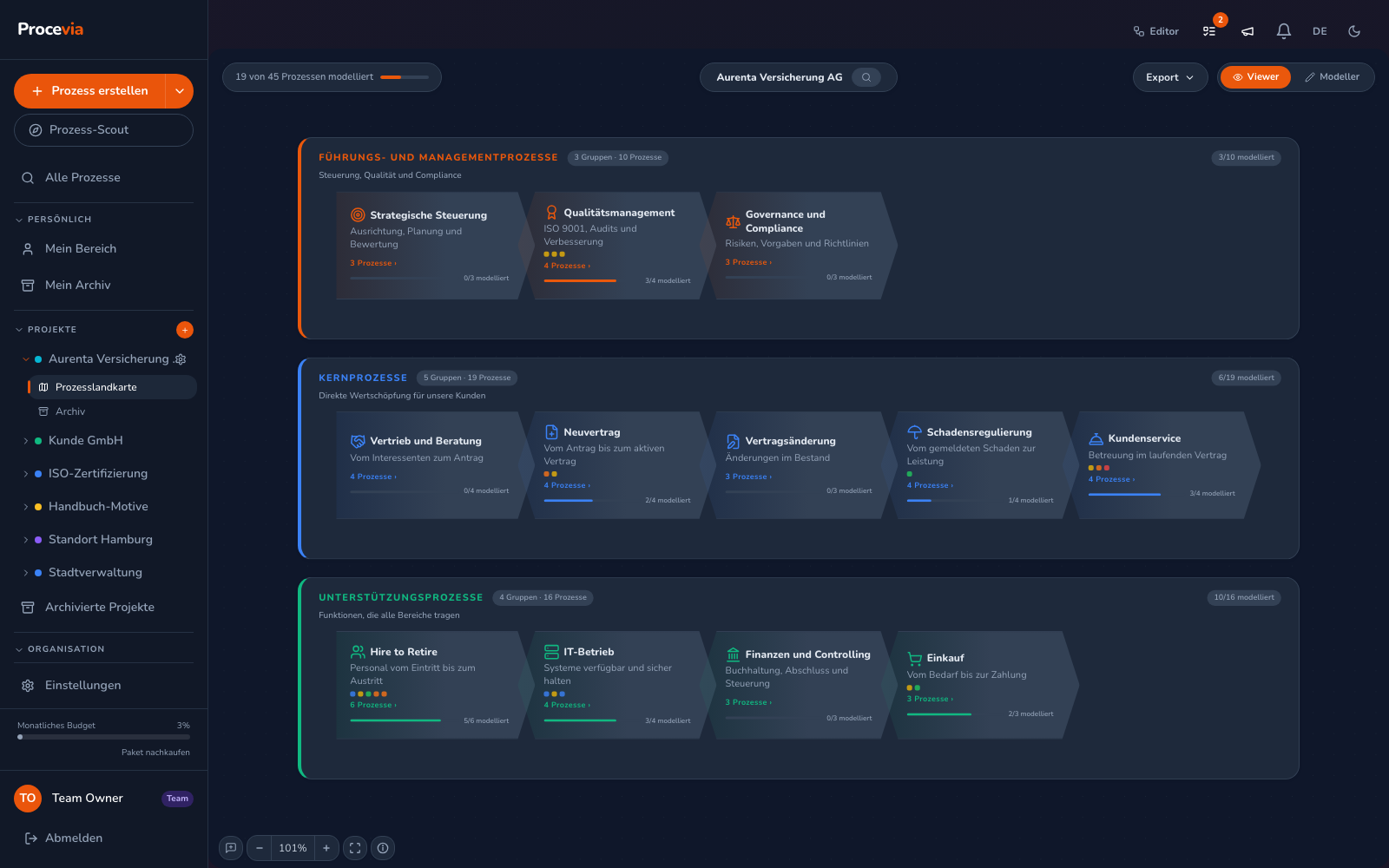
Oben rechts schaltest du jederzeit zwischen hellem und dunklem Design um. Die Suche oben (Tastenkürzel je nach System) durchsucht das ganze Handbuch.