Diagramme im Editor bearbeiten
Im Editor modellierst und verfeinerst du ein Diagramm. Hier die wichtigsten Bausteine.
Zeichenfläche und Navigation
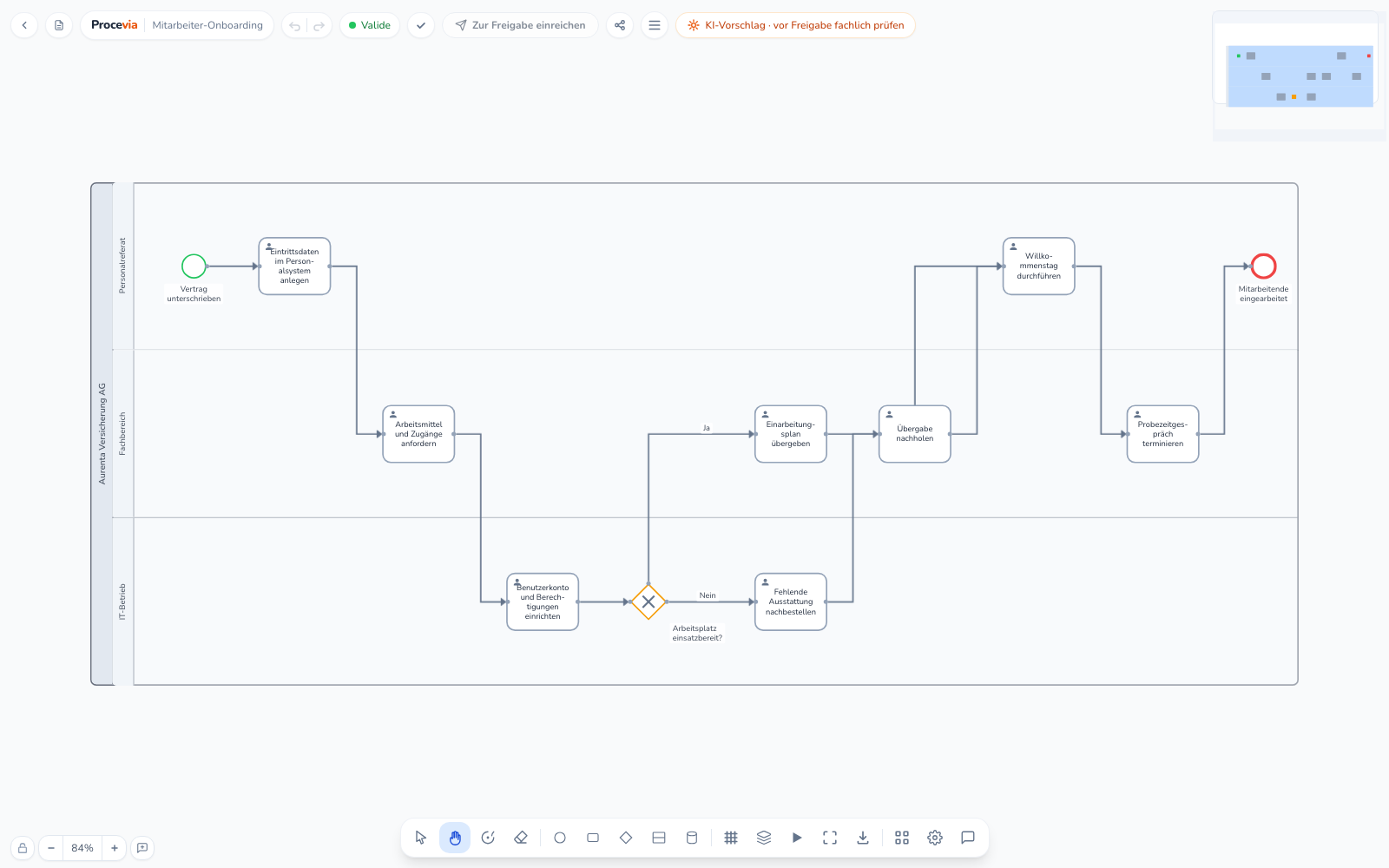
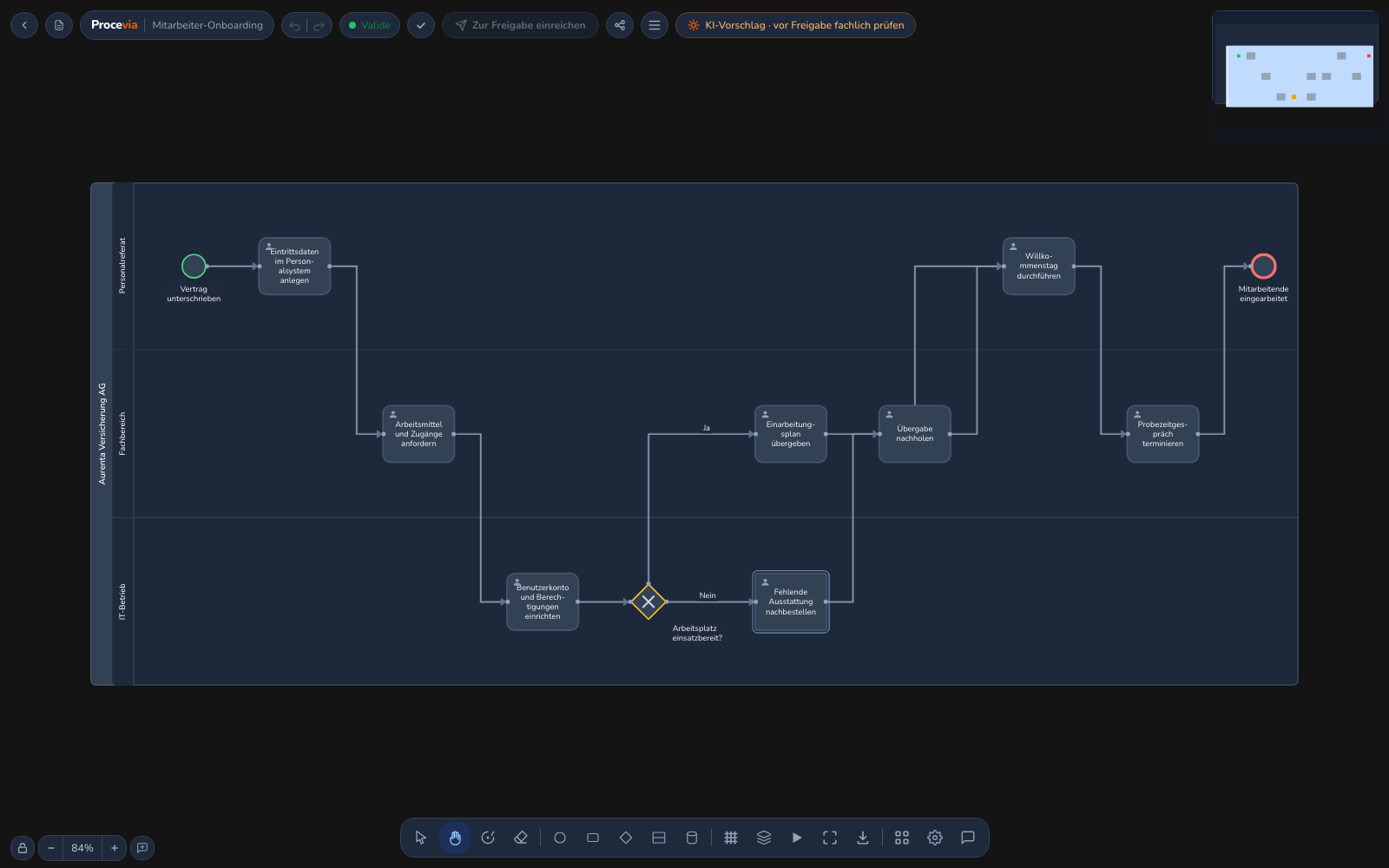
Abschnitt betitelt „Zeichenfläche und Navigation“Auf dem Canvas ziehst du Elemente, verbindest sie und ordnest sie an. Du navigierst per Mausrad (Zoom) und mit dem Hand-Werkzeug. Mit der Taste F passt du die Ansicht ein. Die Minimap oben rechts zeigt dir den Überblick bei großen Diagrammen.
Werkzeuge
Abschnitt betitelt „Werkzeuge“Am unteren Rand liegt die Werkzeugleiste mit vier Werkzeugen und ihren Tastenkürzeln:
- Auswählen (Q): Elemente markieren und verschieben.
- Hand (W): Ansicht verschieben.
- Lasso (E): Mehrere Elemente auf einmal auswählen.
- Radierer (R): Elemente entfernen.
Änderungen machst du mit Rückgängig und Wiederholen rückgängig oder stellst sie wieder her. Alle Tastenkürzel stehen in der Tastenkürzel-Referenz.
Elemente hinzufügen
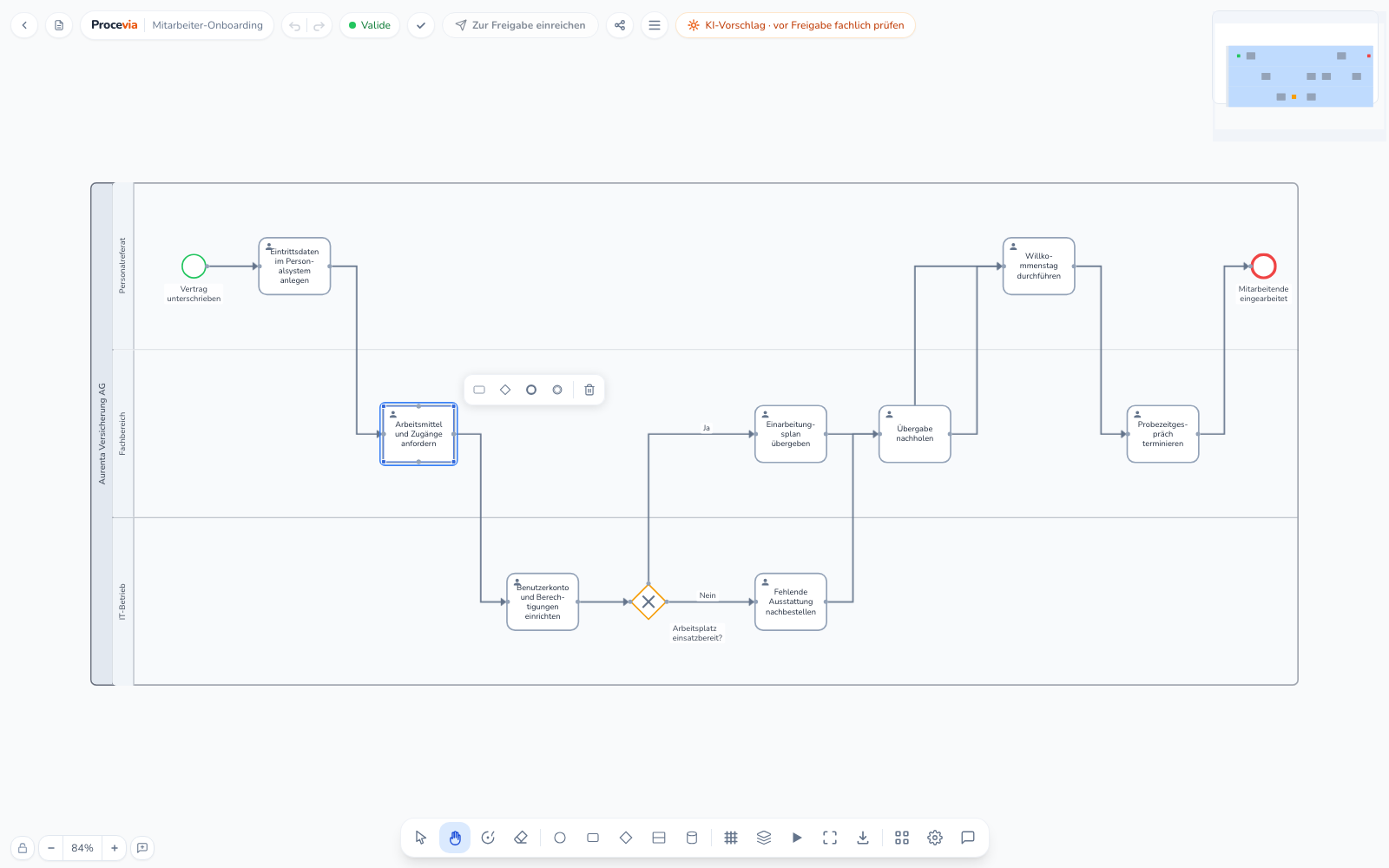
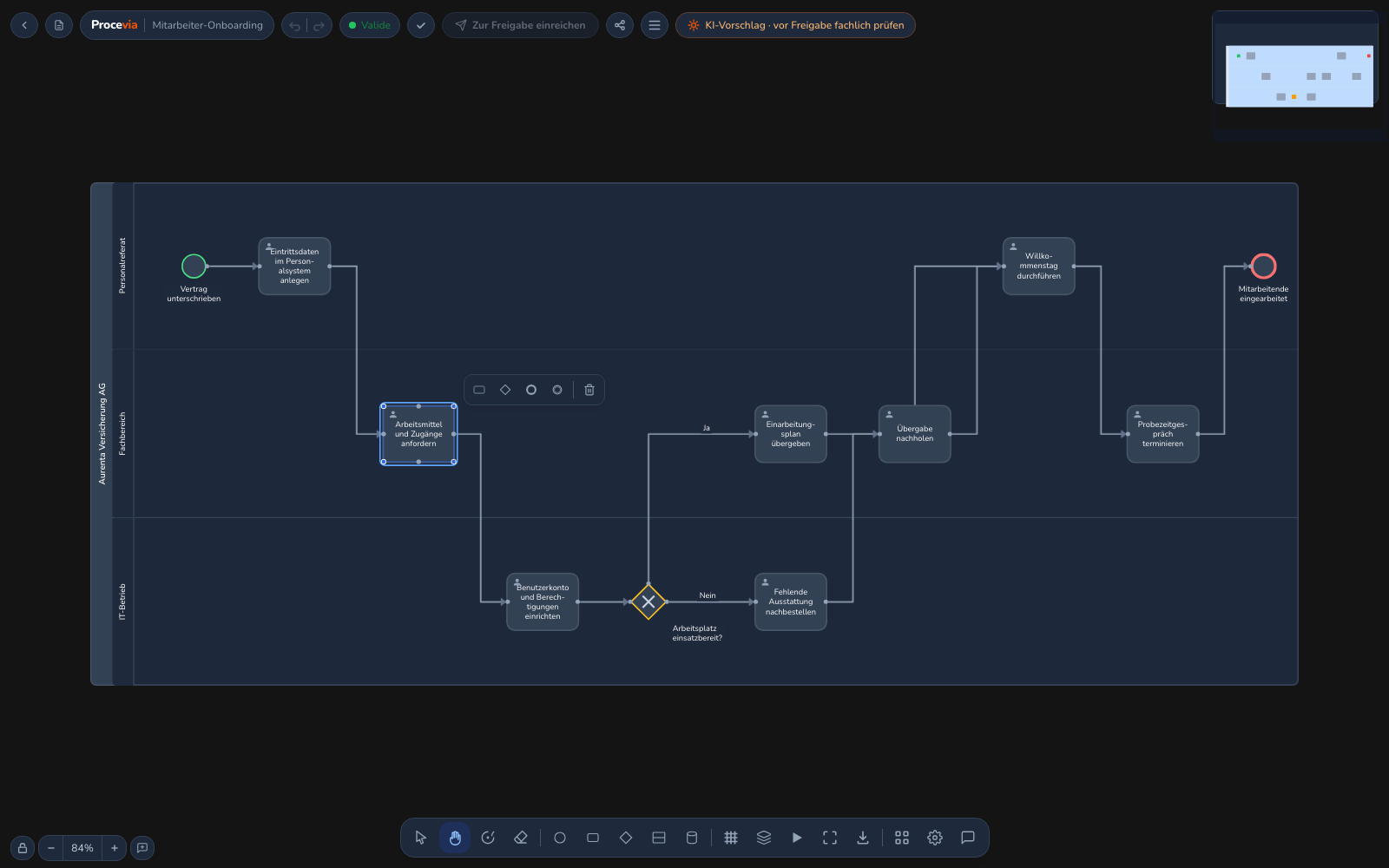
Abschnitt betitelt „Elemente hinzufügen“Neue Elemente fügst du über die Werkzeugleiste am unteren Rand ein, in der du Ereignisse (Start, Ende, Zwischenereignis), Aufgaben, Gateways, Swimlanes (Pools und Lanes) und Artefakte (IT-Systeme und Dokumente) auswählst. Hast du ein Element markiert, erscheint direkt daneben eine kleine Leiste, mit der du ein passendes Folge-Element anhängst (Aufgabe, Gateway, Zwischen- oder Endereignis). Was die Symbole bedeuten, steht in der BPMN-Symbol-Referenz.
Elemente ändern
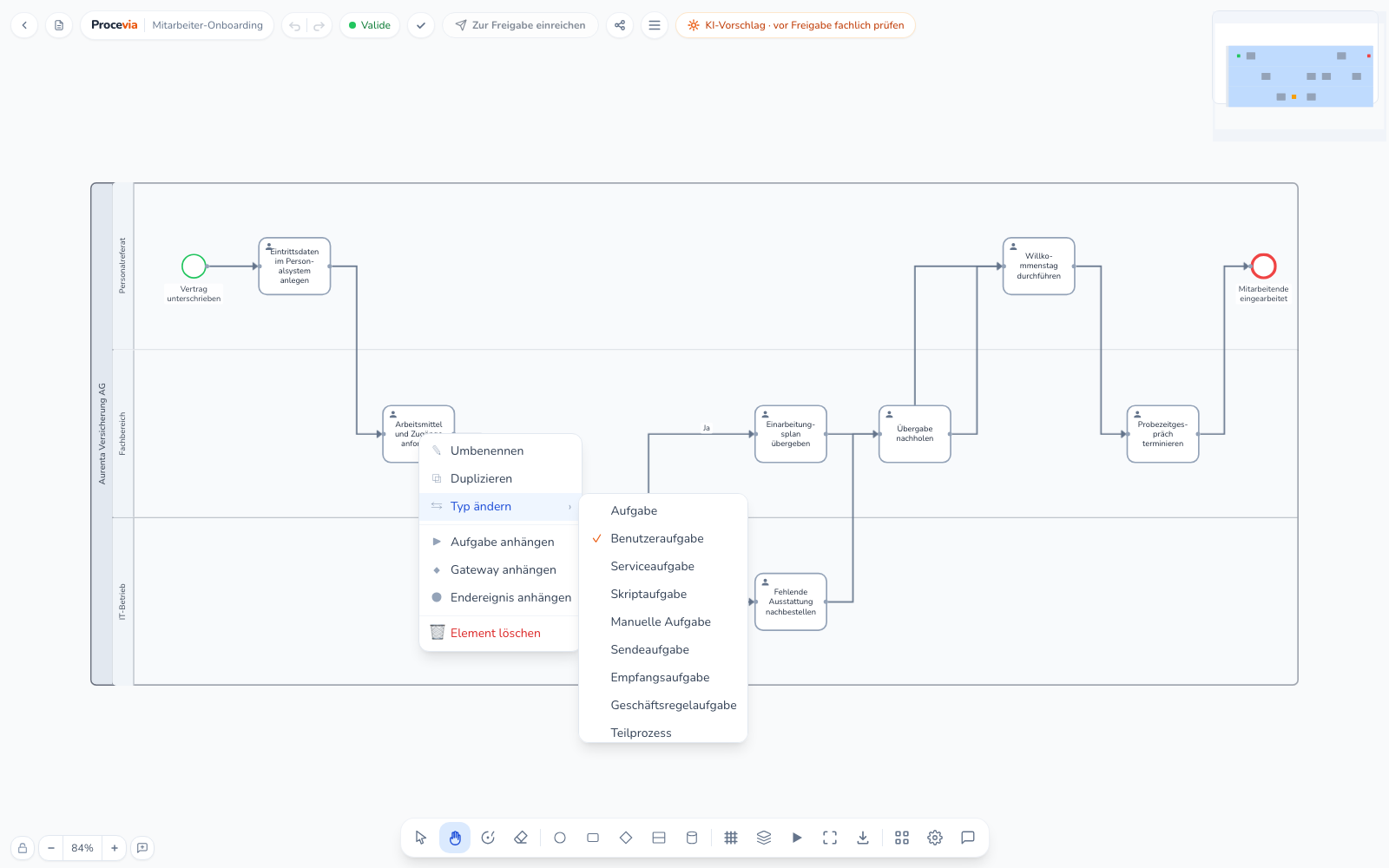
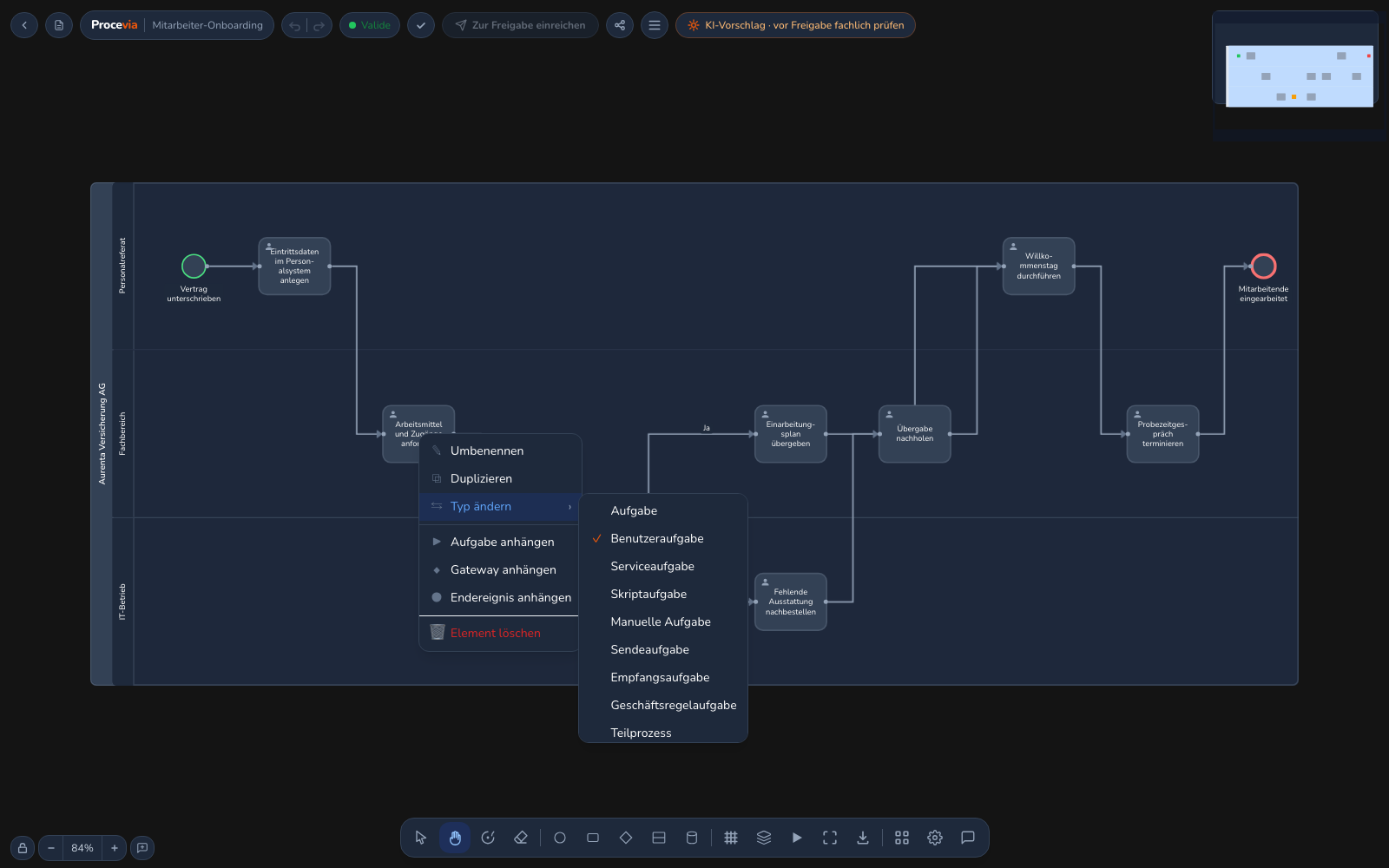
Abschnitt betitelt „Elemente ändern“Ein Doppelklick auf ein Element benennt es direkt im Diagramm um. Den Typ eines Elements änderst du nachträglich, ohne es neu zu zeichnen. Klicke es mit der rechten Maustaste an und wähle „Typ ändern”. Das Untermenü zeigt die Typen derselben Familie, etwa Benutzeraufgabe oder Serviceaufgabe für eine Aufgabe, die Gateway-Arten für ein Gateway oder die Ereignisarten für ein Ereignis. Name, Verbindungen und Position bleiben erhalten.
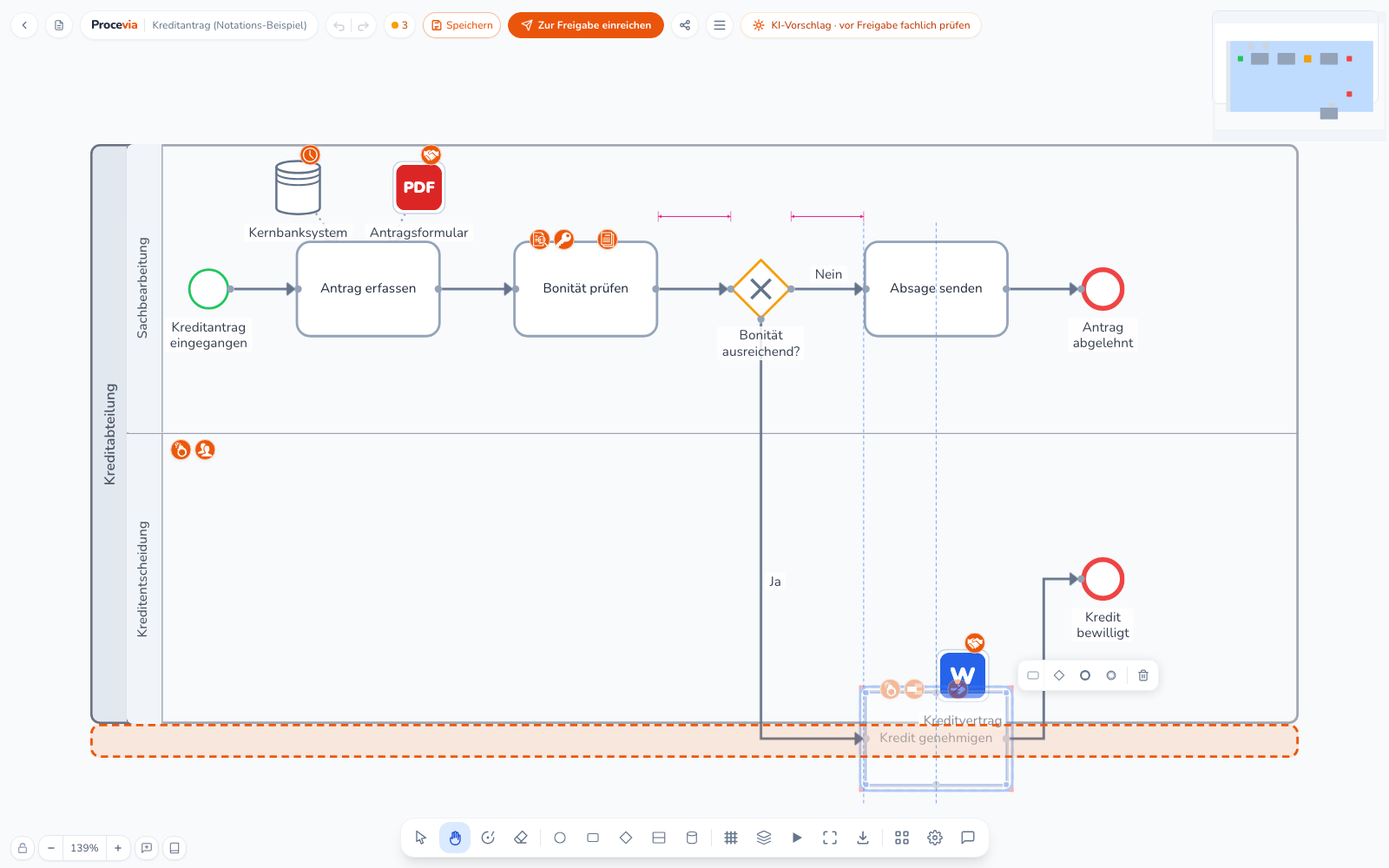
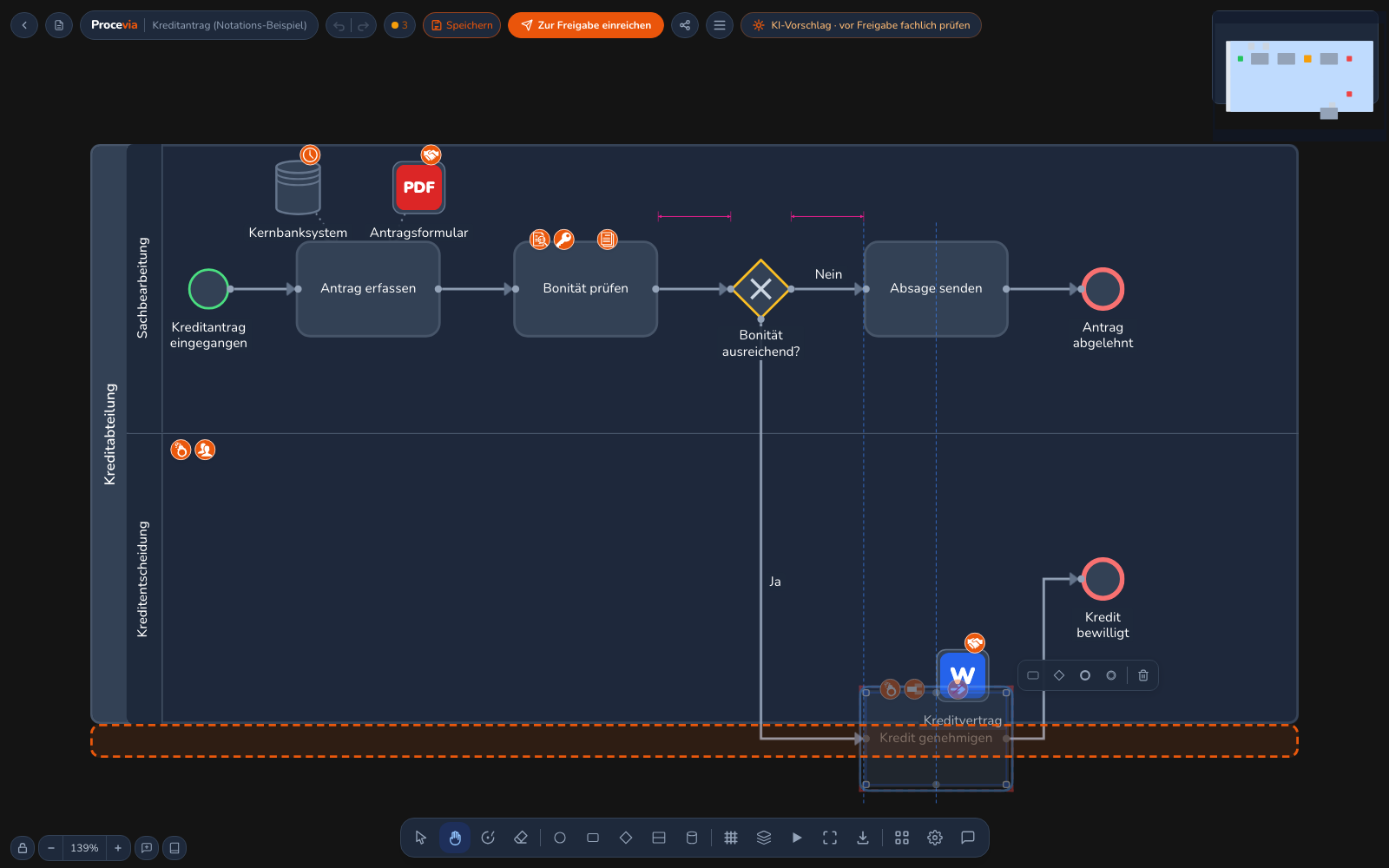
Eine neue Rolle legst du direkt beim Modellieren an. Ziehe ein Element an den oberen oder unteren Rand des Pools. Die Zone leuchtet auf, und beim Loslassen entsteht dort eine neue Lane mit dem Element darin. Hast du mehrere Elemente markiert, erscheint am oberen Rand der Zeichenfläche eine Leiste zum Ausrichten. Sind darunter mindestens zwei Aufgaben, bietet sie zusätzlich „Gleiche Breite”, „Gleiche Höhe” und „Gleiche Größe”.
Was ein Schritt braucht und wer ihn sehen darf, hältst du an ihm selbst fest, siehe IT-Systeme und Dokumente und Sicherheitsanforderungen.
Validierung
Abschnitt betitelt „Validierung“Die Validierung (Qualitätsprüfung) markiert Probleme automatisch, zum Beispiel ein fehlendes Startereignis oder unbenannte Elemente. Den Status siehst du oben in der Leiste. Ist alles in Ordnung, steht dort „Valide”, andernfalls die Zahl der Fehler und Warnungen. Ein Klick darauf öffnet das Panel mit allen Befunden. So stellst du sicher, dass dein Diagramm valides BPMN 2.0 ist. Mehr dazu unter Validierung und Qualitätsprüfung.
Eigenschaften
Abschnitt betitelt „Eigenschaften“Über die Werkzeugleiste blendest du das Eigenschaften-Panel ein. Es dockt rechts an und zeigt Name, Typ und Dokumentation des gewählten Elements. Dort pflegst du auch die RACI-Matrix (wer ist verantwortlich, rechenschaftspflichtig, zu konsultieren, zu informieren). Details unter Eigenschaften und Dokumentation je Element.
Simulation
Abschnitt betitelt „Simulation“Die Simulation spielt den Prozessfluss als Animation ab. Du startest sie über die Werkzeugleiste, pausierst und gehst Schritt für Schritt durch den Ablauf, um Lücken zu erkennen. Mehr dazu unter Simulation.
Speichern und Versionen
Abschnitt betitelt „Speichern und Versionen“Du speicherst manuell und legst damit eine Version an. Frühere Versionen kannst du ansehen und wiederherstellen, siehe Versionsverlauf.
Teilen und Export sind eigene Themen, siehe Zusammenarbeit und Export.