Tarif und Abo verwalten

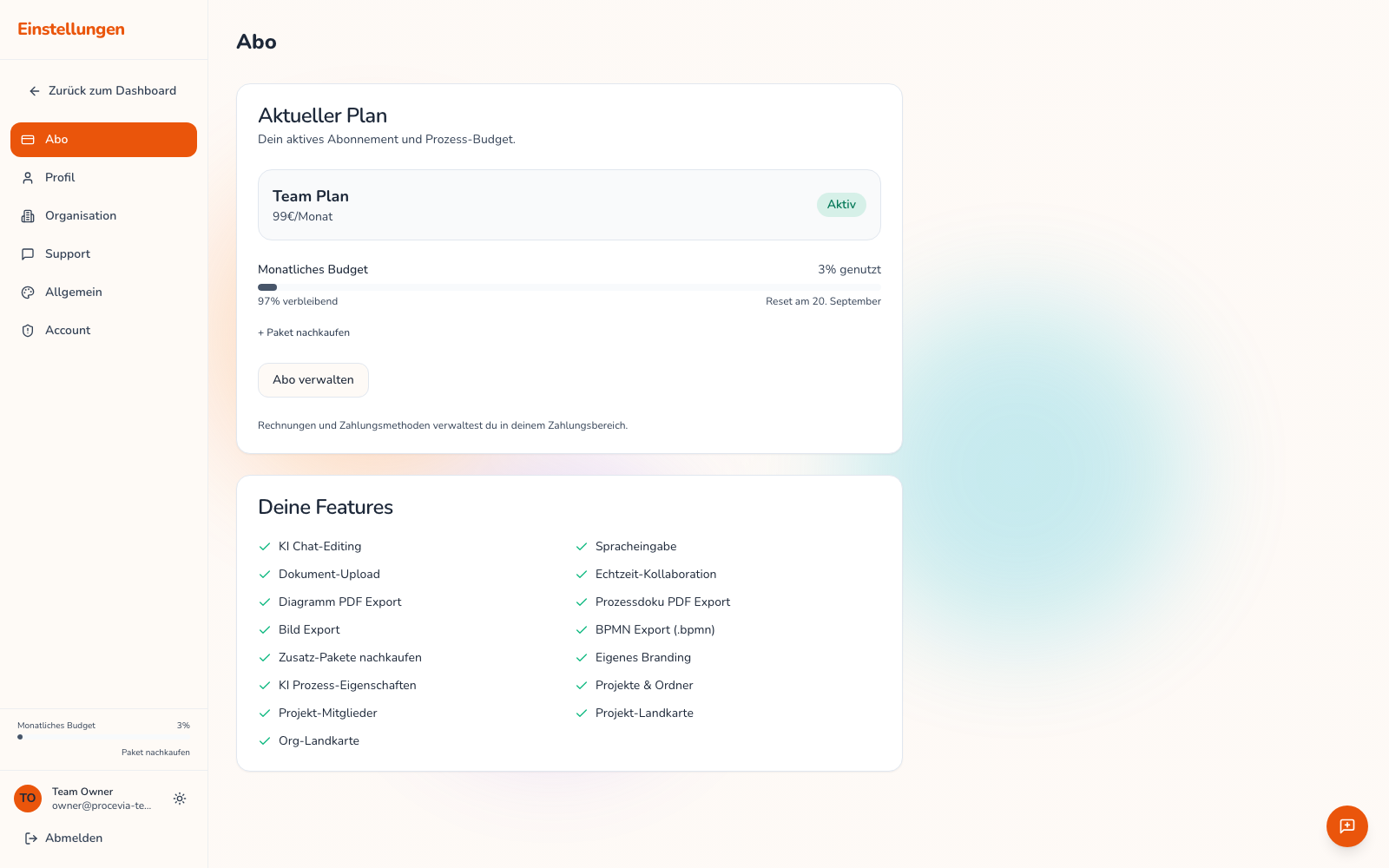
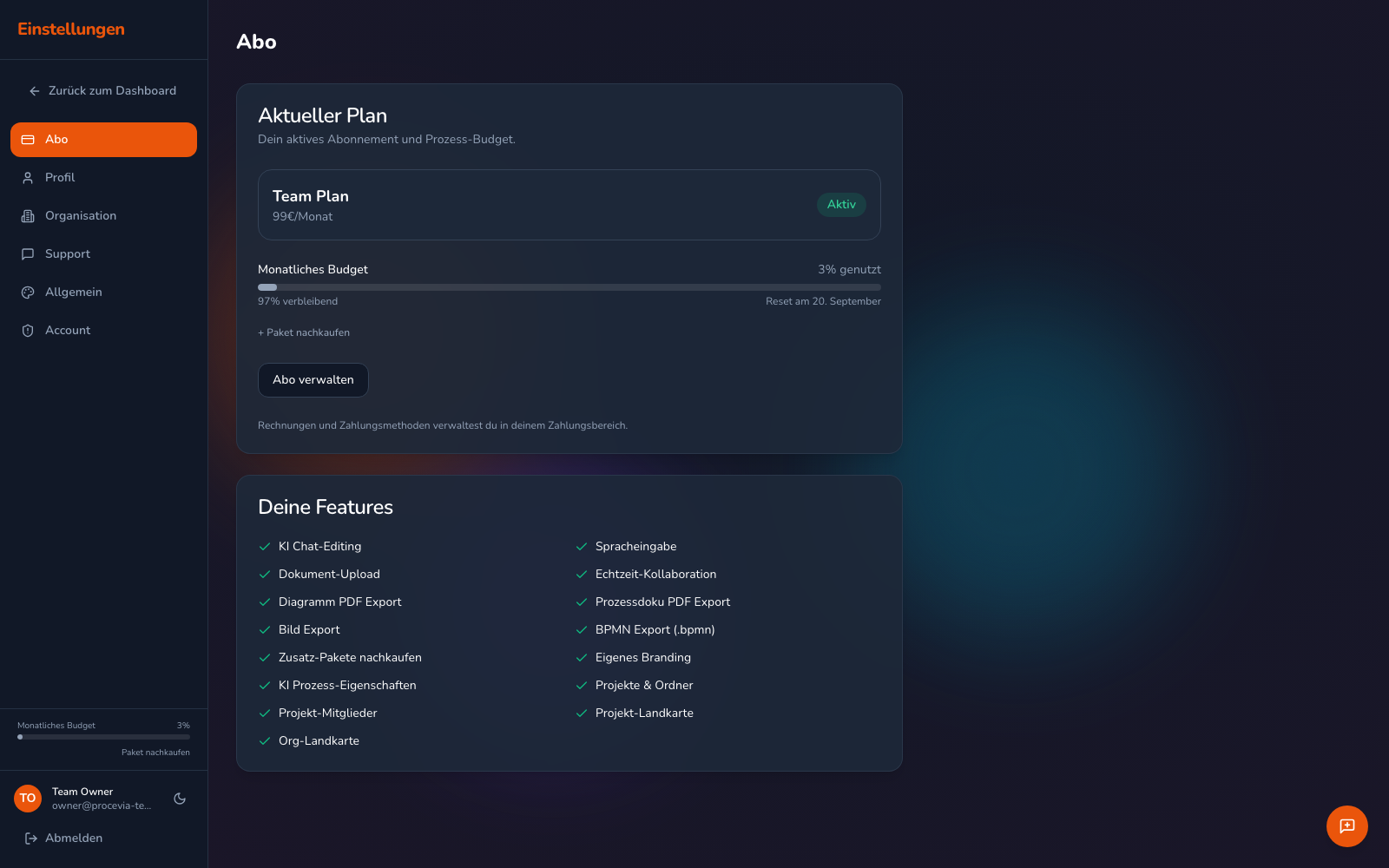
Procevia gibt es in drei Tarifen. Den Tarif verwaltest du in den Einstellungen unter „Abo”.
Die Tarife
Abschnitt betitelt „Die Tarife“- Free: der kostenlose Einstieg mit einem monatlichen Budget für deine ersten Prozesse und PDF-Export deiner Diagramme.
- Pro (49 € im Monat, inkl. MwSt.): ein deutlich höheres Monatsbudget, zusätzliche Exportformate, eigenes Logo auf Exporten, Projekte und der Freigabe-Workflow.
- Team (99 € je Modeller-Platz und Monat, inkl. MwSt.): alles aus Pro plus gemeinsame Organisation, Echtzeit-Zusammenarbeit, die Organisations-Landkarte und 50 Viewer-Lizenzen für die ganze Organisation, unabhängig von der Zahl der Modeller-Plätze.
Welche Grenzen je Tarif gelten, steht unter Grenzen und Budgets.
Tarif wechseln
Abschnitt betitelt „Tarif wechseln“Das Upgrade löst nur ein Owner aus. Aus dem Free-Tarif führt dich „Auf Pro upgraden” beziehungsweise „Auf Team upgraden” zur sicheren Bezahlung. Nach Abschluss wechselt dein Tarif-Abzeichen automatisch, und deine bestehenden Prozesse bleiben erhalten.
Hast du bereits den Pro-Tarif, bestätigst du das Upgrade auf Team direkt in der App:
- Öffne die Preisseite, zum Beispiel über „Auf Team upgraden” in den Einstellungen unter „Abo”.
- Klicke in der Spalte Team auf „Auf Team upgraden”.
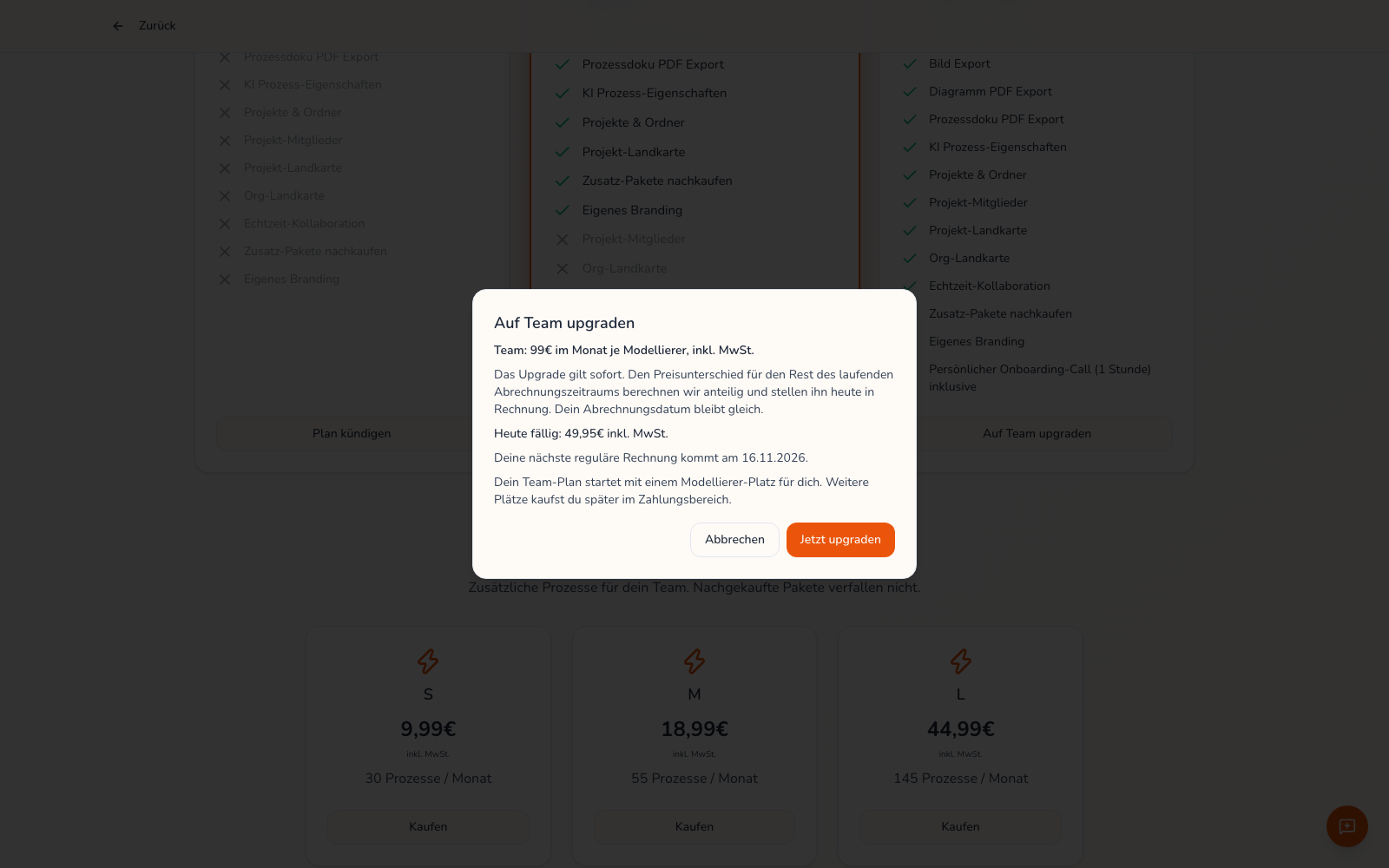
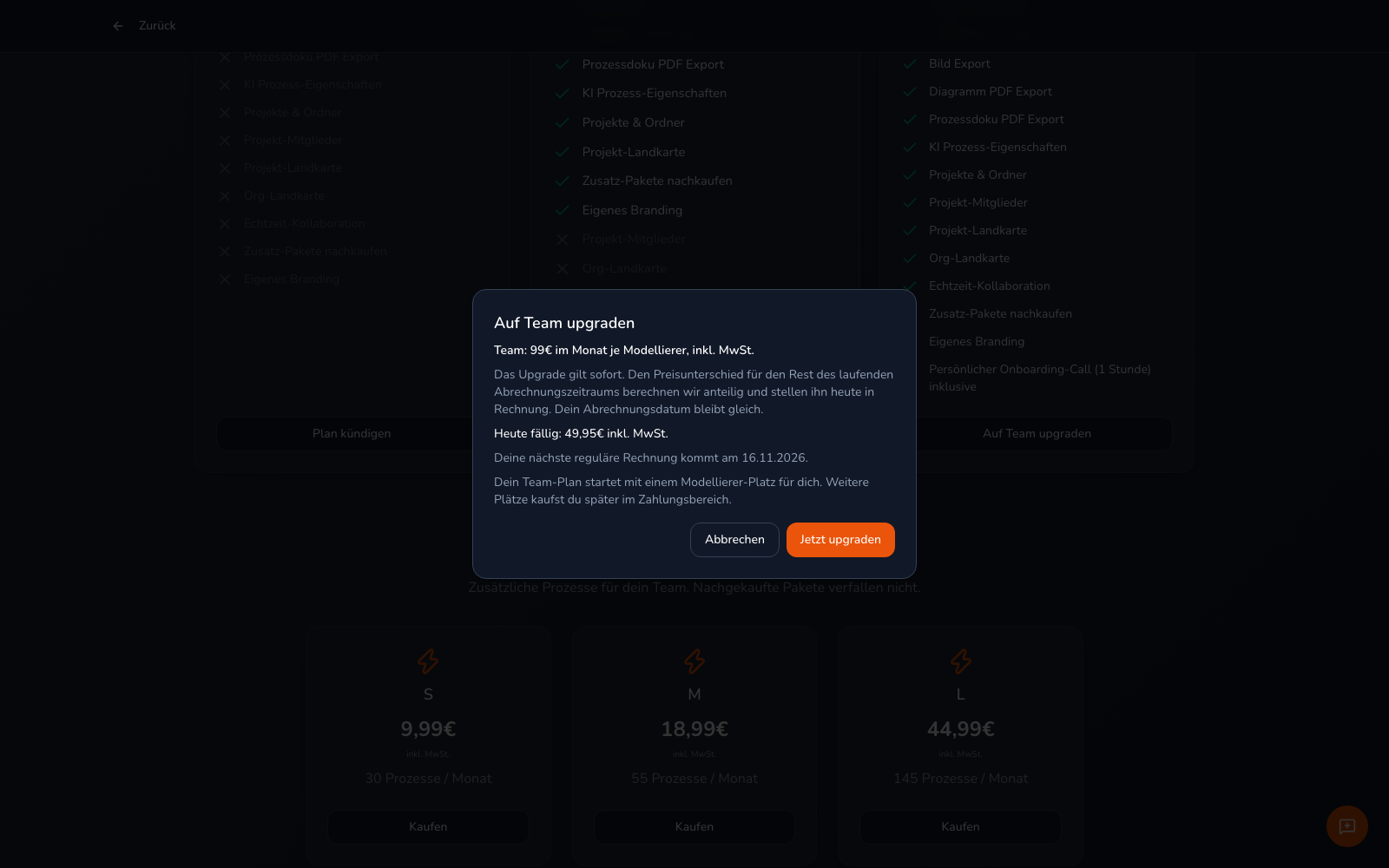
- Prüfe im Dialog „Auf Team upgraden” den Preis und den heute fälligen Betrag und klicke auf „Jetzt upgraden”.
Dein Team-Plan startet mit einem Modellierer-Platz für dich, weitere Plätze kaufst du später im Zahlungsbereich. Den Preisunterschied für den Rest des laufenden Abrechnungszeitraums berechnet Procevia anteilig und stellt ihn sofort in Rechnung. Den genauen Betrag zeigt dir der Dialog vor dem Klick, dein Abrechnungsdatum bleibt gleich.
Auf jährliche Zahlung wechseln
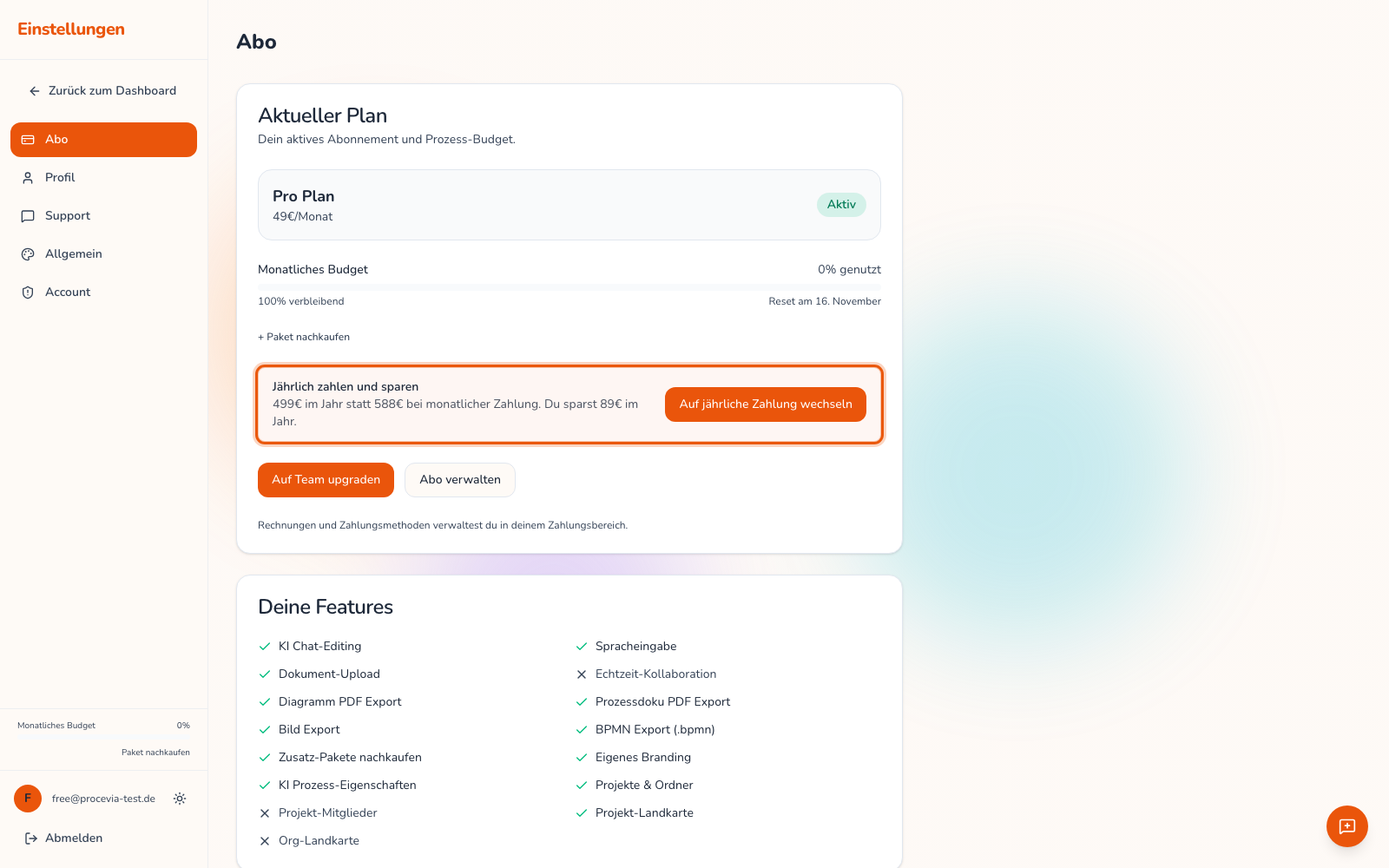
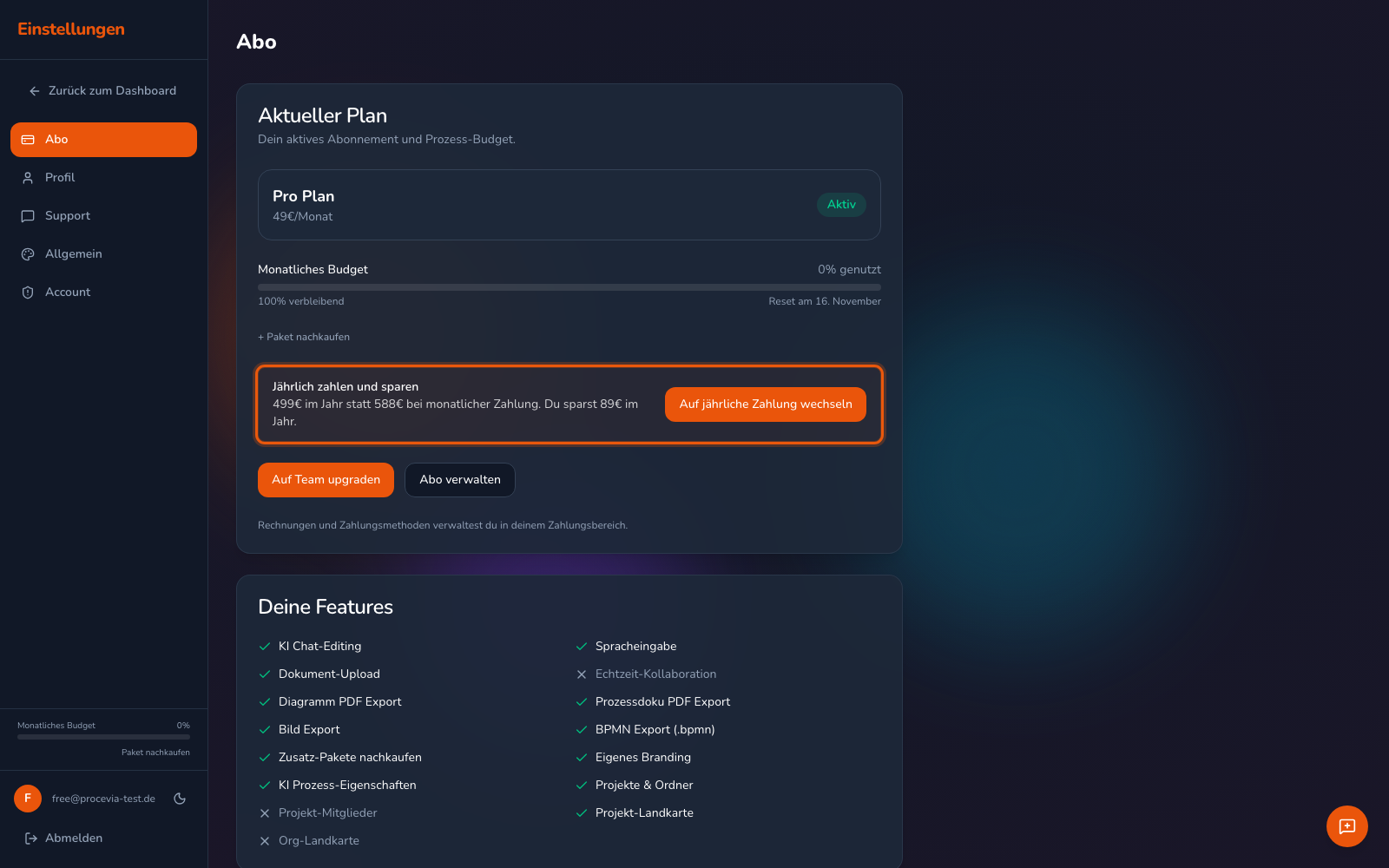
Abschnitt betitelt „Auf jährliche Zahlung wechseln“Zahlst du monatlich, bietet dir die Abo-Karte in den Einstellungen die jährliche Zahlung an. Du zahlst dann einmal im Jahr und sparst gegenüber zwölf Monatsrechnungen. Den Jahresbetrag und die Ersparnis zeigt dir die Karte.
- Öffne die Einstellungen und wähle „Abo”.
- Klicke in der Box „Jährlich zahlen und sparen” auf „Auf jährliche Zahlung wechseln”.
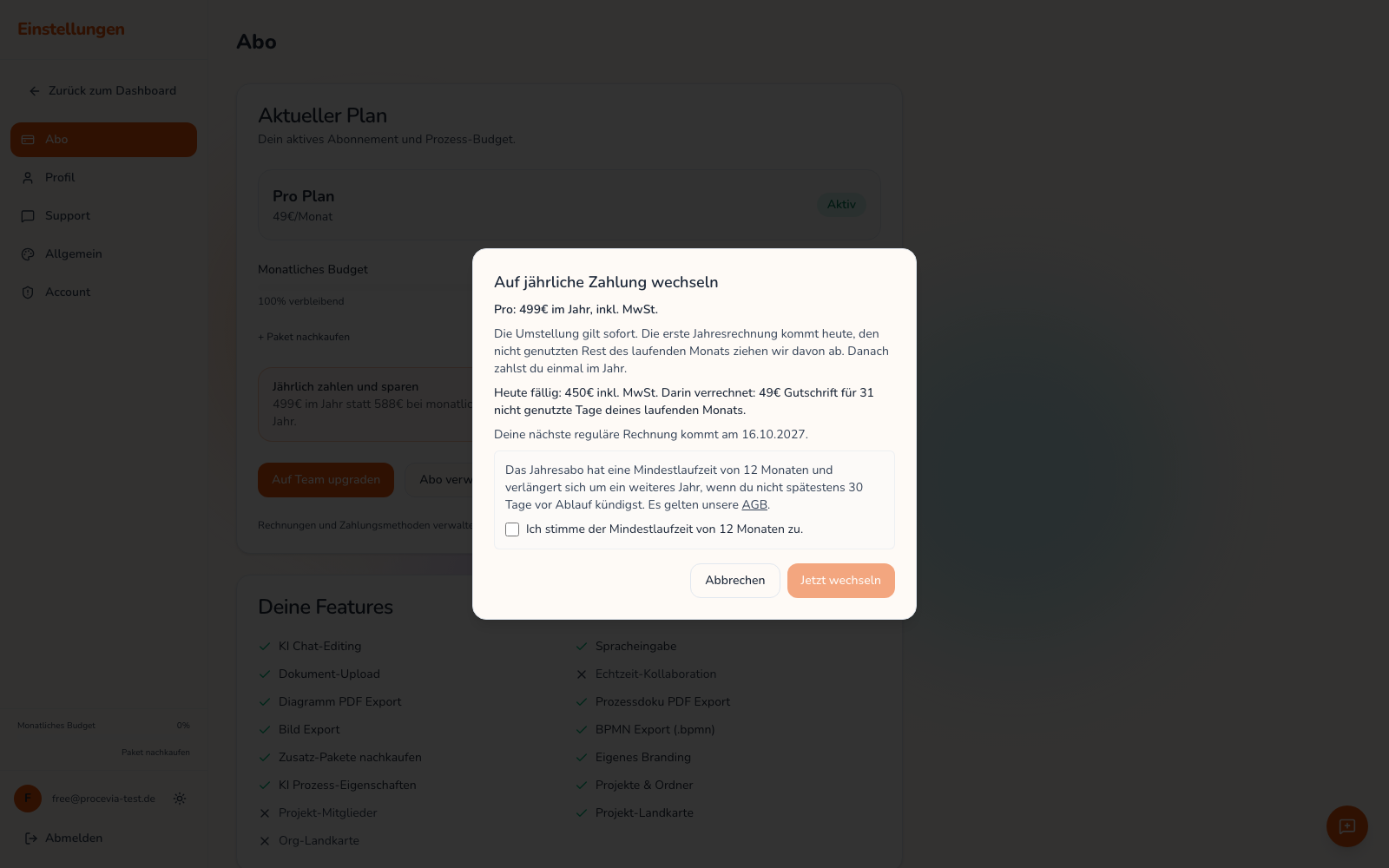
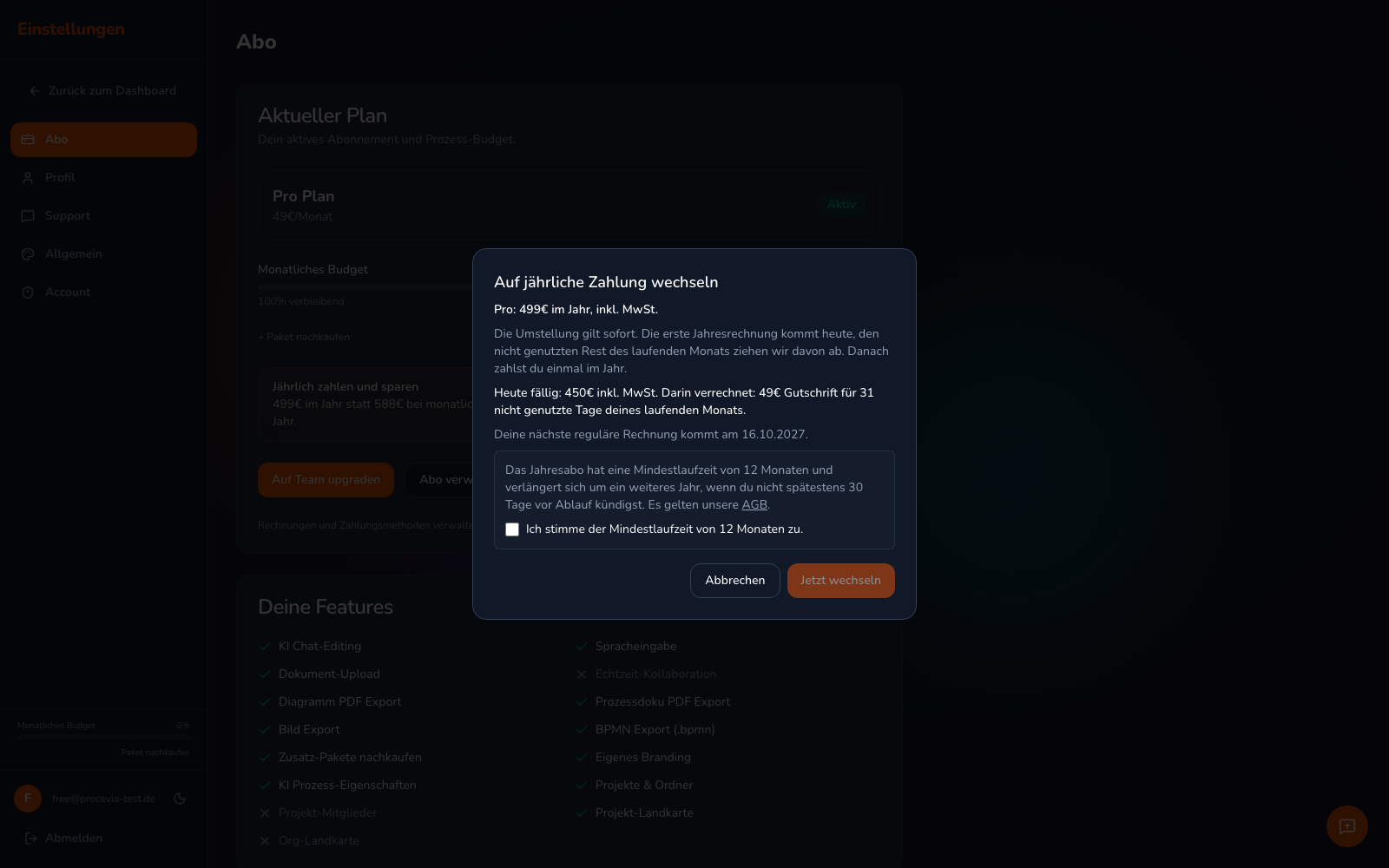
- Prüfe im Dialog den Jahrespreis und den heute fälligen Betrag. Darin ist die Gutschrift für die nicht genutzten Tage deines laufenden Monats bereits abgezogen, und der Dialog nennt dir den Termin deiner nächsten regulären Rechnung. Genau dieser Betrag steht anschließend auf deiner Rechnung.
- Setze den Haken bei „Ich stimme der Mindestlaufzeit von 12 Monaten zu.” und bestätige mit „Jetzt wechseln”.
Die Umstellung gilt sofort. Die erste Jahresrechnung kommt am selben Tag, den nicht genutzten Rest des laufenden Monats zieht Procevia davon ab. Anschließend meldet die App „Jährliche Zahlung aktiv”, die Abo-Karte zeigt den Jahrespreis, und du bekommst eine Bestätigung per E-Mail.
Abo verwalten
Abschnitt betitelt „Abo verwalten“Über „Abo verwalten” öffnest du deinen Zahlungsbereich. Dort änderst du deine Zahlungsmethode, lädst Rechnungen herunter, passt im Team-Tarif die Zahl der Plätze an oder kündigst. Eine Kündigung wirkt zum Ende des laufenden Abrechnungszeitraums, bis dahin bleibt dein Tarif aktiv. Den Status siehst du auch in den Einstellungen.
Rechnungen und Zahlungsmethoden behandelt Rechnungen und Zahlungen.