Prozess-Studio
Im Prozess-Studio nimmst du einen Prozess im Workshop auf. Eure Runde erzählt den Ablauf, Procevia hört zu, schreibt mit und ergänzt das BPMN-Diagramm, während ihr sprecht. Ihr sitzt dabei gemeinsam im Raum oder trefft euch in einer Videokonferenz, und Gäste schauen über einen Link live zu. Du findest das Prozess-Studio in der Seitenleiste zwischen „Prozess erstellen“ und „Prozess-Scout“ und unter „Prozess erstellen“ als eigene Karte. Einen Workshop leiten Owner und Modeller, Viewer sehen das Prozess-Studio nicht.
- 1Startenim Raum oder per Videokonferenz
- 2VorstellungsrundeThema, Namen und Rollen
- 3Aufnahmedas Diagramm wächst mit jedem Satz
- 4AbschlussÜbersicht und offene Punkte
- 5Im Editor öffnengespeichert im Projekt
Workshop starten
Abschnitt betitelt „Workshop starten“- Öffne das Projekt, in dem der Prozess landen soll.
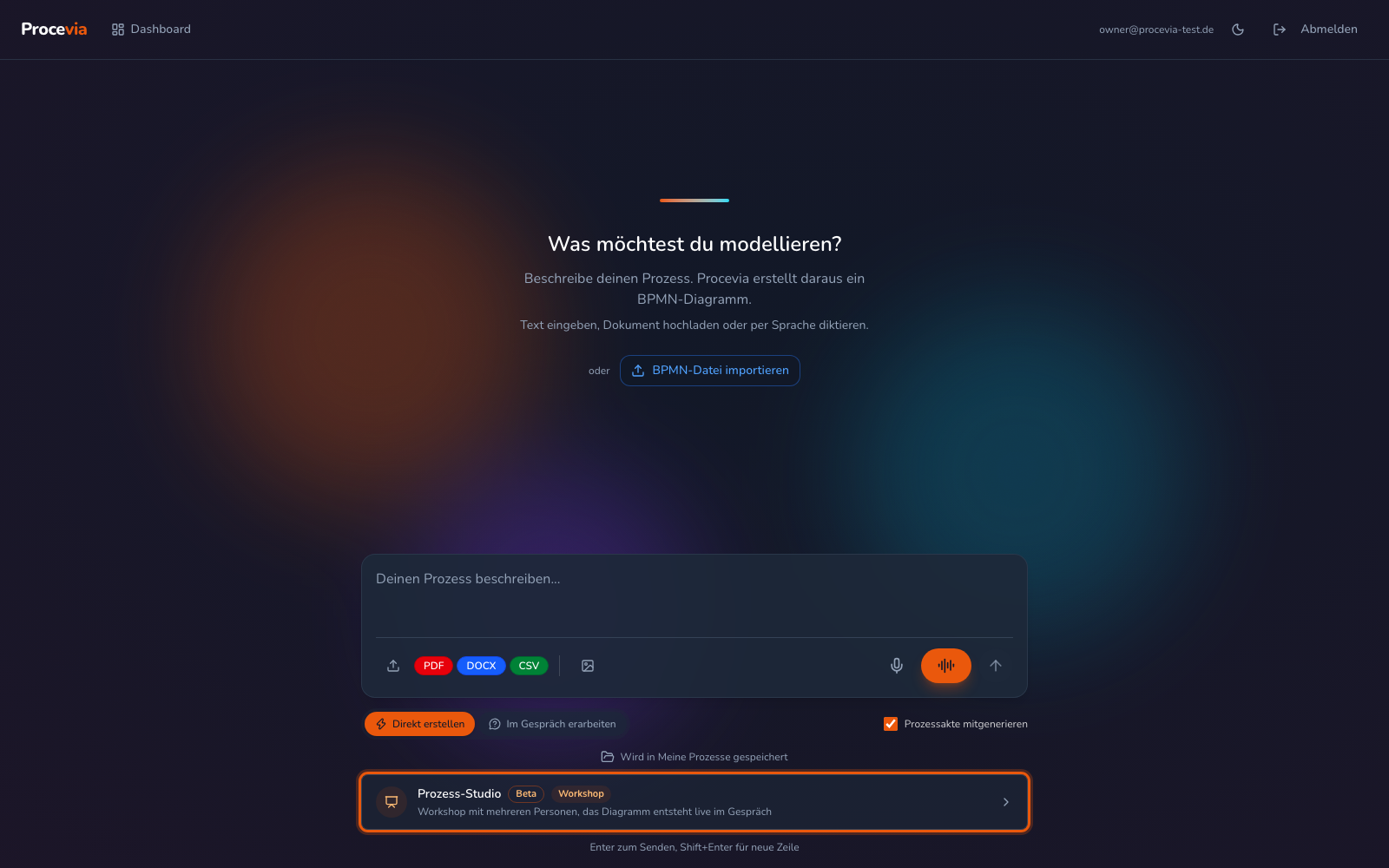
- Klicke in der Seitenleiste auf „Prozess-Studio“. Oder klicke auf „Prozess erstellen“ und unter dem Eingabefeld auf die Karte „Prozess-Studio“.
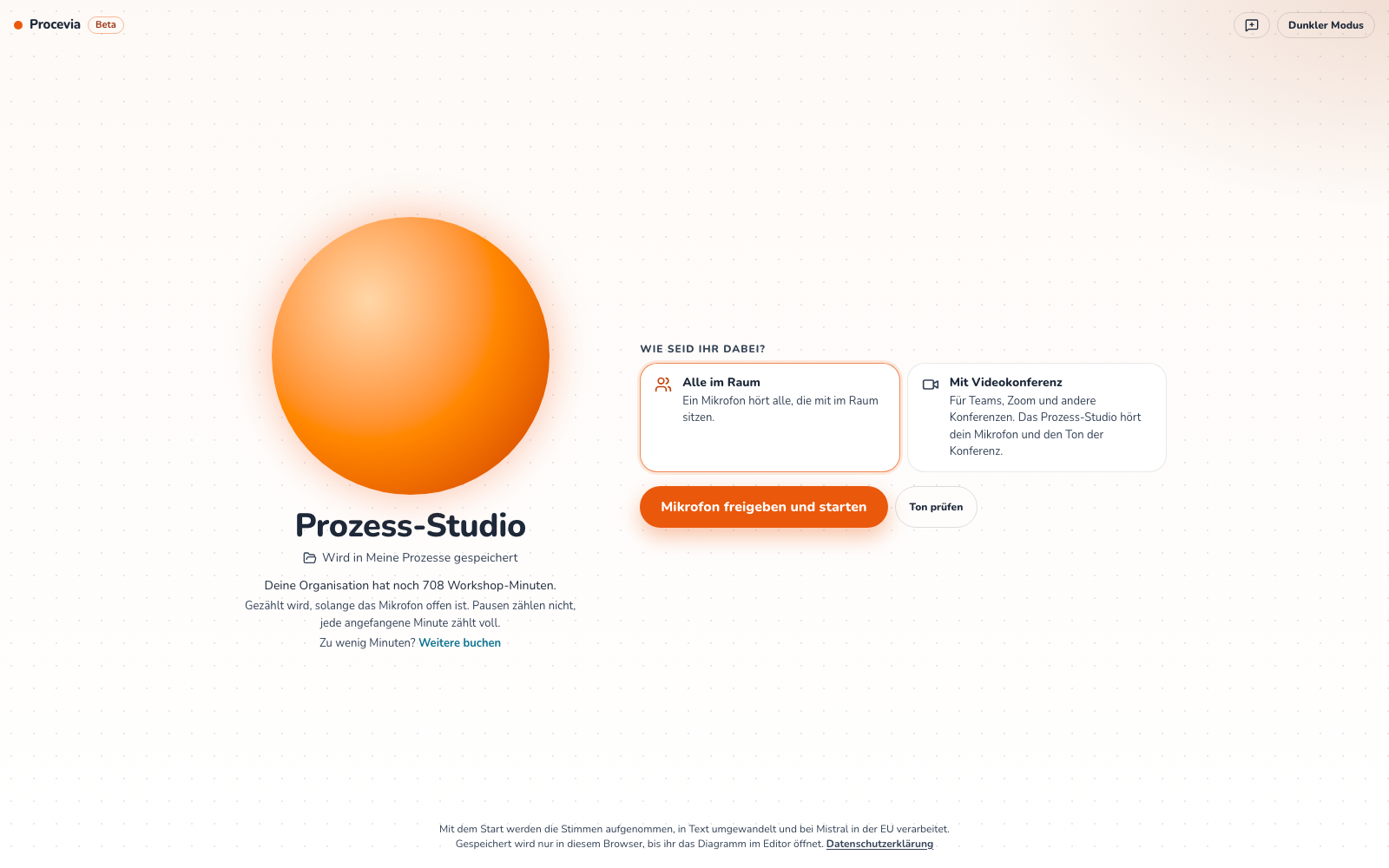
- Prüfe auf dem Startbildschirm, wo der Prozess gespeichert wird. Die Zeile nennt das Projekt, die Organisation oder Meine Prozesse, etwa „Wird in Meine Prozesse gespeichert“.
- Wähle unter „Wie seid ihr dabei?“ „Alle im Raum“ oder „Mit Videokonferenz“. Mit Videokonferenz teilst du jetzt den Ton der Konferenz, wie unter Workshop mit Videokonferenz beschrieben.
- Klicke auf „Ton prüfen“, wenn du vorher hören willst, ob der Lautsprecher funktioniert.
- Klicke auf „Mikrofon freigeben und starten“ und erlaube dem Browser den Zugriff auf das Mikrofon.
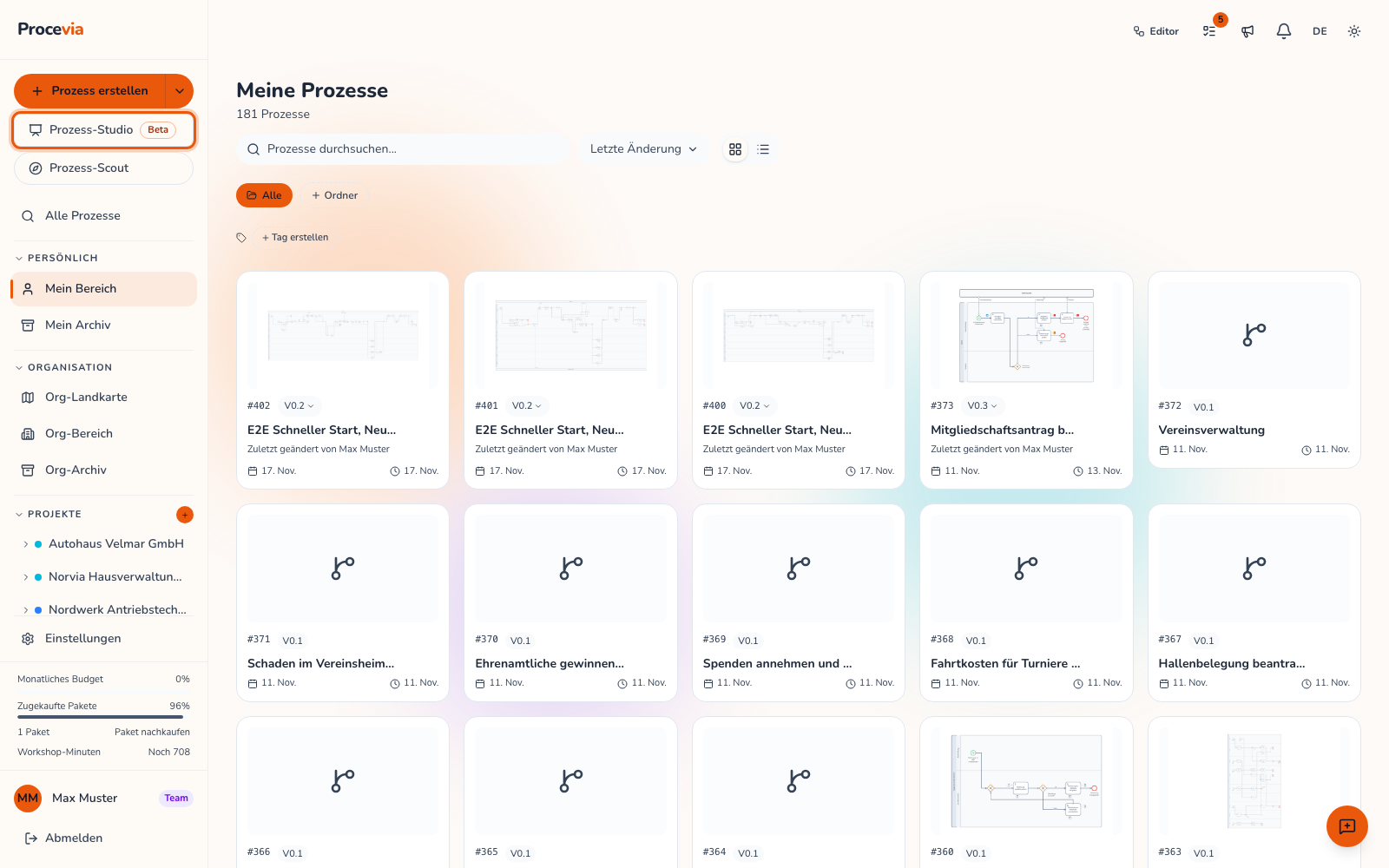
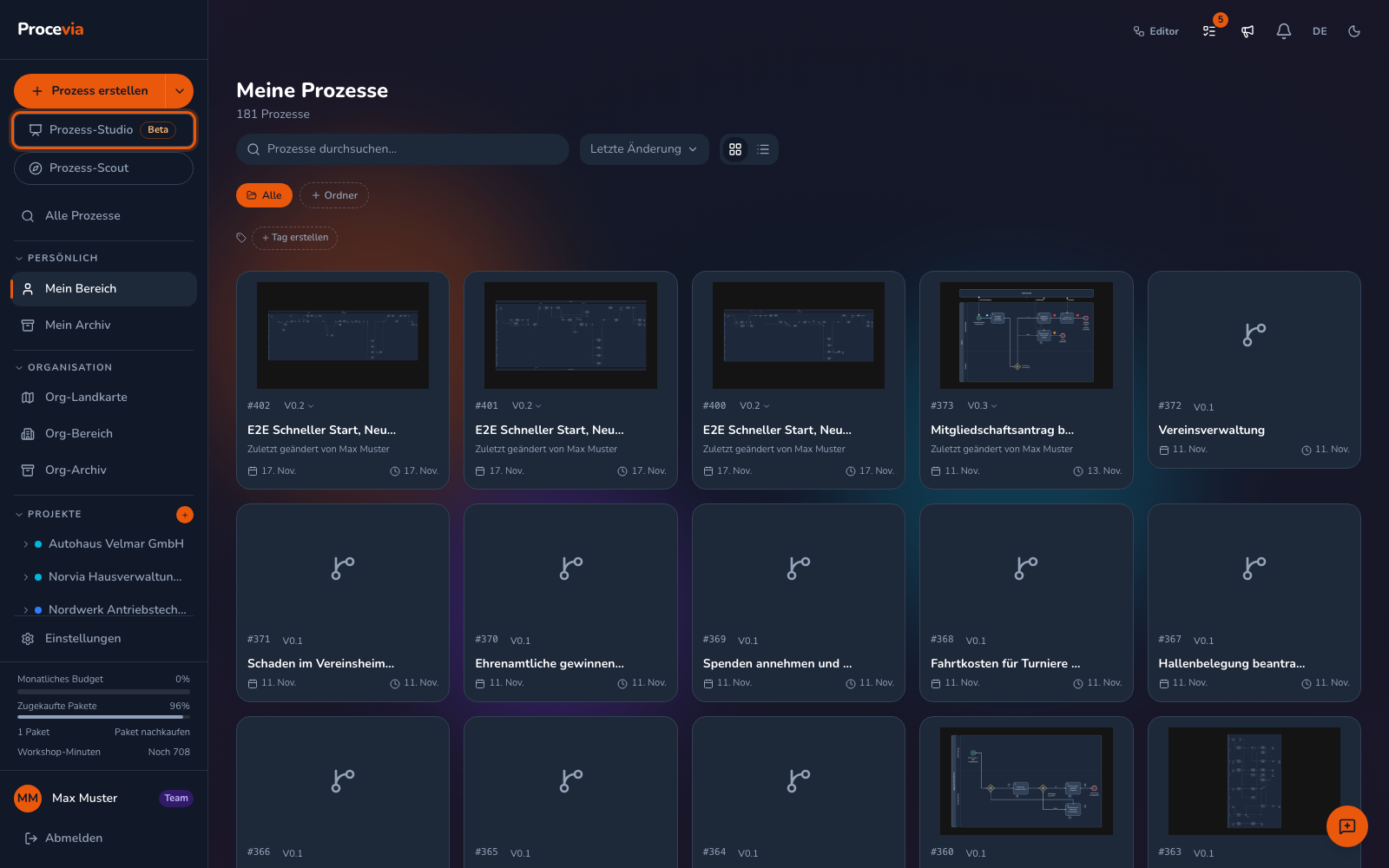
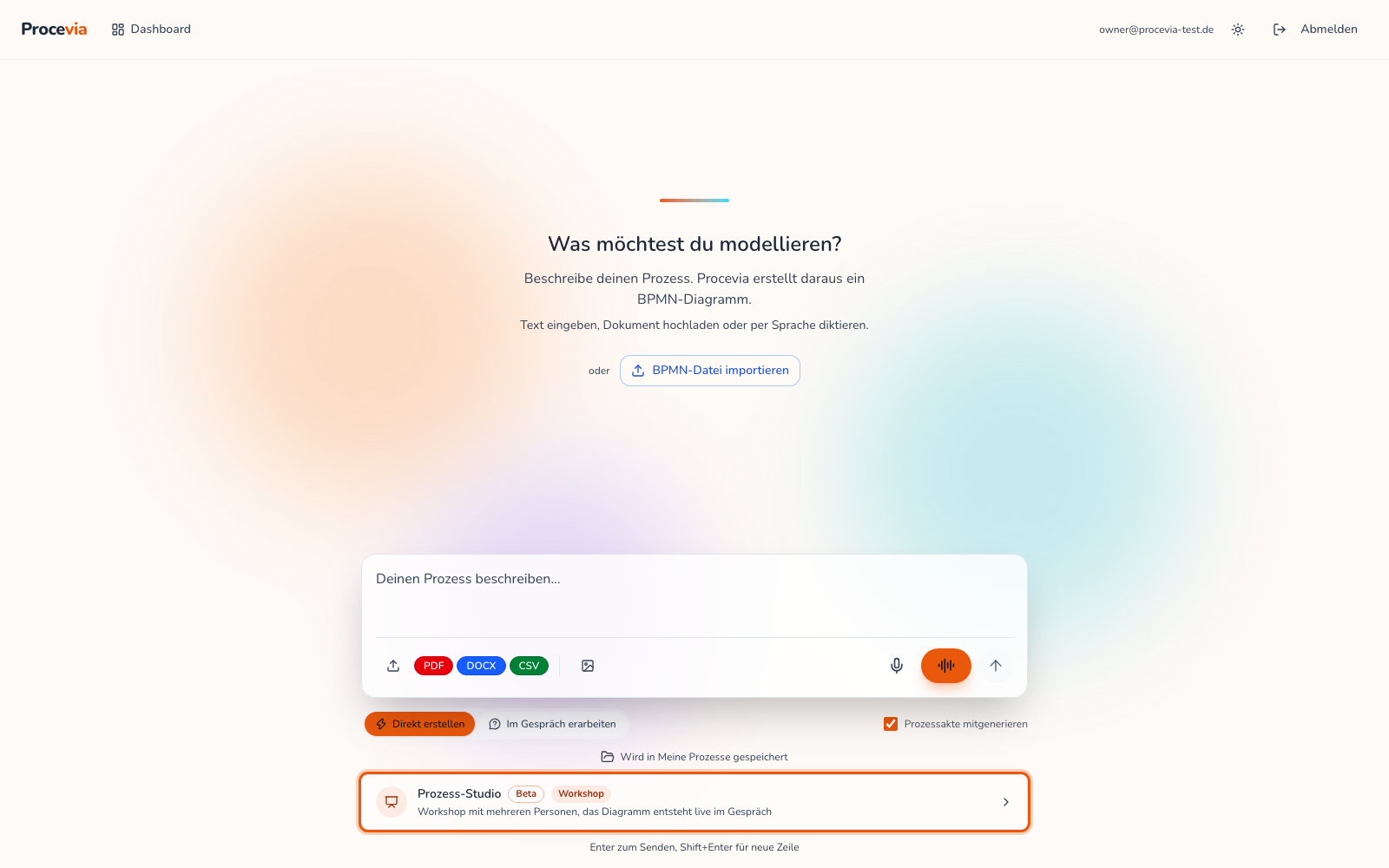
Unter „Prozess erstellen“ steht das Prozess-Studio als eigene Karte mit den Abzeichen „Beta“ und „Workshop“. Die Zeile darüber nennt den Ort, an dem der Prozess gespeichert wird.
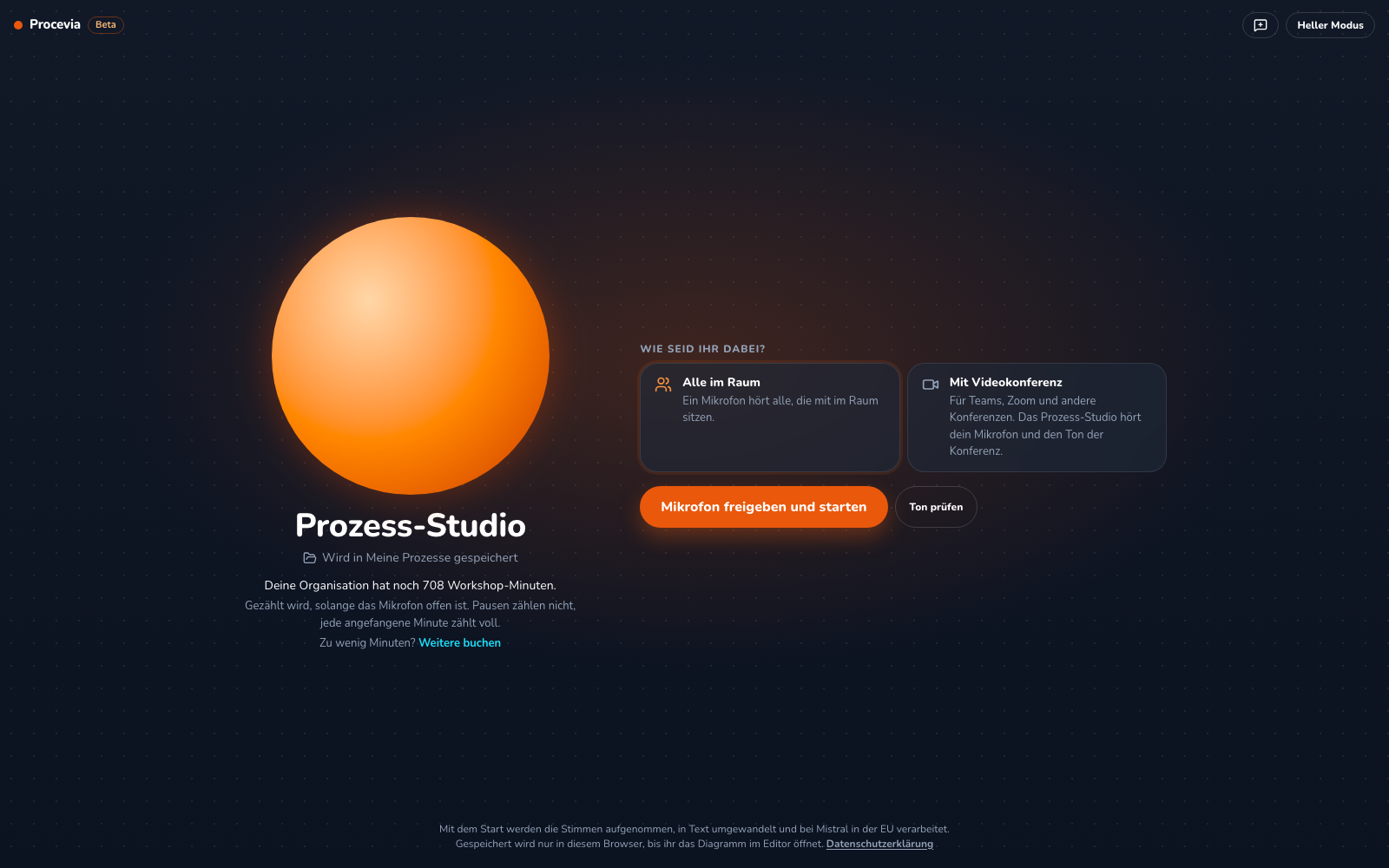
Der Startbildschirm zeigt dir links, wo der Prozess gespeichert wird und wie viele Workshop-Minuten deine Organisation noch hat. Rechts wählst du, wie ihr dabei seid, und startest. Was mit den Stimmen passiert, steht klein unten in der Mitte, zusammen mit dem Link zur Datenschutzerklärung.
Workshop mit Videokonferenz
Abschnitt betitelt „Workshop mit Videokonferenz“Sitzen nicht alle im Raum, wählst du „Mit Videokonferenz“. Das Prozess-Studio hört dann dein Mikrofon und den Ton der Konferenz, etwa aus Teams oder Zoom. Den Ton teilst du schon auf dem Startbildschirm, die Workshop-Minuten zählen erst ab dem Start.
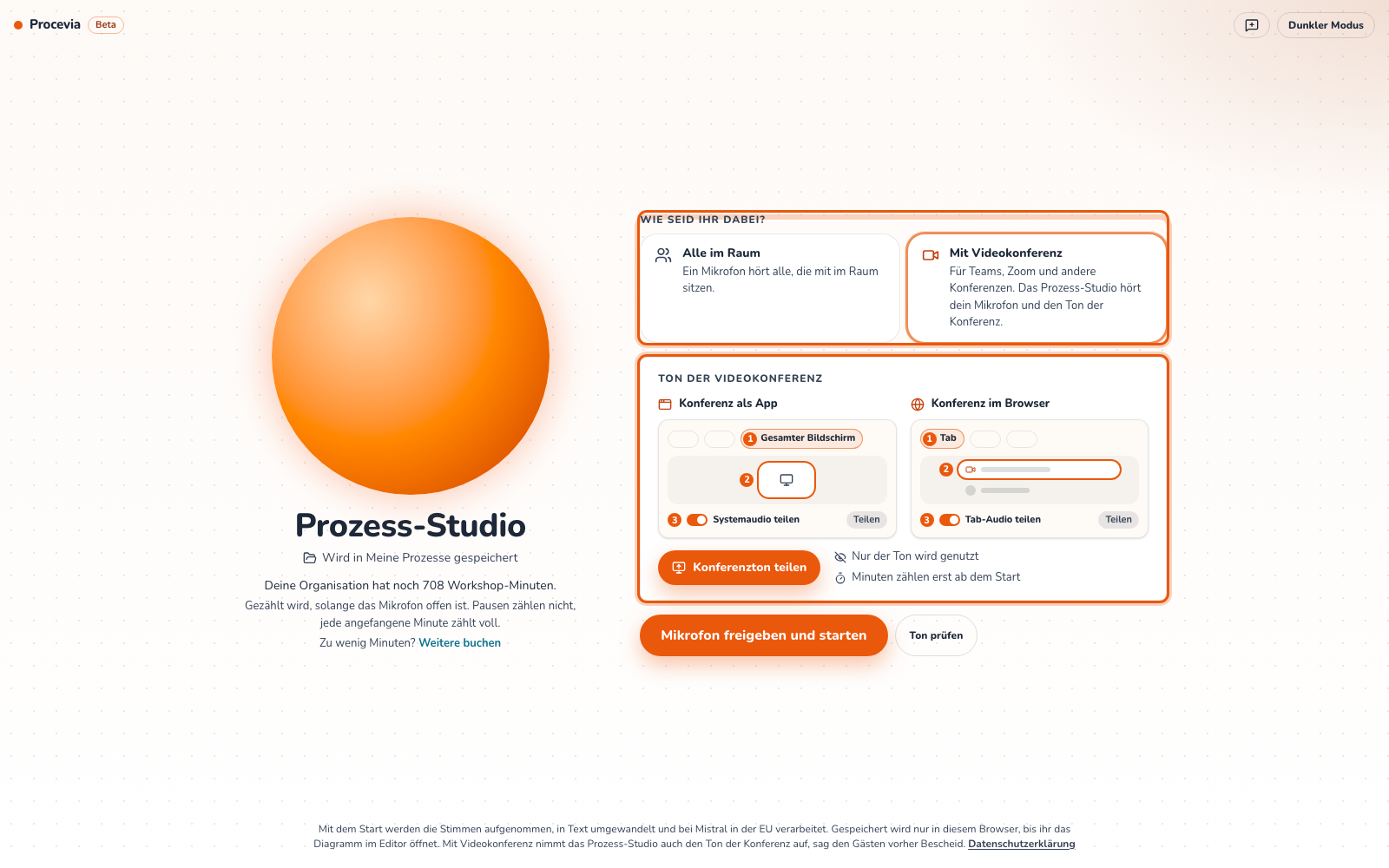
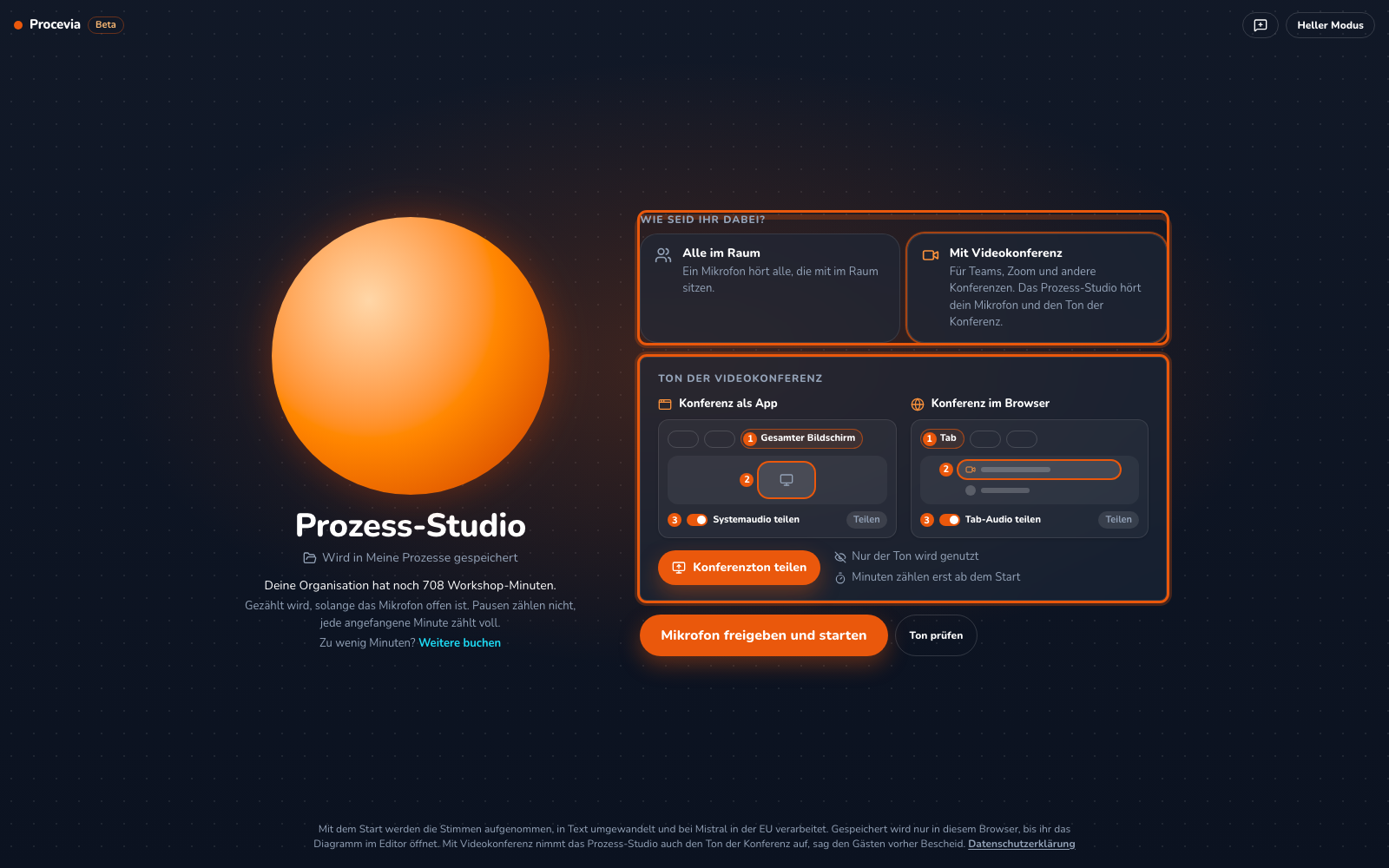
- Wähle unter „Wie seid ihr dabei?“ „Mit Videokonferenz“.
- Klicke im Hinweis „Ton der Videokonferenz“ auf „Konferenzton teilen“.
- Der Hinweis zeigt für „Konferenz als App“ und „Konferenz im Browser“ je ein Bild des Freigabedialogs, die Ziffern 1 bis 3 markieren, was du dort wählst. Läuft die Konferenz als App, etwa Teams oder Zoom, wählst du „Gesamter Bildschirm“ und schaltest „Systemaudio teilen“ ein. Läuft sie im Browser, wählst du ihren Tab und lässt „Tab-Audio teilen“ an.
- Steht im Hinweis „Konferenzton bereit“, klickst du auf „Mikrofon freigeben und starten“. Ab jetzt zählen die Workshop-Minuten.
- Lies in der Vorstellungsrunde den Text unter „Zum Vorlesen“ in der Konferenz vor, damit alle wissen, dass das Prozess-Studio mithört.
- Schicke den Gast-Link in den Chat der Konferenz, wie unter Gäste schauen live zu beschrieben.
Hast du die falsche Quelle gewählt, teilst du vor dem Start mit „Neu teilen“ eine andere. Nach dem Start steht im Hinweis „Konferenzton verbunden“, dann kommt der Ton an. Das Bild der Freigabe verwirft das Prozess-Studio sofort, es nutzt nur den Ton.
Wer über die Konferenz spricht, steht im Gespräch zunächst als „Konferenz 1“, „Konferenz 2“ und so weiter. Mit „Sprecher zuordnen“ im Protokoll ordnest du die Beiträge der richtigen Person zu. Hört dein Mikrofon den Ton der Konferenz über die Lautsprecher mit, erkennt Procevia die doppelt ankommenden Sätze und nimmt sie nur einmal ins Gespräch.
Mit „Mikrofon stumm“ in der Kopfzeile schaltest du dein Mikrofon stumm, der Ton der Konferenz läuft weiter. Die Workshop-Minuten zählen dabei weiter. Die Stimme des Prozess-Studios hören die Gäste nur, wenn du in der Konferenz auch den Ton deines Computers teilst.
Gäste schauen live zu
Abschnitt betitelt „Gäste schauen live zu“Mit dem Gast-Link schauen Gäste den Workshop live im Browser mit, ohne Konto. Sie sehen das Diagramm, die aktuelle Frage, die Teilnehmenden und das Gespräch, bedienen aber nichts.
- Klicke nach dem Start oben rechts auf „Gast-Link kopieren“. Steht dort „Link kopiert“, liegt der Link in der Zwischenablage.
- Schicke den Link an deine Gäste, etwa in den Chat der Konferenz.
In der Kopfzeile steht dann „Gäste sehen live mit“. Kommt ein Gast später dazu oder lädt seine Seite neu, sieht er sofort den aktuellen Stand. Lädst du selbst die Seite neu, sehen die Gäste „Moderation getrennt“, bis du den Workshop fortsetzt.
Mit „Link zurückziehen“ beendest du den Zugang, die Gäste sehen dann den Hinweis, dass die Moderation den Link zurückgezogen hat. Ein Gast-Link gilt zwölf Stunden. Einen neuen Link holst du jederzeit wieder mit „Gast-Link kopieren“. Nach dem Ende des Workshops sehen die Gäste „Workshop beendet“, das Ergebnis liegt bei dir.
Auch die Gast-Seite trägt einen Hinweis zur Aufnahme mit Link zur Datenschutzerklärung.
Vorstellungsrunde
Abschnitt betitelt „Vorstellungsrunde“Zu Beginn fragt Procevia „Wer ist heute dabei?“. Nennt das Thema und stellt euch der Reihe nach mit Name und Rolle vor. Thema, Namen und Rollen erscheinen auf dem Bildschirm, aus den Rollen werden die Lanes im Diagramm.
Hat Procevia einen Namen falsch verstanden, sagt es und buchstabiert ihn. Du kannst auch auf den Namen klicken und ihn unter „Name“ und „Rolle“ ändern. Wenn alle dran waren, klickst du auf „Los geht’s“ oder sagst es. Aus der Vorstellungsrunde lernt Procevia, wie eure Stimmen klingen, damit das Protokoll jeden Beitrag der richtigen Person zuordnet.
Während der Aufnahme
Abschnitt betitelt „Während der Aufnahme“Erzählt den Ablauf so, wie er bei euch wirklich läuft. Nach jedem Satz ergänzt Procevia das Diagramm. Was gerade dazugekommen ist oder sich geändert hat, trägt im Diagramm die Markierung „neu“. Unter „Gespräch“ steht das Protokoll mit den Namen der Sprechenden.
- Fragen: Fehlt eine Angabe, erscheint über dem Diagramm unter „Procevia fragt“ eine kurze Frage an die Runde. Mit „Frage vorlesen“ liest Procevia sie laut vor, mit derselben Stimme wie das Interview im Sprachmodus des Prozess-Scouts. Von sich aus spricht Procevia nicht. Klärt euer Gespräch die Frage, steht dort „Beantwortet“ mit einem Haken, bis die nächste Frage kommt.
- Wer dabei ist: Oben in der Kopfzeile steht, wie viele Personen in der Runde sind, zum Beispiel „15 Personen“. Ein Klick darauf zeigt alle mit Rolle und der Zahl ihrer Beiträge.
- Sprecher zuordnen: Steht bei einem Beitrag der falsche Name oder etwa „Sprecher 2“, klickst du im Protokoll auf „Sprecher zuordnen“ und wählst die richtige Person.
- Stimmprobe zu kurz: Für die Stimmprobe braucht Procevia aus der Vorstellungsrunde mindestens drei Sekunden Sprechzeit je Person. War jemand kürzer, steht über dem Gespräch bei ihrem Namen „Stimmprobe zu kurz“. Klicke auf „Zweiten Satz aufnehmen“, und die Person sagt einen ganzen Satz, wer sie ist und was sie macht. Procevia wartet bis zu 20 Sekunden auf den Satz. Reicht auch der nicht, siehst du „Das war noch zu kurz. Bitte einen längeren Satz.“ und versuchst es noch einmal.
- Neue Person: Kommt jemand dazu, klickst du neben „Gespräch“ auf „Neue Person“. Die Person sagt kurz, wer sie ist und welche Rolle sie hat.
- Pause: Mit „Pause“ hältst du die Aufnahme an, mit „Weiter“ geht es weiter. Mit Videokonferenz pausiert auch der Konferenzton.
Abschließen und speichern
Abschnitt betitelt „Abschließen und speichern“- Klicke auf „Aufnahme beenden“. Procevia ergänzt das Diagramm noch um die letzten Sätze. Der Stand aus dem Gespräch ist das Ergebnis.
- Prüfe die Übersicht „Das war’s. Hier ist euer Prozess.“. Sie zählt „Schritte“, „Entscheidungen“ und „Bahnen“, und unter „Offene Punkte aus dem Gespräch“ stehen die Fragen, die im Workshop offen geblieben sind. Beantwortete Fragen stehen mit Haken darunter, so seht ihr, was geklärt ist.
- Klicke auf „Im Editor öffnen“. Procevia speichert den Prozess an dem Ort, den der Startbildschirm genannt hat, und öffnet ihn im Editor.
Mit „Protokoll herunterladen“ bekommst du das Gespräch als Textdatei. „Weiter aufnehmen“ führt zurück in den Workshop, „Verwerfen“ löscht Gespräch und Diagramm nach einer Rückfrage. Unter „Zeitreise“ zeigt dir „Entstehung abspielen“, wie das Diagramm im Gespräch gewachsen ist.
Workshop-Minuten
Abschnitt betitelt „Workshop-Minuten“Das Prozess-Studio rechnet in Workshop-Minuten ab, nicht über dein Budget für KI-Aktionen. Gezählt wird, solange das Mikrofon offen ist, die Vorstellungsrunde gehört dazu. Das Einrichten vor dem Start, etwa das Teilen des Konferenztons, zählt nicht. Pausen zählen nicht, jede angefangene Minute zählt voll. Mit Videokonferenz zählt jede Minute einmal, der Ton der Konferenz und die Gäste kosten keine zusätzlichen Minuten.
Dein Tarif enthält jeden Monat Workshop-Minuten, die mit deinem Abrechnungszyklus neu aufgefüllt werden. Dazugekaufte Minuten verfallen nie. Sie werden erst verbraucht, wenn die Monatsminuten aufgebraucht sind.
Wie viele Workshop-Minuten deine Organisation noch hat, siehst du an vier Stellen.
- In der Seitenleiste unter „Workshop-Minuten“.
- In den Einstellungen im Reiter „Abo“, zusammen mit dem Datum der nächsten Auffüllung und den dazugekauften Minuten.
- Auf dem Startbildschirm des Prozess-Studios.
- Während des Workshops oben in der Kopfzeile.
Wenn die Minuten knapp werden
Abschnitt betitelt „Wenn die Minuten knapp werden“Hat deine Organisation nur noch fünf Minuten oder weniger, erscheint im Workshop ein ruhiger Hinweis, ohne Ton und ohne Unterbrechung.
Sind die Minuten aufgebraucht, läuft der Workshop noch ein paar Minuten weiter, damit eure Runde nicht mitten im Gespräch abbricht. Wie lange noch, zeigt der Hinweis. Laufen in deiner Organisation mehrere Workshops gleichzeitig, teilen sie sich diese Zeit. Danach pausiert die Aufnahme, Abschließen und Speichern gehen weiter.
Die Minuten, die der Workshop über die vorhandenen Minuten hinaus läuft, verrechnet Procevia beim nächsten Auffüllen, also mit den nächsten Monatsminuten oder dem nächsten Minutenkauf. Im Reiter „Abo“ siehst du, wie viele es sind.
Minuten kaufen
Abschnitt betitelt „Minuten kaufen“Reichen die Monatsminuten nicht, kaufst du ein Minutenpaket dazu.
- Öffne in den Einstellungen den Reiter „Abo“.
- Klicke unter „Workshop-Minuten“ auf „Minuten kaufen“.
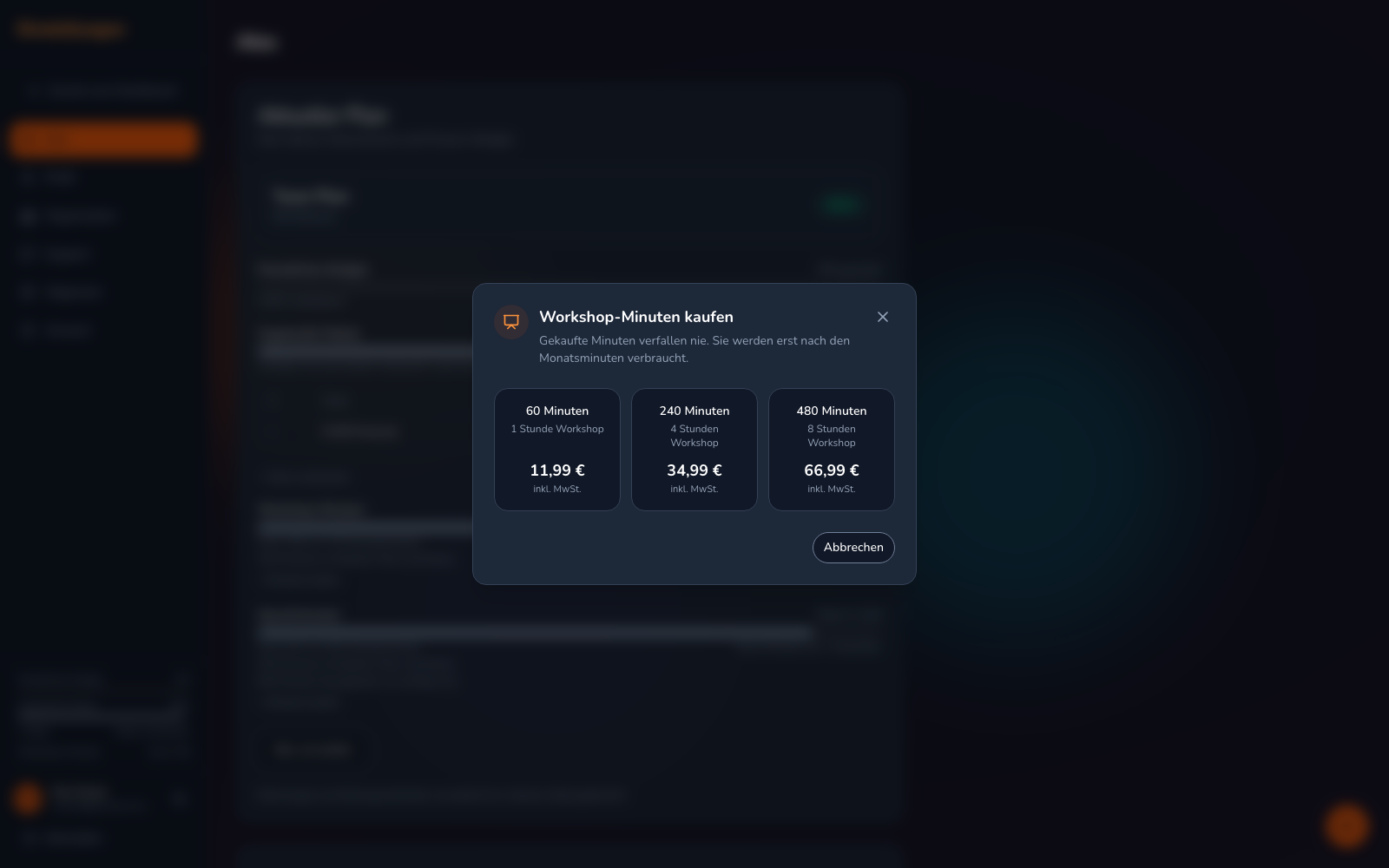
- Wähle im Fenster „Workshop-Minuten kaufen“ eine der drei Paketgrößen und schließe den Kauf ab. Die Minuten stehen sofort nach der Zahlung bereit.
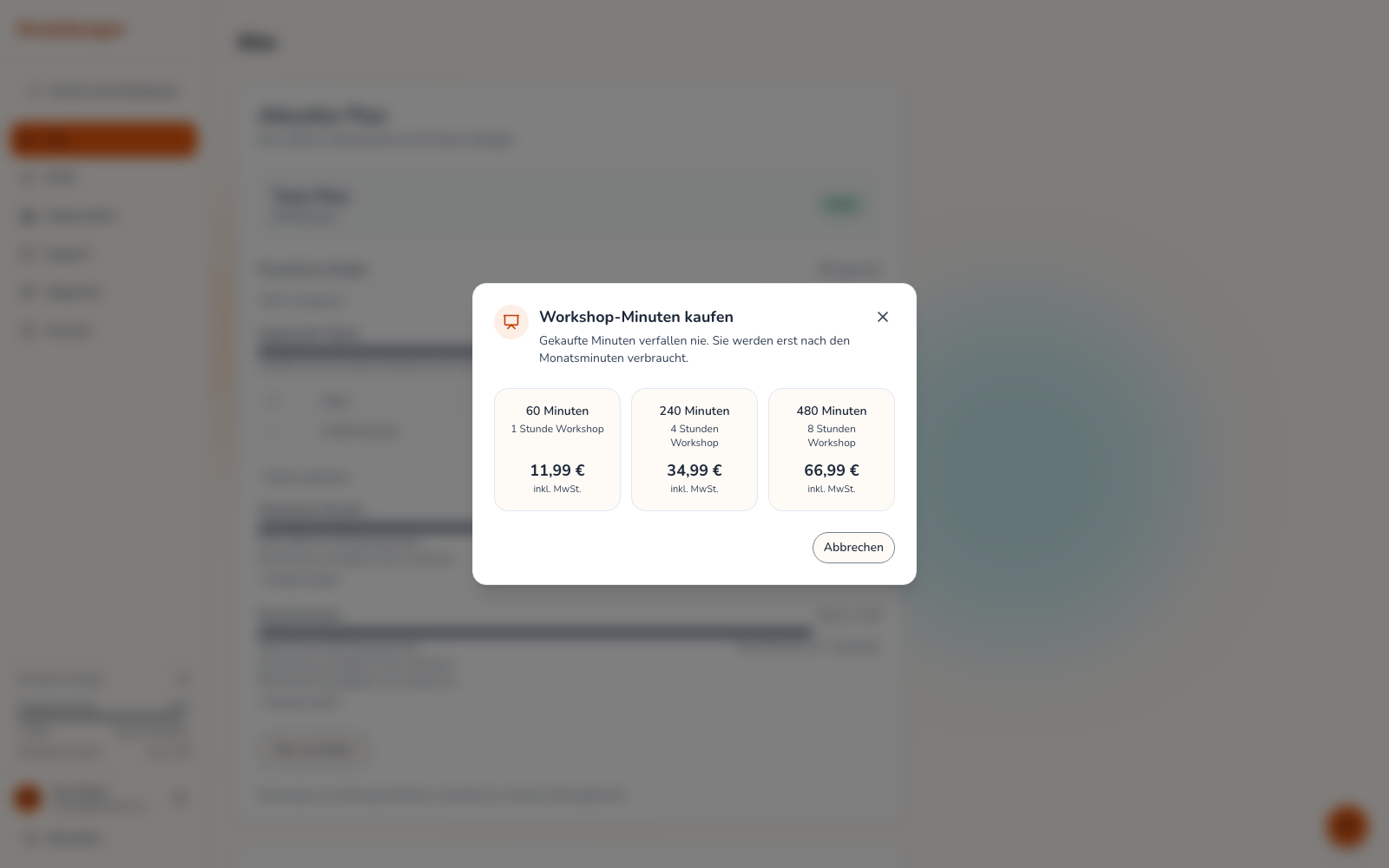
Als Owner kaufst du auch mitten im Workshop nach, der Hinweis im Workshop bietet dafür „Minuten kaufen“ an. Der Kauf öffnet sich in einem neuen Tab, der Workshop bleibt dabei offen. War die Aufnahme schon pausiert, setzt du sie nach dem Kauf mit „Weiter“ fort.
Vor dem Start findest du als Owner auf dem Startbildschirm des Prozess-Studios unter den Minuten „Zu wenig Minuten? Weitere buchen“, und sind die Minuten aufgebraucht, steht dort „Minuten kaufen“. Beides öffnet den Kauf in einem neuen Tab. Kommst du danach zurück, zeigt der Startbildschirm die neuen Minuten, und du startest mit „Mikrofon freigeben und starten“. Sind die Minuten schon aufgebraucht, wenn du auf den Knopf „Prozess-Studio“ klickst, öffnet er für dich gleich den Kauf.