Sicherheitsanforderungen am Prozessschritt

Viele Prozesse tragen Anforderungen, die im Ablauf selbst nicht sichtbar sind. Wer darf eine Information sehen, welcher Schritt wird protokolliert, welche zwei Schritte dürfen nicht von derselben Person kommen. Solche Sicherheitsanforderungen hinterlegst du in Procevia direkt am Element. Sie erscheinen als Symbol im Diagramm, in jedem Export und in der Prozessakte.
Anforderung setzen
Abschnitt betitelt „Anforderung setzen“- Markiere einen Schritt, eine Rolle, einen Pool oder ein Dokument und öffne über die Werkzeugleiste das Eigenschaften-Panel.
- Klappe den Bereich „Sicherheitsanforderungen” auf. Die Anforderungen stehen dort als Chips.
- Klicke auf eine Anforderung, um sie zu setzen. Ein zweiter Klick nimmt sie wieder weg.
- Unter den aktiven Anforderungen erscheinen die passenden Detailfelder, etwa die Leseberechtigten bei „Vertraulichkeit” oder die Prüf-Häufigkeit bei „Prüfbarkeit”.
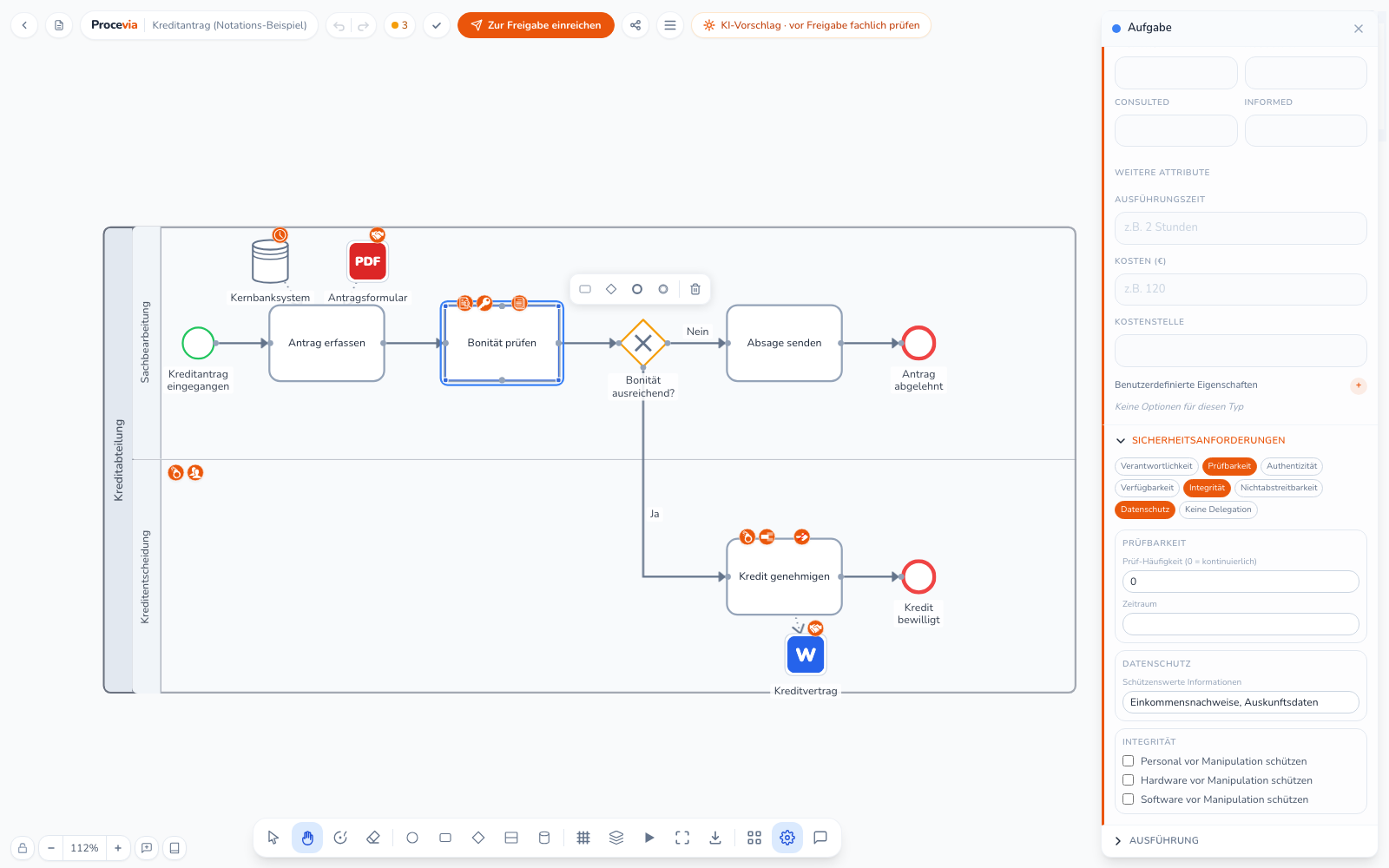
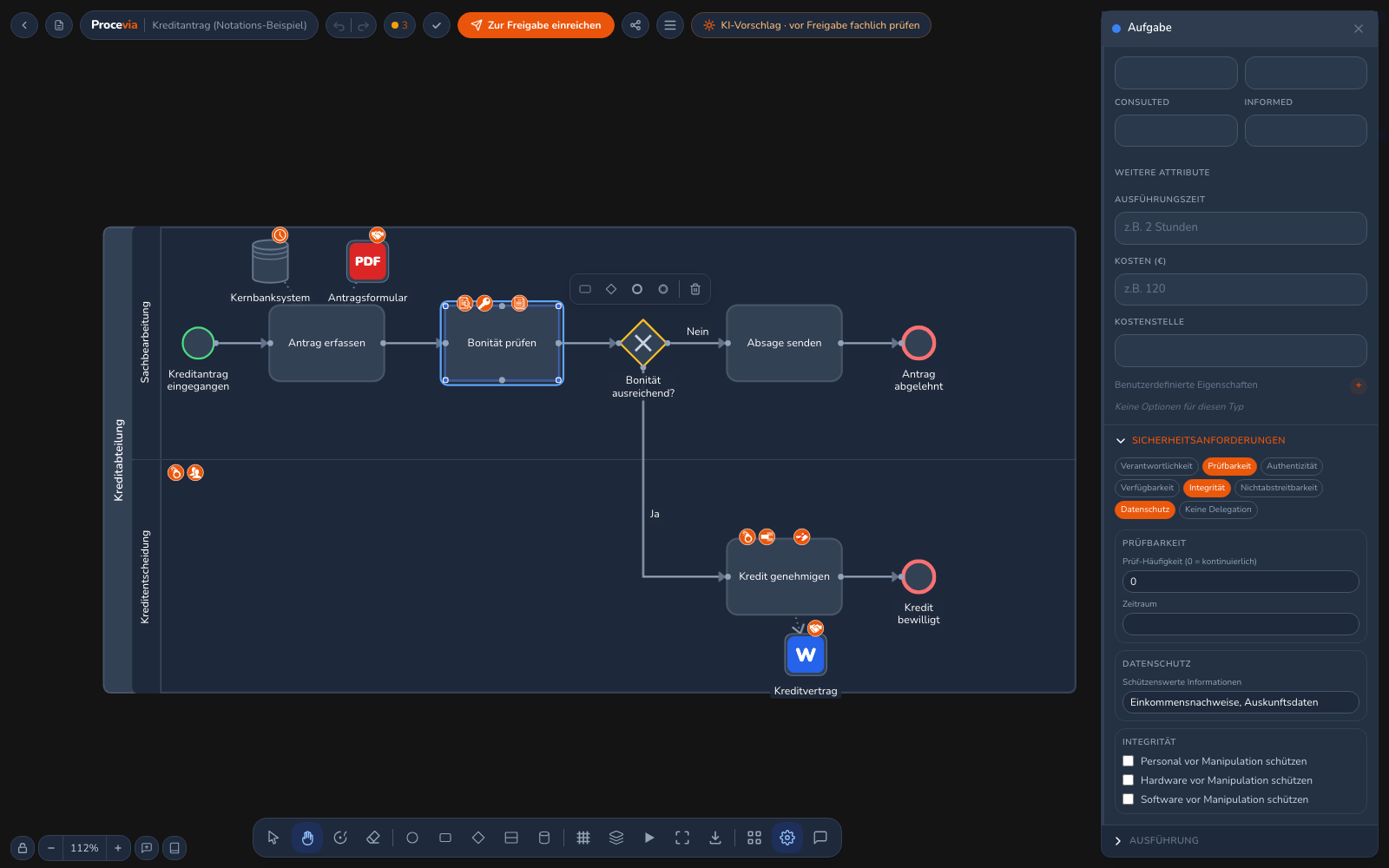
Welche Anforderungen ein Element annehmen kann, hängt von seinem Typ ab. Ein Dokument trägt zum Beispiel „Vertraulichkeit” mit Lese- und Schreibberechtigten, eine Aufgabe „Nichtabstreitbarkeit” mit dem Nachweis der Ausführung.
Die Anforderungen im Überblick
Abschnitt betitelt „Die Anforderungen im Überblick“So sehen die elf Symbole im Diagramm aus, in der Reihenfolge, in der die App sie anbietet:
| Symbol | Anforderung | Bedeutung |
|---|---|---|
 |
Verantwortlichkeit | Handlungen sind eindeutig einer verantwortlichen Person zuordenbar. |
 |
Prüfbarkeit | Der Schritt wird protokolliert und ist nachträglich prüfbar. |
 |
Authentizität | Identität und Echtheit sind sichergestellt. |
 |
Verfügbarkeit | Ressource oder Service muss bei Bedarf verfügbar sein. |
 |
Vertraulichkeit | Nur berechtigte Personen haben Zugriff auf diese Information. |
 |
Integrität | Daten sind vor unbemerkter Veränderung geschützt. |
 |
Nichtabstreitbarkeit | Die Ausführung kann im Nachhinein nicht bestritten werden. |
 |
Datenschutz | Personenbezogene Daten werden datenschutzkonform verarbeitet. |
 |
Funktionstrennung | Diese Schritte müssen von unterschiedlichen Personen ausgeführt werden. |
 |
Funktionsbindung | Zusammengehörige Schritte führt dieselbe Person aus. |
 |
Keine Delegation | Der Schritt darf nicht an andere übertragen werden. |
Personenlisten wie „Zugriffsberechtigte” oder „Leseberechtigte” trägst du kommagetrennt ein, „ALL” steht für alle. Bei „Prüfbarkeit” gibst du die Prüf-Häufigkeit und den Zeitraum an, der Wert 0 bedeutet kontinuierlich. Bei „Verfügbarkeit” trägst du den Wert in Prozent ein. Bei „Keine Delegation” hältst du im Feld „Durchgesetzt durch” fest, welches System oder welche Regel das sicherstellt.
Symbole und Legende
Abschnitt betitelt „Symbole und Legende“Gesetzte Anforderungen erscheinen als orangefarbene Symbole am oberen Rand des Elements. Passen nicht alle nebeneinander, fasst ein Chip wie „+2” die übrigen zusammen, ihre Namen siehst du, wenn du mit der Maus darüberfährst. Über den Knopf „Ebenen” in der Werkzeugleiste blendest du die Ebene „Sicherheit” ein oder aus, etwa für eine Ansicht ohne Symbole. Sobald das Diagramm Symbole enthält, erscheint unten links auf der Zeichenfläche der Knopf „Legende”. Er öffnet „Legende: Symbole in diesem Diagramm” und erklärt genau die Symbole, die in diesem Diagramm vorkommen.
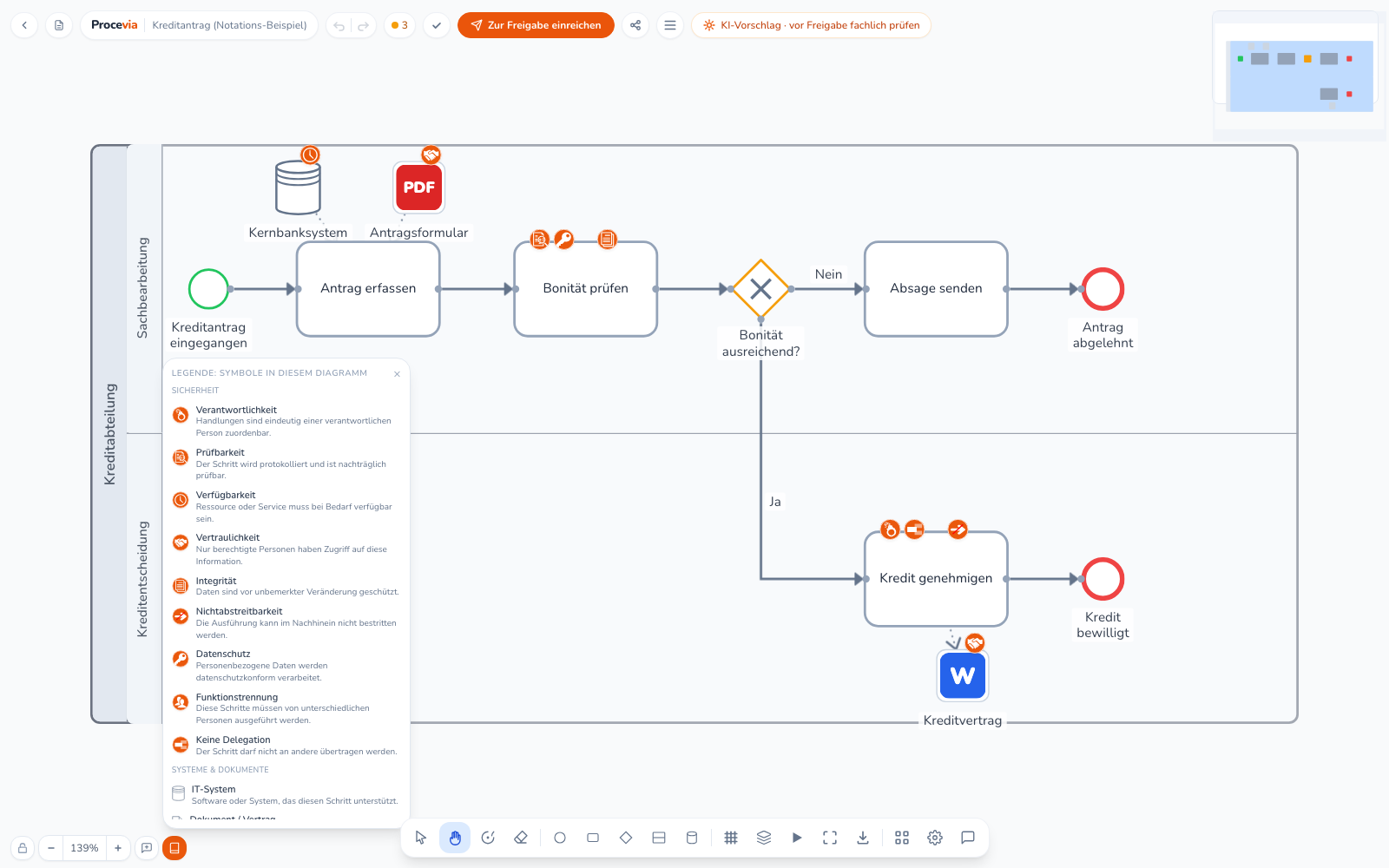
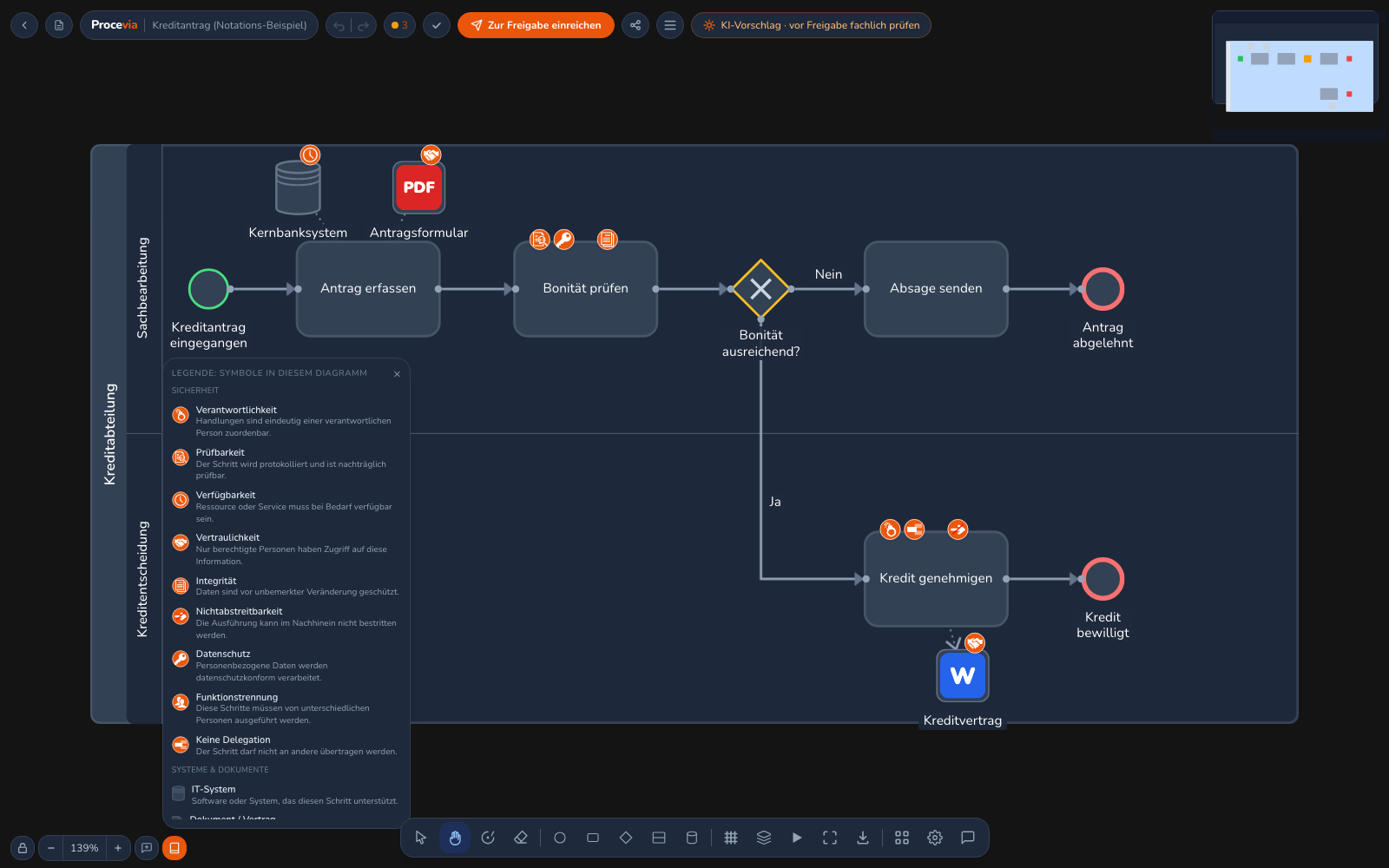
Die Symbole sind Teil des Diagramms und stehen deshalb auch in PDF, Bild und SVG, siehe Export.
In der Prozessakte pflegen
Abschnitt betitelt „In der Prozessakte pflegen“In der Prozessakte zeigt jeder Schritt seine Anforderungen im Abschnitt „Sicherheitsanforderungen”. Im Bearbeiten-Modus klickst du dort auf „Bearbeiten”, wählst Anforderungen an oder ab und füllst die Details der aktiven Anforderungen aus. So ergänzen Owner und Bearbeiter des Prozesses Anforderungen direkt in der Akte, ohne den Editor zu öffnen. Betrachter sehen die Anforderungen, ändern sie aber nicht.
Die Symbole orientieren sich an SecBPMN2, einer Erweiterung von BPMN für Sicherheitsanforderungen.