Simulation
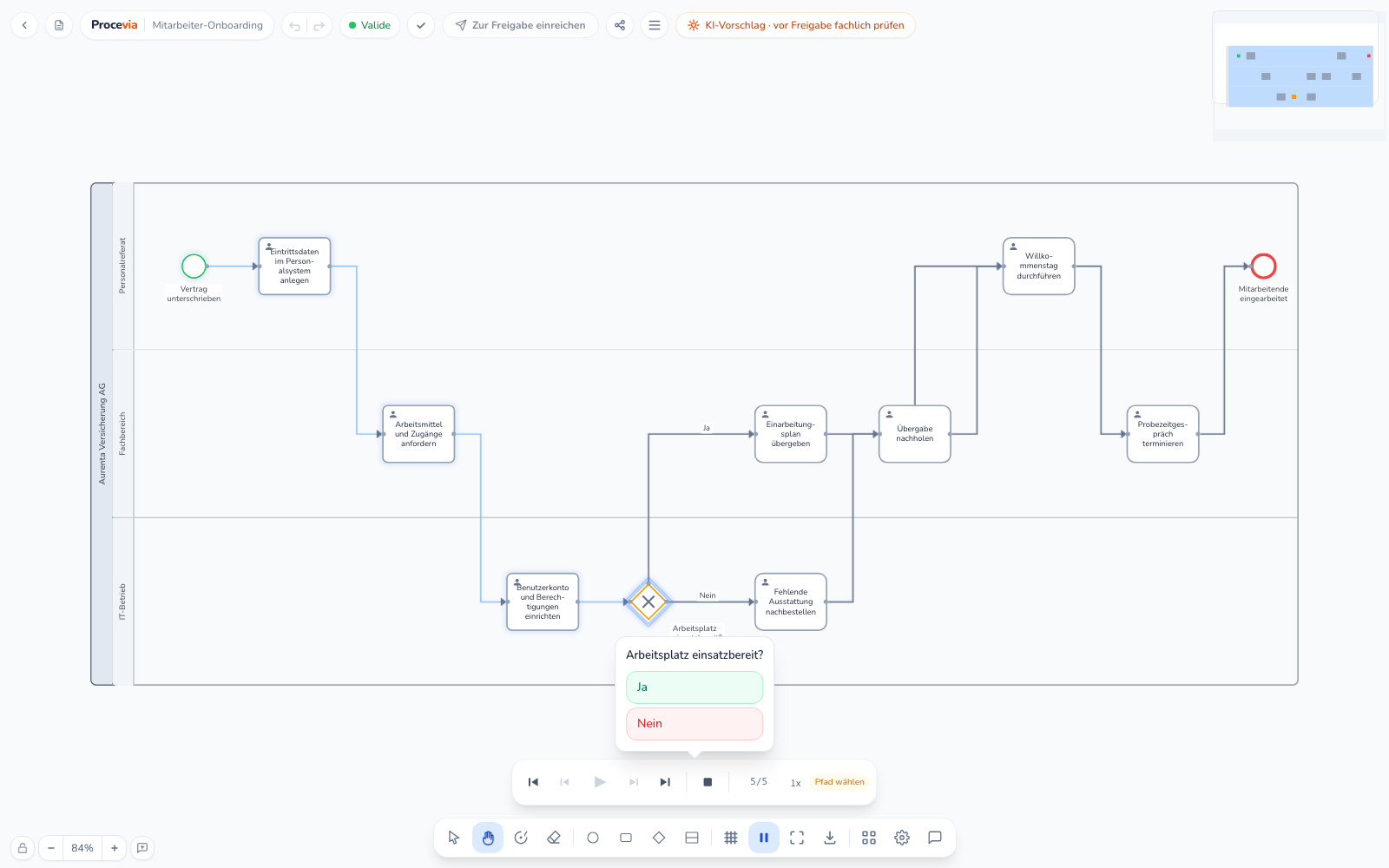
Die Simulation spielt deinen Prozess als Animation auf der Zeichenfläche ab. So erkennst du, ob der Ablauf rund läuft, wo Lücken sind und wie sich Verzweigungen verhalten.
Steuerung
Abschnitt betitelt „Steuerung“Über die Steuerleiste lenkst du den Ablauf:
- Abspielen und Pause: den Prozess automatisch durchlaufen lassen oder anhalten.
- Schritt vor und zurück: im pausierten Zustand einzeln durch die Schritte gehen.
- Zurücksetzen und Zum Ende: an den Anfang springen oder bis zum Ende vorspulen.
- Stopp: die Simulation beenden.
Ein Zähler zeigt dir, an welchem Schritt du bist (zum Beispiel „5/12”). Über die Geschwindigkeit wählst du, wie schnell die Animation läuft (von 0,5-fach bis 3-fach).
Verzweigungen selbst entscheiden
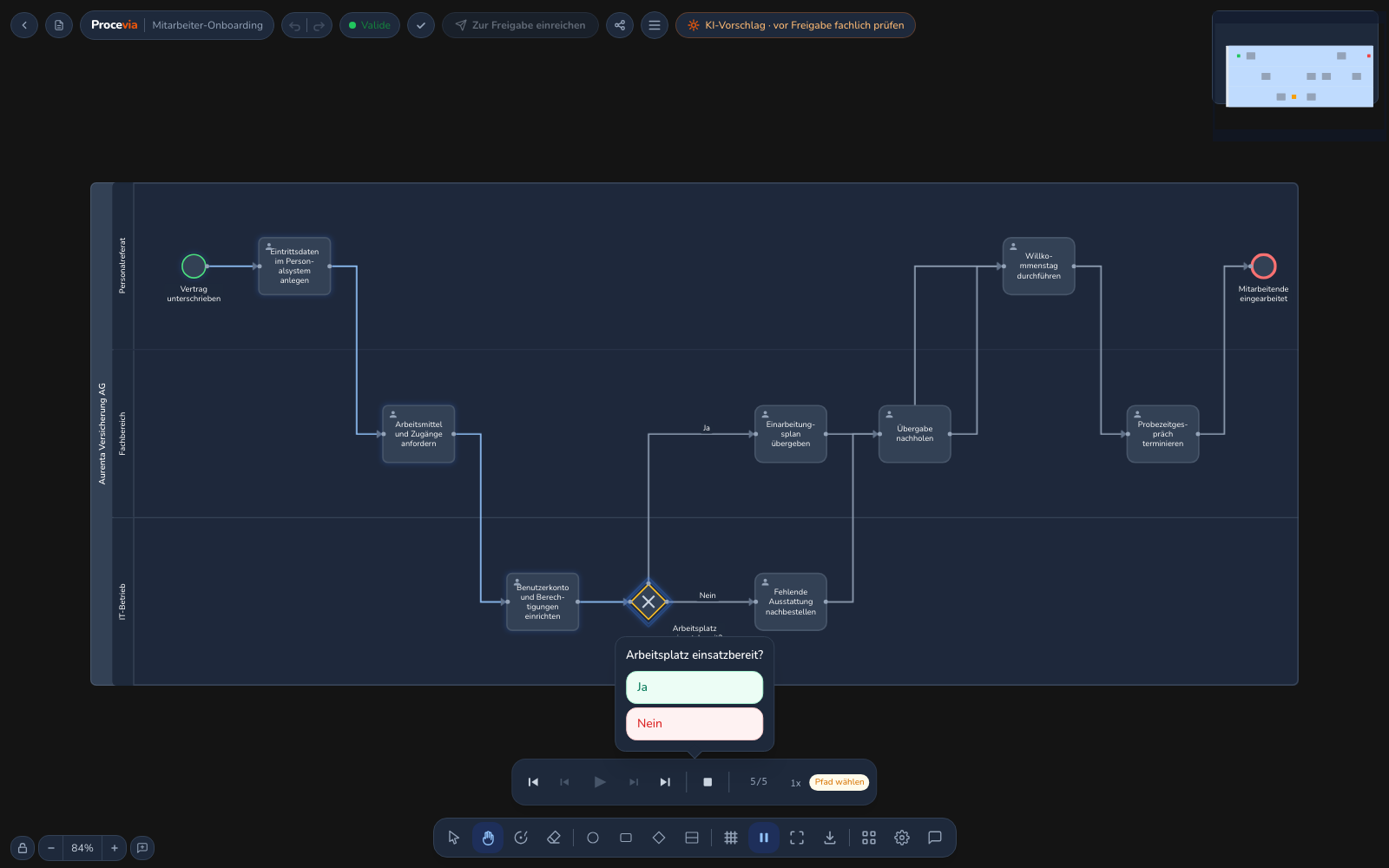
Abschnitt betitelt „Verzweigungen selbst entscheiden“Kommt der Ablauf an ein Gateway, fragt dich die Simulation, welchen Weg sie nehmen soll. Bei einem exklusiven Gateway wählst du genau einen Pfad und die Animation läuft sofort weiter. Bei einem inklusiven Gateway wählst du einen oder mehrere Pfade und bestätigst mit „Weiter”.
So findest du Deadlocks und vergessene Pfade, bevor ein Prozess in Betrieb geht. Strukturelle Fehler deckt vorher schon die Validierung auf.