Dein erster Prozess
So erstellst du in wenigen Schritten dein erstes Diagramm.
Schritt für Schritt
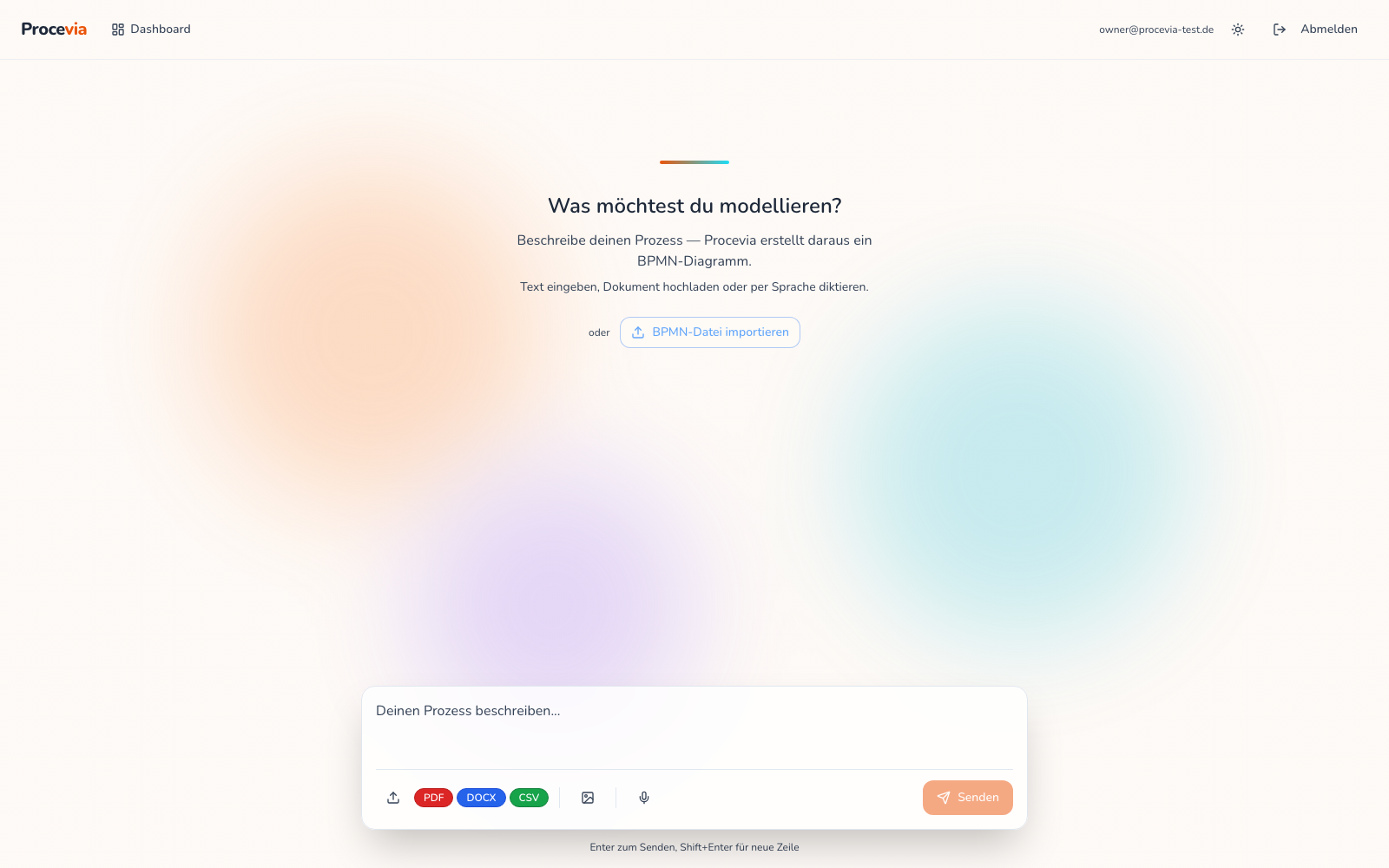
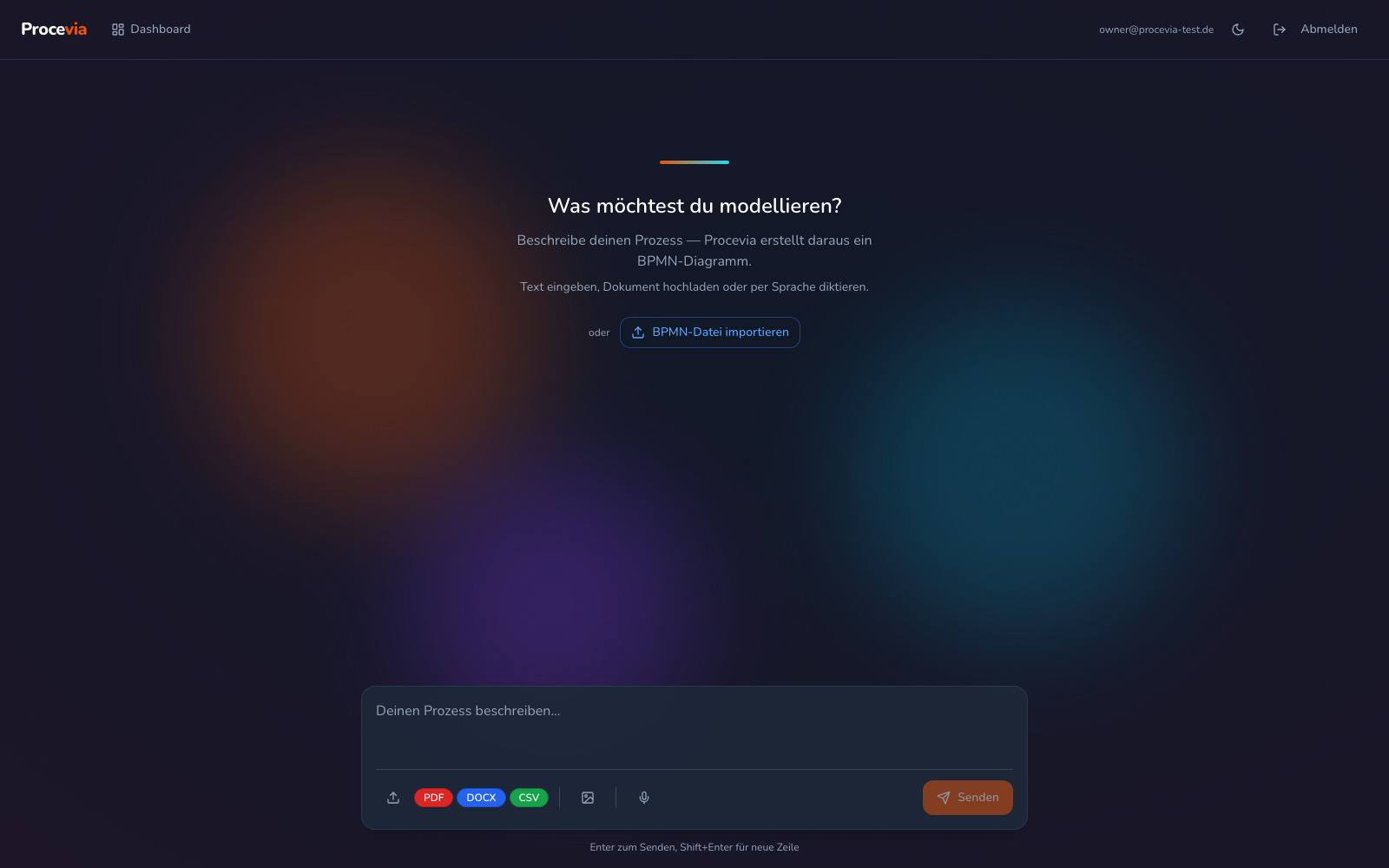
Abschnitt betitelt „Schritt für Schritt“- Prozess beschreiben. Tippe im Eingabefeld einen Ablauf in normaler Sprache, zum Beispiel: „Kunde sendet Bestellung, das Lager prüft den Bestand, der Versand wird ausgelöst.” Beim ersten Login kannst du auch eines der Beispiele wählen (Bestellprozess, Urlaubsantrag, Rechnungsfreigabe).
- Absenden. Schick die Beschreibung ab. Die KI erzeugt ein BPMN-Diagramm und öffnet es im Editor. Fehlt in einer kurzen Eingabe das Thema, fragt Procevia nach Thema, Auslöser und Ergebnis, statt einen Beispielprozess zu erfinden. Antworte einfach im Chat, deine Antwort und die Rückfrage fließen in die Erstellung ein.
- Prüfen. Schau dir den Ablauf an. Die Validierung im Editor zeigt den Status „Valide”, wenn das Diagramm fehlerfrei ist.
- Verfeinern. Im Editor ergänzt, verschiebst oder benennst du Elemente direkt. Per Chat-Editing änderst du in natürlicher Sprache die Eigenschaften bestehender Elemente, etwa ihren Namen, Typ oder ihre Beschreibung.
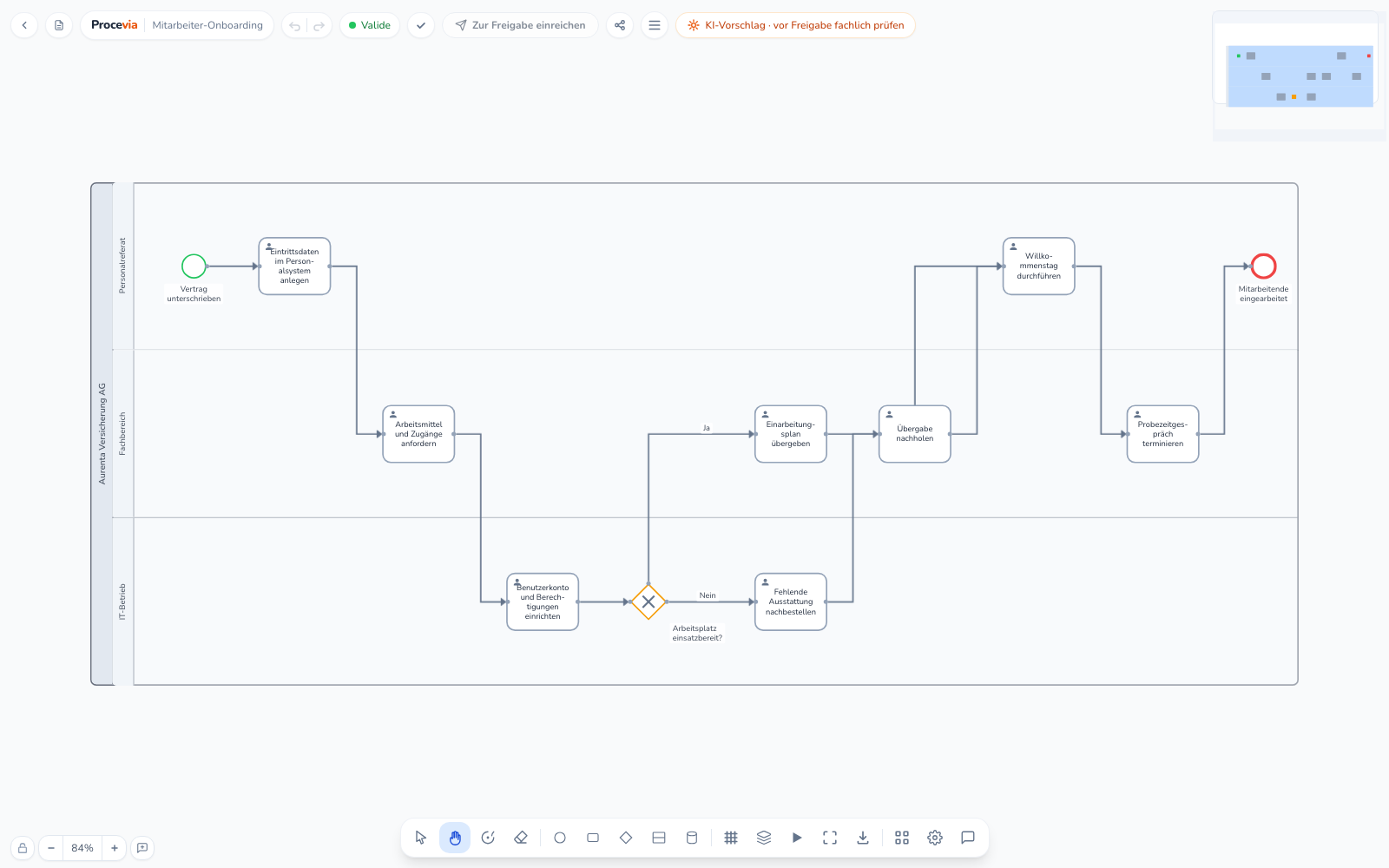
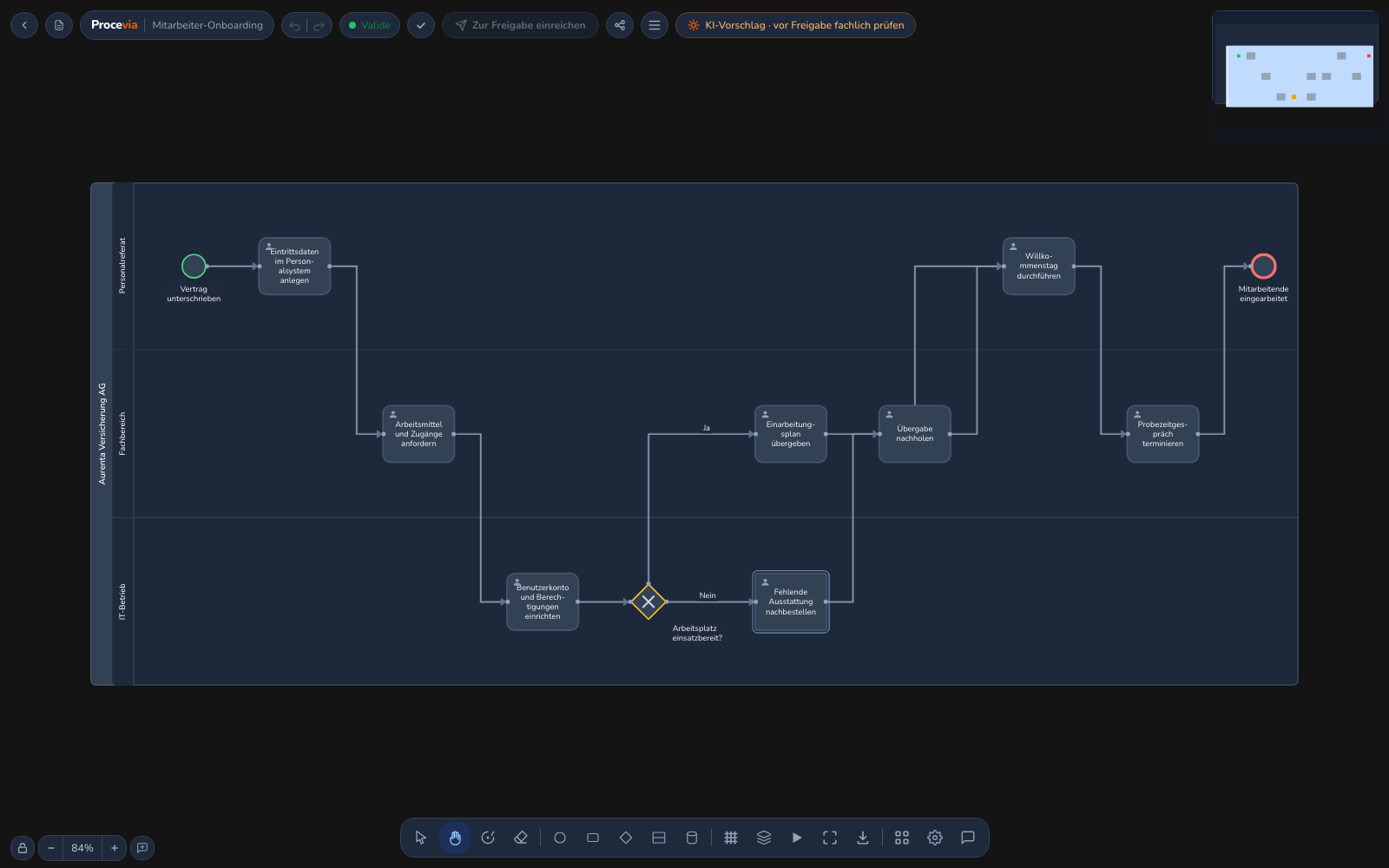
So sieht das Ergebnis aus, das die KI aus einer kurzen Beschreibung erzeugt, mit einem Pool, mehreren Lanes, Aufgaben und mehreren Gateways:
Prozessakte mitgenerieren
Abschnitt betitelt „Prozessakte mitgenerieren“Mit dem Haken „Prozessakte mitgenerieren” unter dem Eingabefeld füllt Procevia direkt nach dem Diagramm auch die Prozessakte und beschreibt anschließend jeden einzelnen Schritt. Die Vorschläge stammen aus deiner Beschreibung und aus dem Diagramm und betreffen Prozessziel, Auslöser, Eingaben, Ergebnisse, Prozessbeschreibung, Kennzahlen, Risiken, Chancen, Geschäftsregeln, Rechtsgrundlagen, regulatorische Anforderungen, Werkzeuge, Geltungsbereich und Prozessklasse.
- Lass den Haken „Prozessakte mitgenerieren” gesetzt. Er ist von Anfang an aktiv, und Procevia merkt sich deine Wahl in diesem Browser.
- Schick deine Beschreibung ab. Im Chat erscheint „Prozessakte wird befüllt …“, danach „Prozessakte befüllt” mit der Liste der Felder.
- Danach erscheint „Elementdetails werden ergänzt …” und zuletzt „Elementdetails ergänzt” mit der Zahl der beschriebenen Elemente.
- Öffne die Prozessakte über „Prozessakte” oben links im Editor. Die befüllten Abschnitte tragen den Hinweis „KI-generiert”, Schritte mit offenen Vorschlägen den Chip „KI-Vorschlag”.
Beschreibungen der einzelnen Schritte
Abschnitt betitelt „Beschreibungen der einzelnen Schritte“Jede Aufgabe, jedes Ereignis und jede Entscheidung bekommt eine Beschreibung. Verantwortlich, Dauer und IT-System füllt Procevia nur, wenn sie aus deiner Beschreibung hervorgehen. Solange du einen Vorschlag noch nicht übernommen hast, trägt das Element im Diagramm unten rechts eine kleine Marke „AI”.
- Klicke im Editor auf ein Element mit der Marke und öffne das Eigenschaften-Panel über die Werkzeugleiste.
- Oben im Panel steht „KI-Vorschläge, bitte prüfen”. Die betroffenen Felder tragen den Badge „AI”.
- Klicke auf den Badge, um einen Vorschlag zu übernehmen, oder auf „Alle übernehmen” für alle Felder des Elements. Auch wenn du ein Feld bearbeitest, gilt der Vorschlag als geprüft. Alle Elemente auf einmal übernimmst du über die Marke „AI” mit der Anzahl oben in der Kopfzeile.
- Sind alle Vorschläge übernommen, verschwindet die Marke am Element. Speichere den Prozess, damit der Stand erhalten bleibt.
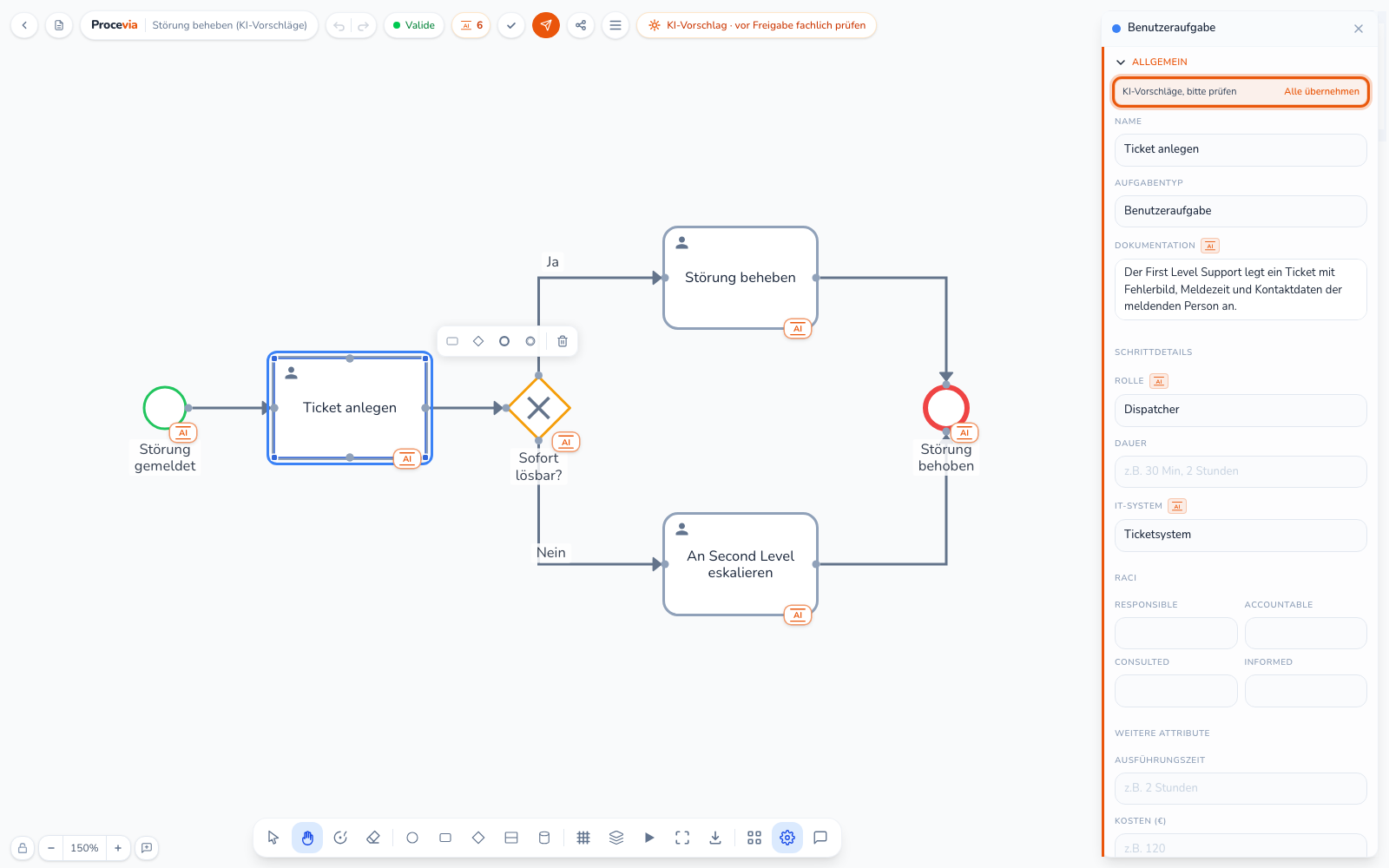
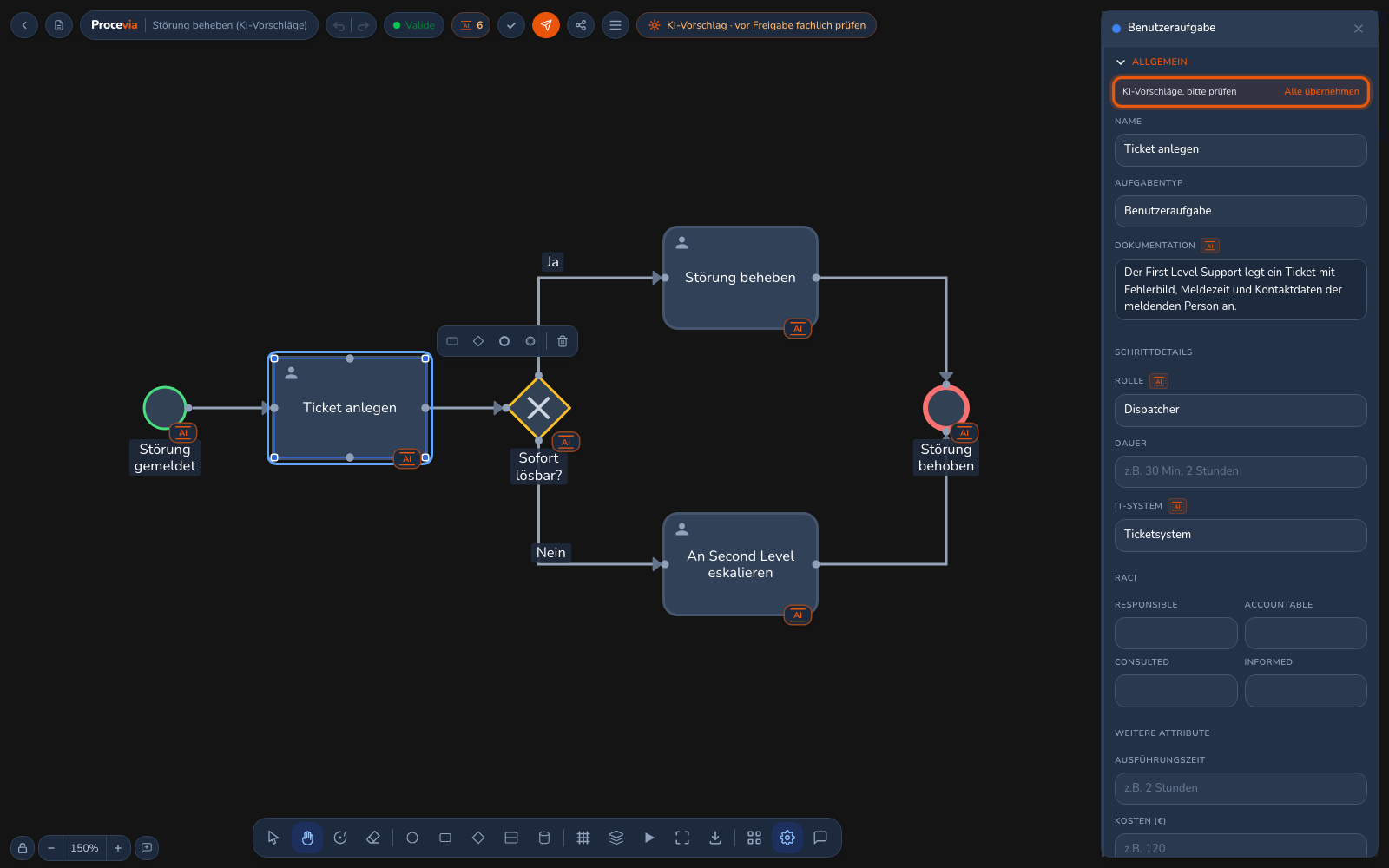
Die Beschreibungen stehen auch in der PDF-Prozessdoku in der Tabelle „Prozessschritte”, zusammen mit Ereignissen und Entscheidungen.
Im Gespräch erarbeiten
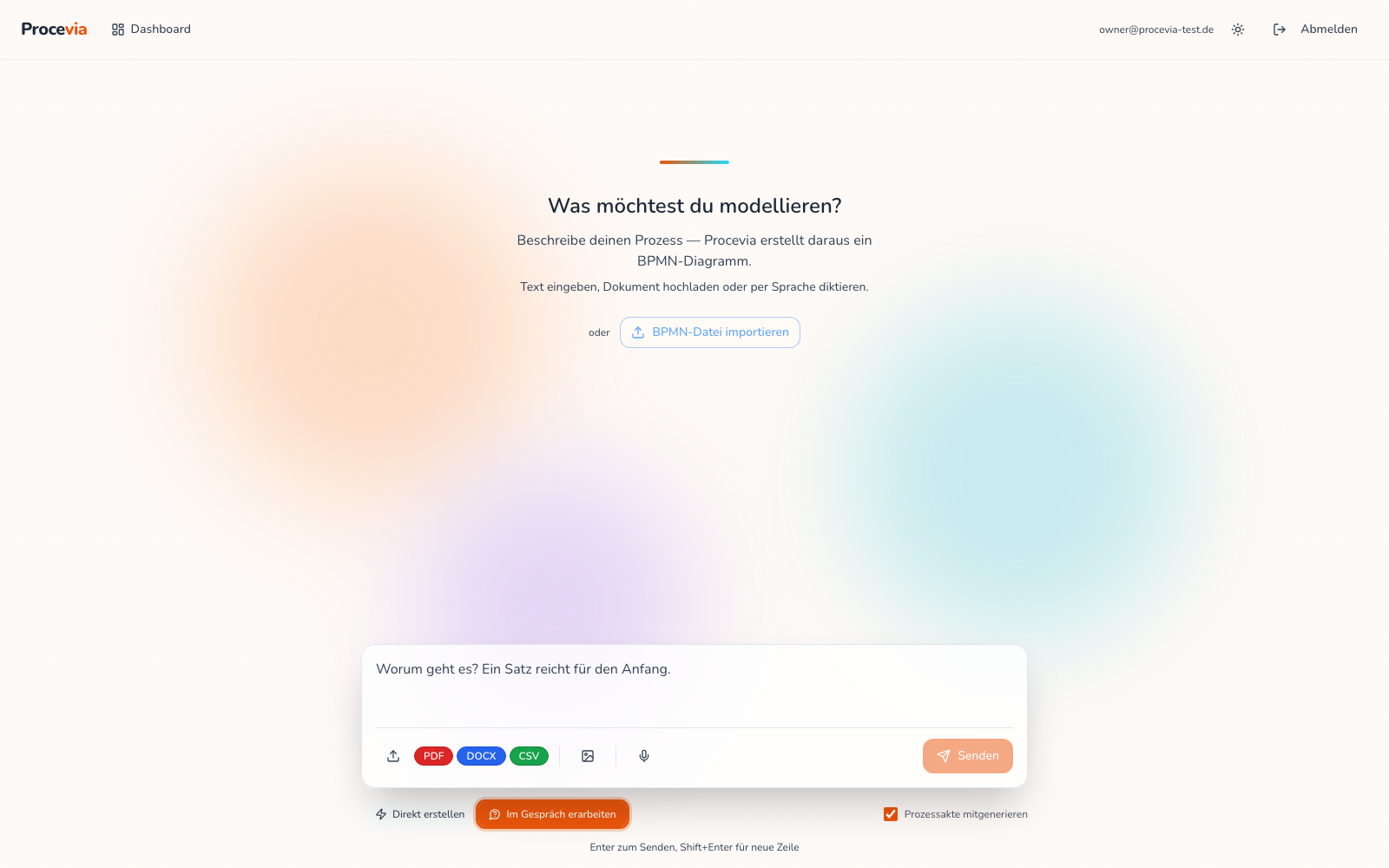
Abschnitt betitelt „Im Gespräch erarbeiten“Wenn du den Ablauf noch nicht in einem Stück beschreiben kannst, lässt du dich von Procevia befragen. Procevia stellt eine Frage nach der anderen zu Auslöser, Ergebnis, Beteiligten, Schritten, Entscheidungen, Systemen und Ausnahmen.
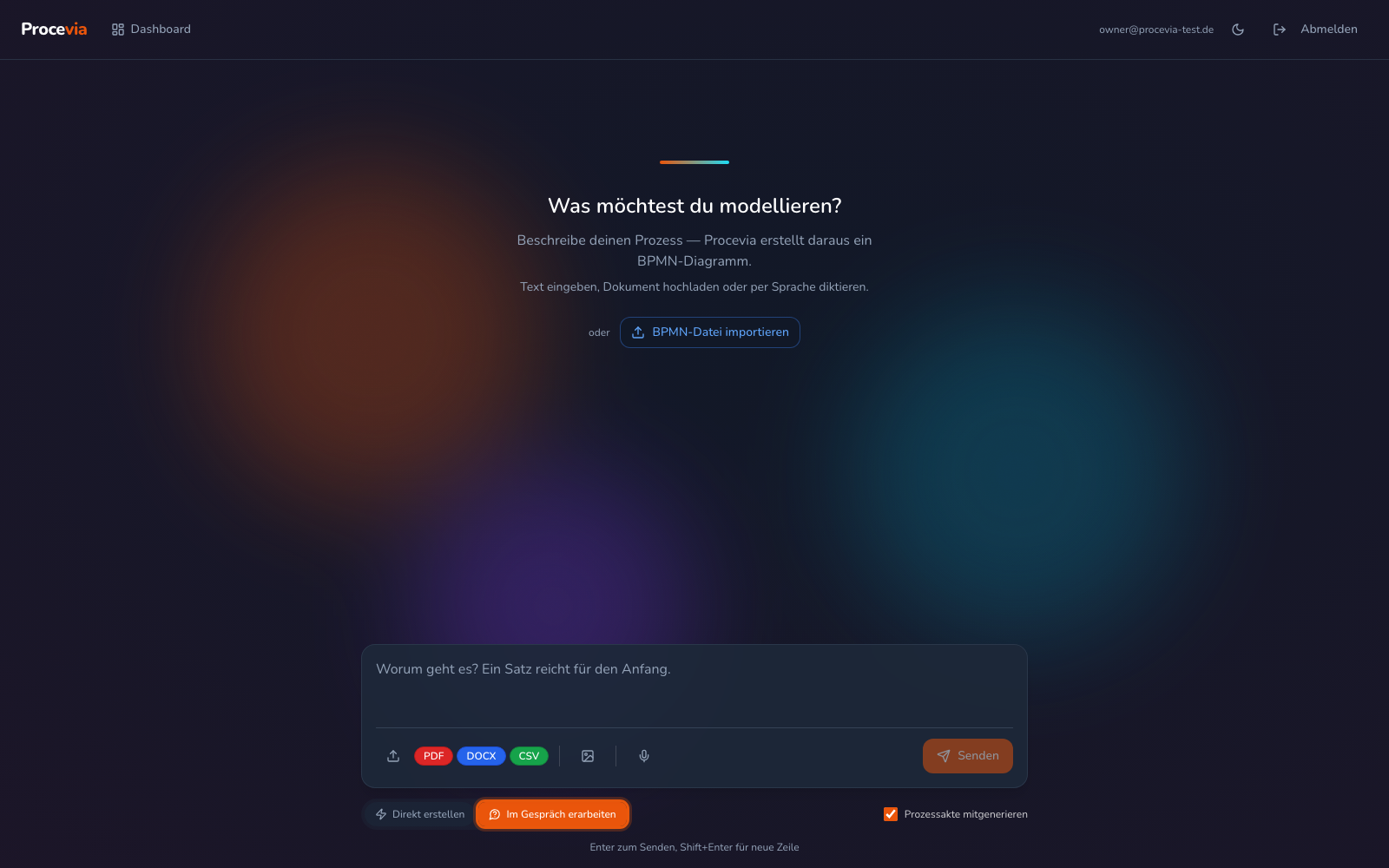
- Wähle unter dem Eingabefeld „Im Gespräch erarbeiten”.
- Schreib in einem Satz, worum es geht, und schick ihn ab. Procevia antwortet mit einer Rückfrage.
- Antworte in deinen Worten. Der Balken „Prozessverständnis” zeigt, wie vollständig das Bild für ein Diagramm schon ist.
- Hänge bei Bedarf ein Bild an, etwa ein Foto einer Skizze oder ein bestehendes Diagramm. Procevia beschreibt, welche Schritte, Rollen und Entscheidungen es erkennt, und fragt nach dem, was unklar bleibt. Bis zu vier Bilder je Nachricht sind möglich.
- Klicke auf „Prozess jetzt erstellen”, sobald es für dich passt. Ab 85 Prozent Prozessverständnis schlägt Procevia diesen Schritt selbst vor, davor fragt der Knopf einmal nach, ob du trotzdem erstellen möchtest.
Procevia erstellt das Diagramm aus deinen Antworten und den angehängten Bildern. Das ganze Gespräch findest du danach im Chat des Prozesses wieder. Wechselst du zwischendurch auf „Direkt erstellen”, nimmt Procevia das bisherige Gespräch ebenfalls mit.
Wenn dein Text mehrere Prozesse beschreibt
Abschnitt betitelt „Wenn dein Text mehrere Prozesse beschreibt“Beschreibt deine Eingabe zwei oder mehr eigenständige Abläufe mit jeweils eigenem Auslöser und eigenem Ergebnis, schlägt Procevia vor, sie getrennt zu erstellen. Phasen, Varianten und Ausnahmen eines einzigen Ablaufs zählen dabei als ein Prozess.
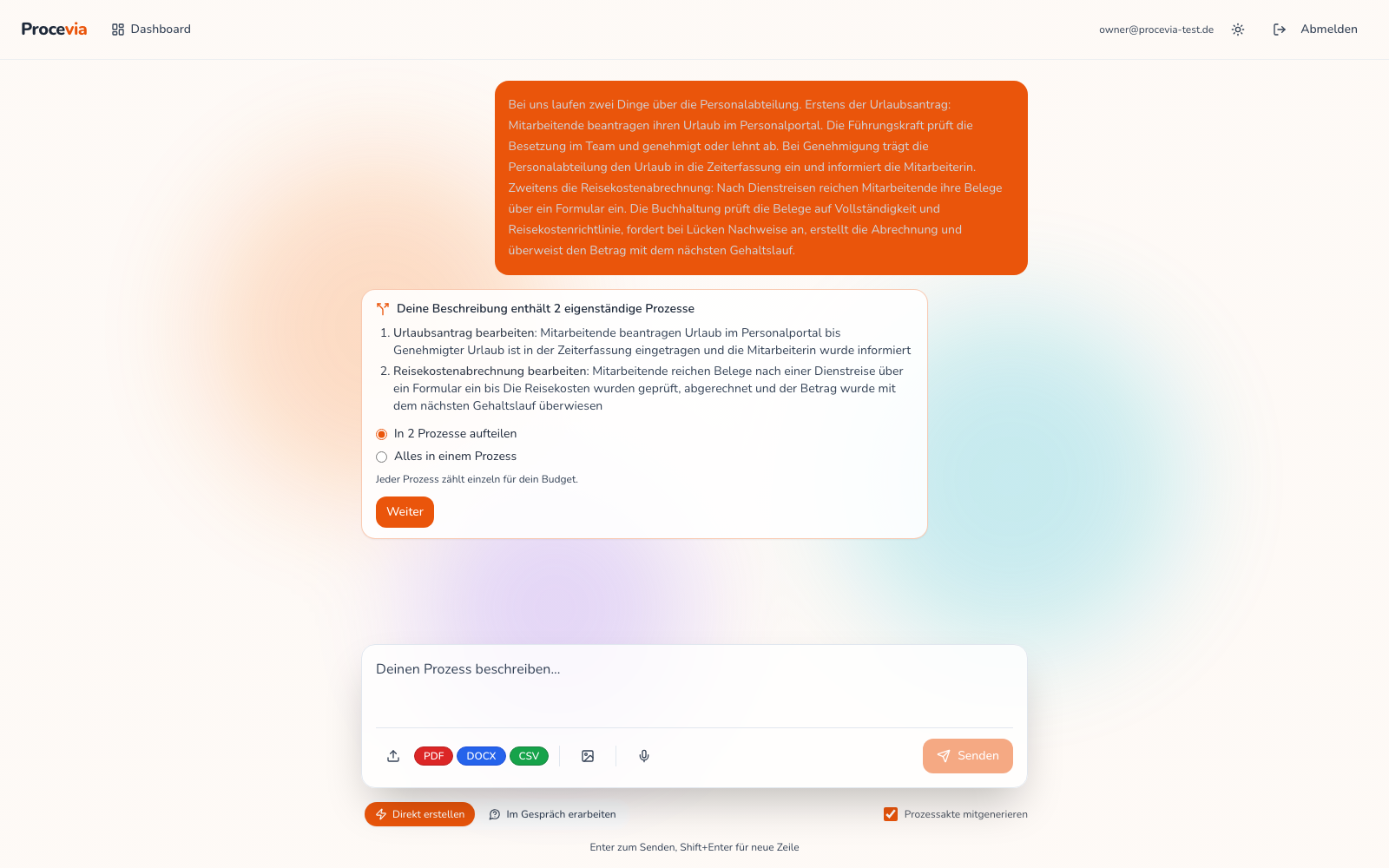
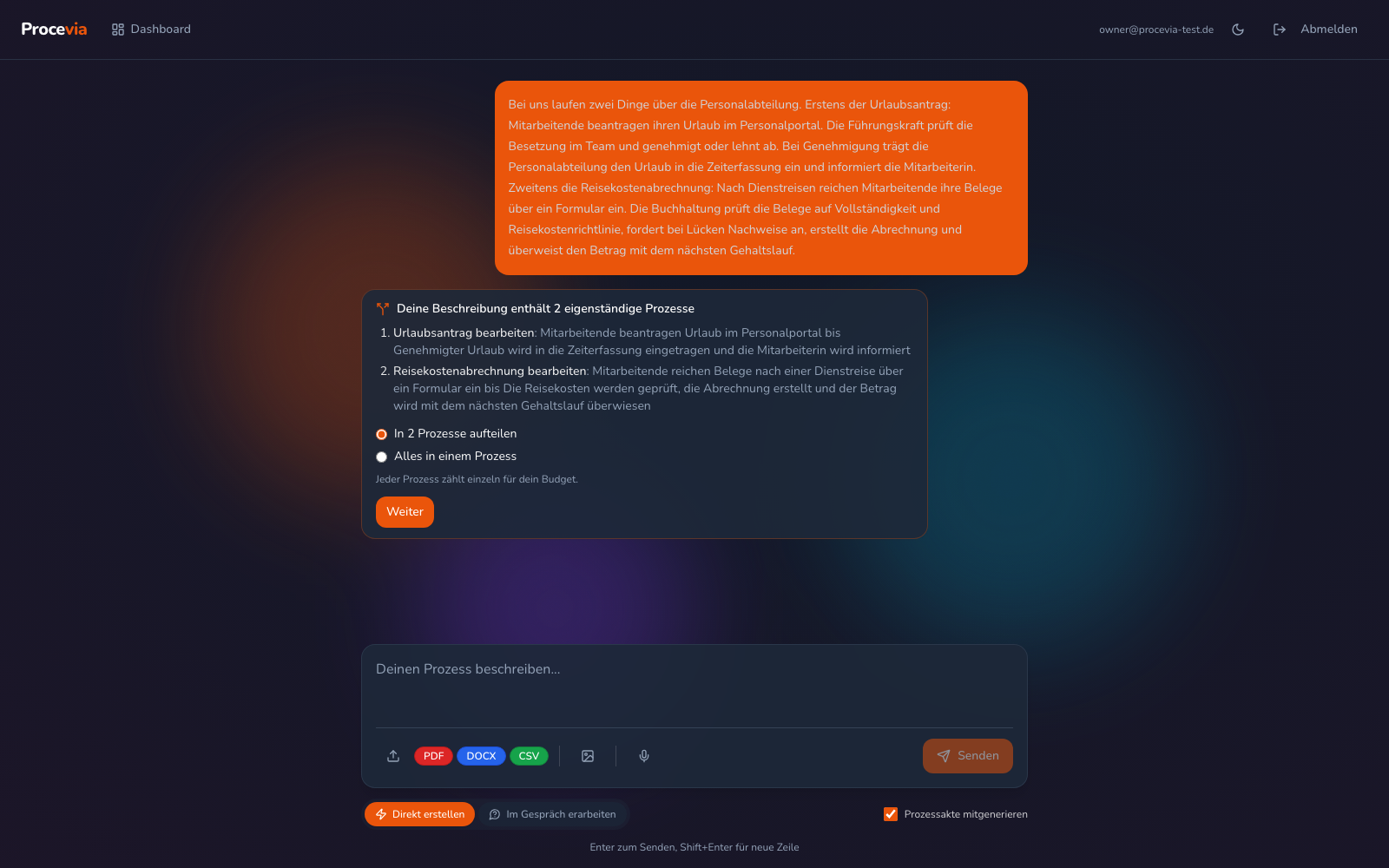
- Schick deine Beschreibung wie gewohnt ab. Statt eines Diagramms erscheint die Karte „Deine Beschreibung enthält 2 eigenständige Prozesse” mit den erkannten Prozessen, die Zahl richtet sich nach deinem Text.
- Wähle „In 2 Prozesse aufteilen” oder „Alles in einem Prozess”.
- Klicke auf „Weiter”. Beim Aufteilen öffnet sich der erste Prozess im Editor, die weiteren entstehen nacheinander im Hintergrund. Am Ende zeigt der Chat alle erstellten Prozesse mit Links.
Mehr Wege, einen Prozess aufzunehmen, findest du unter Prozesse beschreiben.