Budget und Zusatz-Pakete

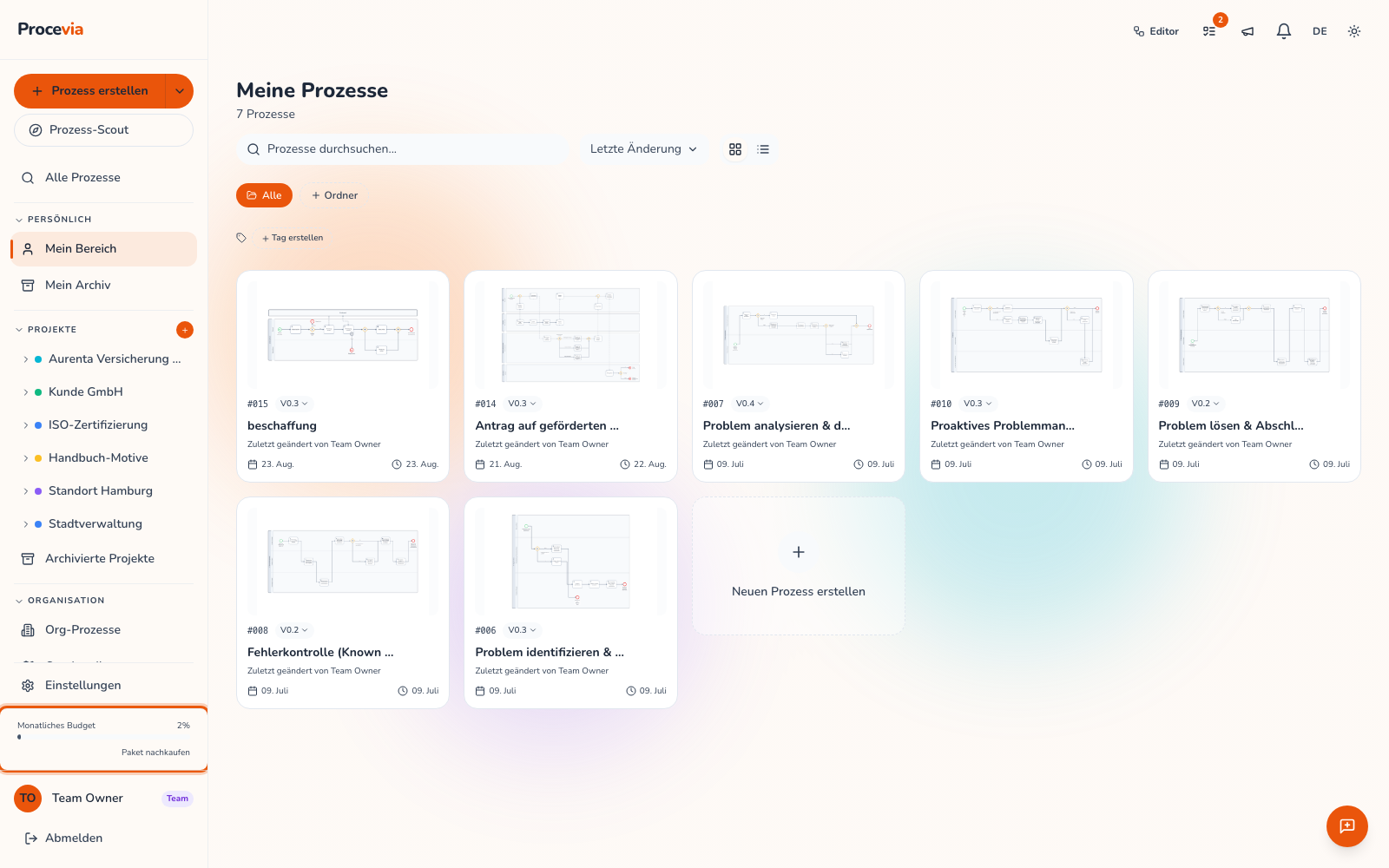
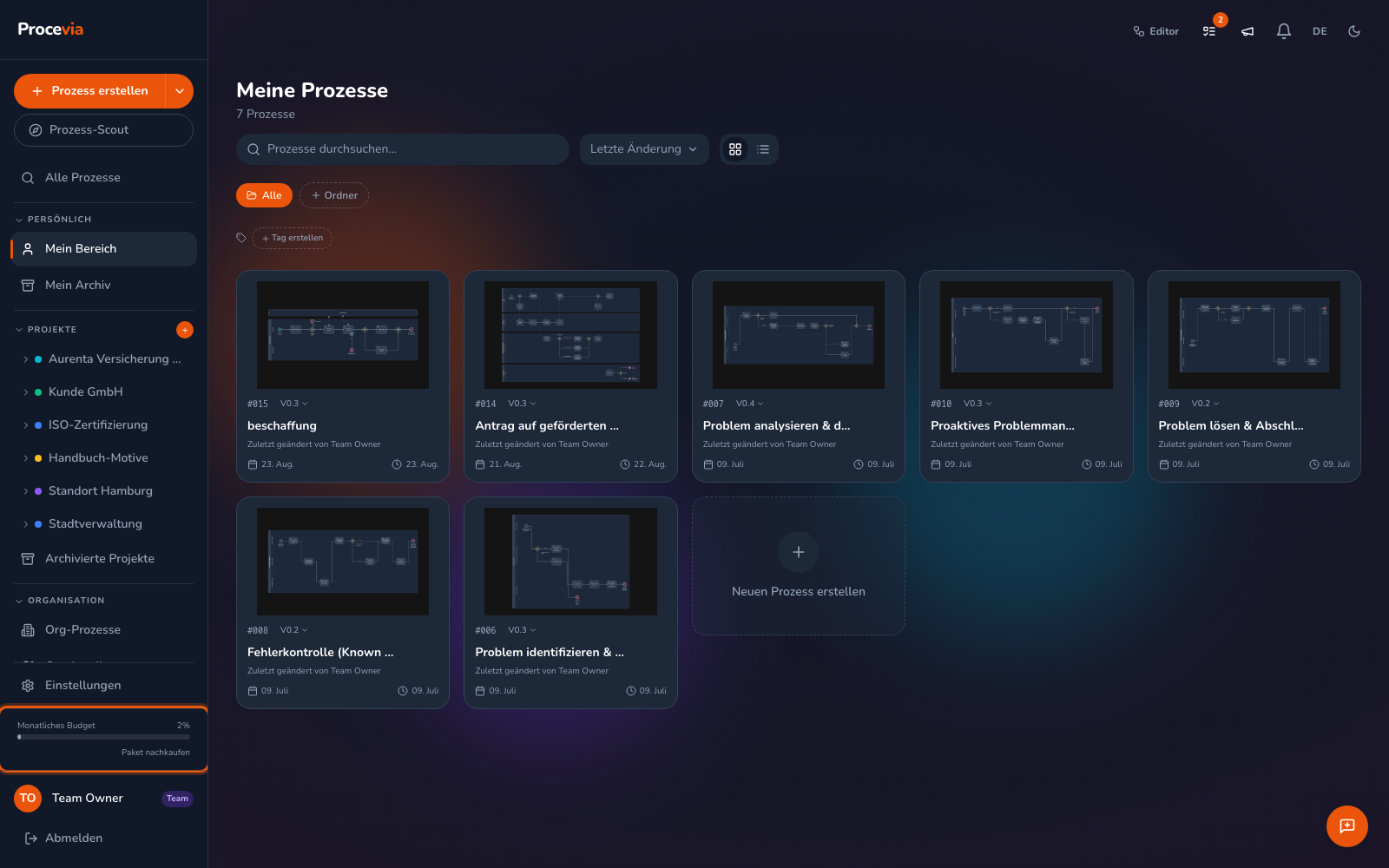
Jeder Tarif hat ein monatliches Budget für KI-Aktionen wie das Erzeugen und Bearbeiten von Prozessen. Wie viel davon verbraucht ist, siehst du jederzeit in der Seitenleiste.
Dein Budget im Blick
Abschnitt betitelt „Dein Budget im Blick“Die Anzeige „Monatliches Budget” zeigt dir als Balken, wie viel noch übrig ist. Färbt sich der Balken, wird es knapp. Einmal im Monat wird dein Budget zurückgesetzt. Das genaue Datum richtet sich nach deinem persönlichen Abrechnungszyklus und steht in den Einstellungen unter „Reset am”.
Wenn das Budget aufgebraucht ist
Abschnitt betitelt „Wenn das Budget aufgebraucht ist“Ist das Budget erreicht, weist dich Procevia darauf hin und zeigt dir die passende Option für deinen Tarif:
- Free: auf Pro wechseln und so jeden Monat deutlich mehr Spielraum bekommen.
- Pro: zusätzliche Prozesse nachbuchen oder zu Team wechseln.
- Team: zusätzliche Prozesse nachbuchen oder weitere Plätze hinzufügen. Das übernimmt ein Owner.
Pakete nachbuchen
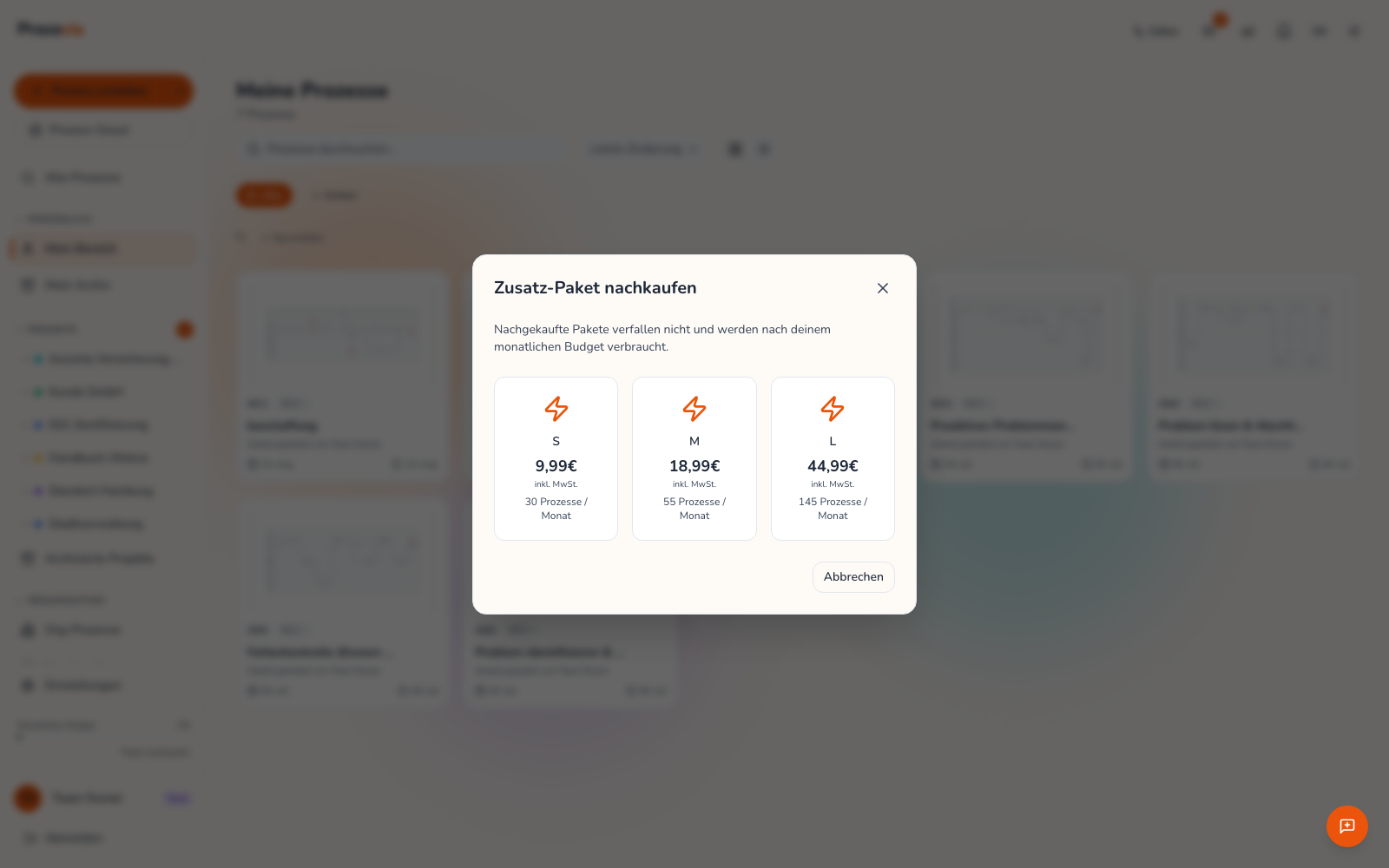
Abschnitt betitelt „Pakete nachbuchen“Über „Paket nachkaufen” wählst du ein Zusatz-Paket in der passenden Größe. Diese Pakete sind besonders praktisch:
- Sie verfallen nicht.
- Sie werden erst dann genutzt, wenn dein monatliches Budget aufgebraucht ist.
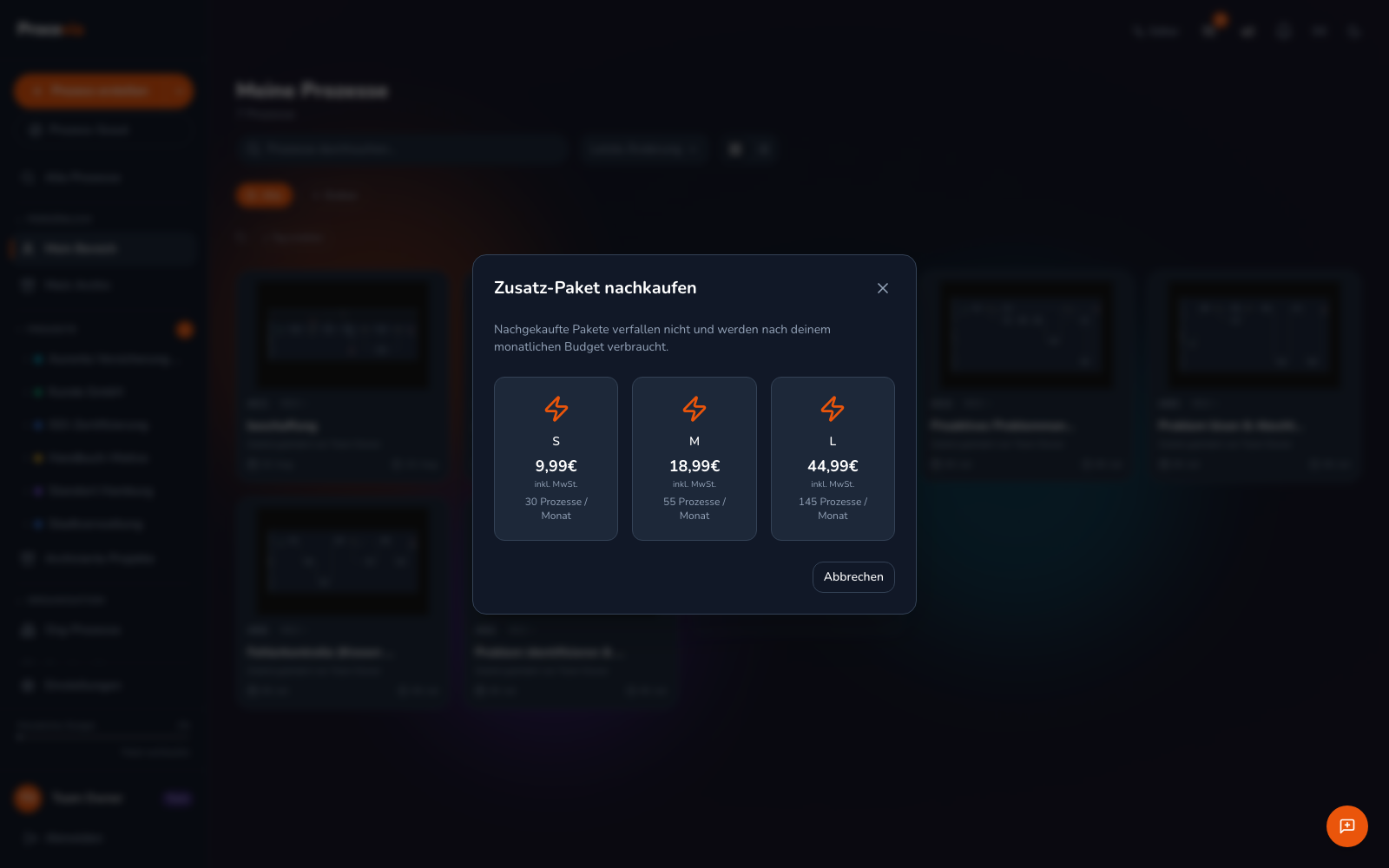
So überbrückst du Spitzen, ohne gleich den Tarif zu wechseln. Welche Grenzen je Tarif gelten, steht unter Grenzen und Budgets.
Sprachminuten
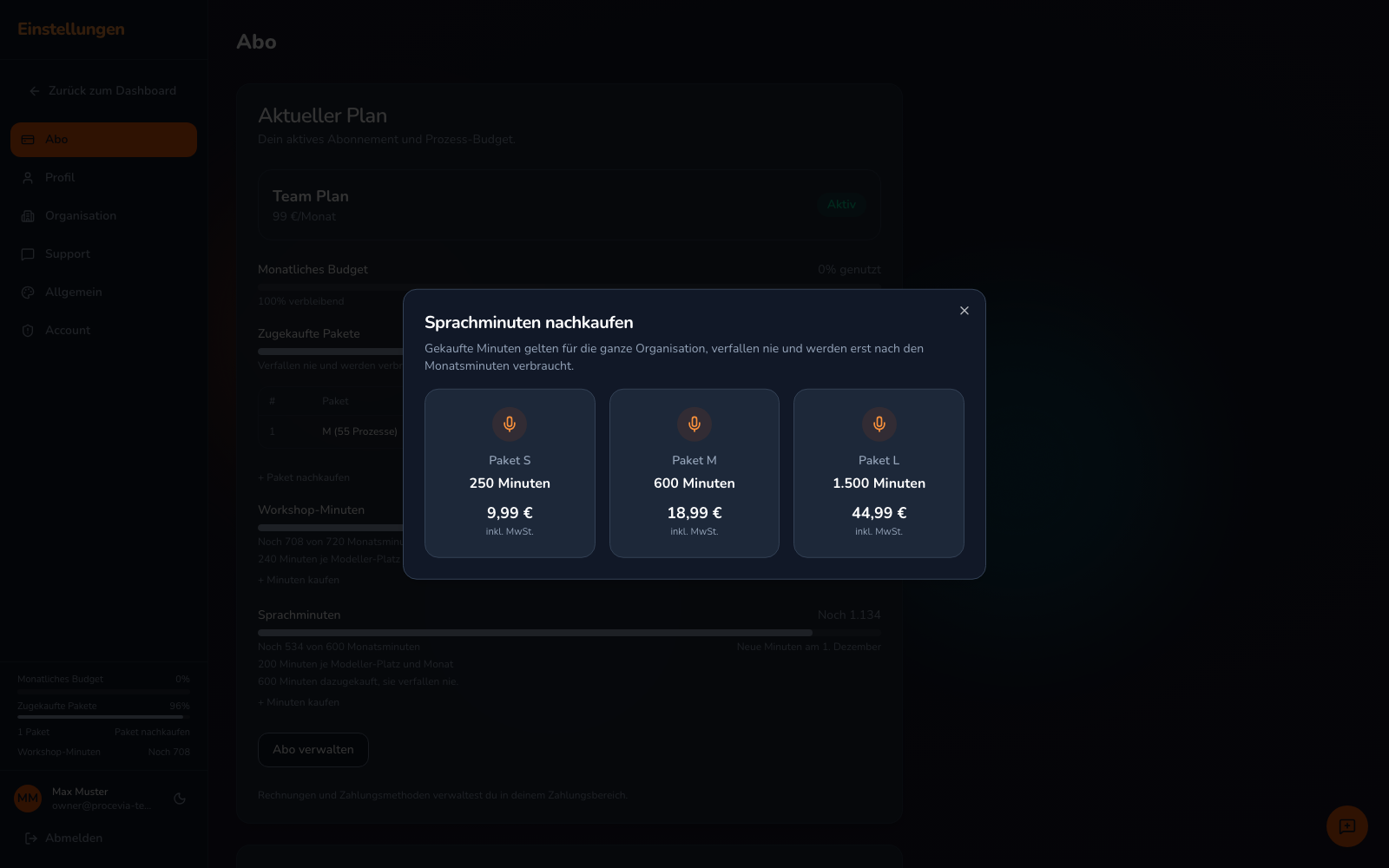
Abschnitt betitelt „Sprachminuten“Für Gespräche mit Stimme hat deine Organisation jeden Monat Freiminuten, im Team-Tarif je Modeller-Platz. Wie viele davon noch frei sind, zeigt die Karte „Sprachminuten” in den Einstellungen unter „Abo”. Dort steht auch, wann es neue Freiminuten gibt.
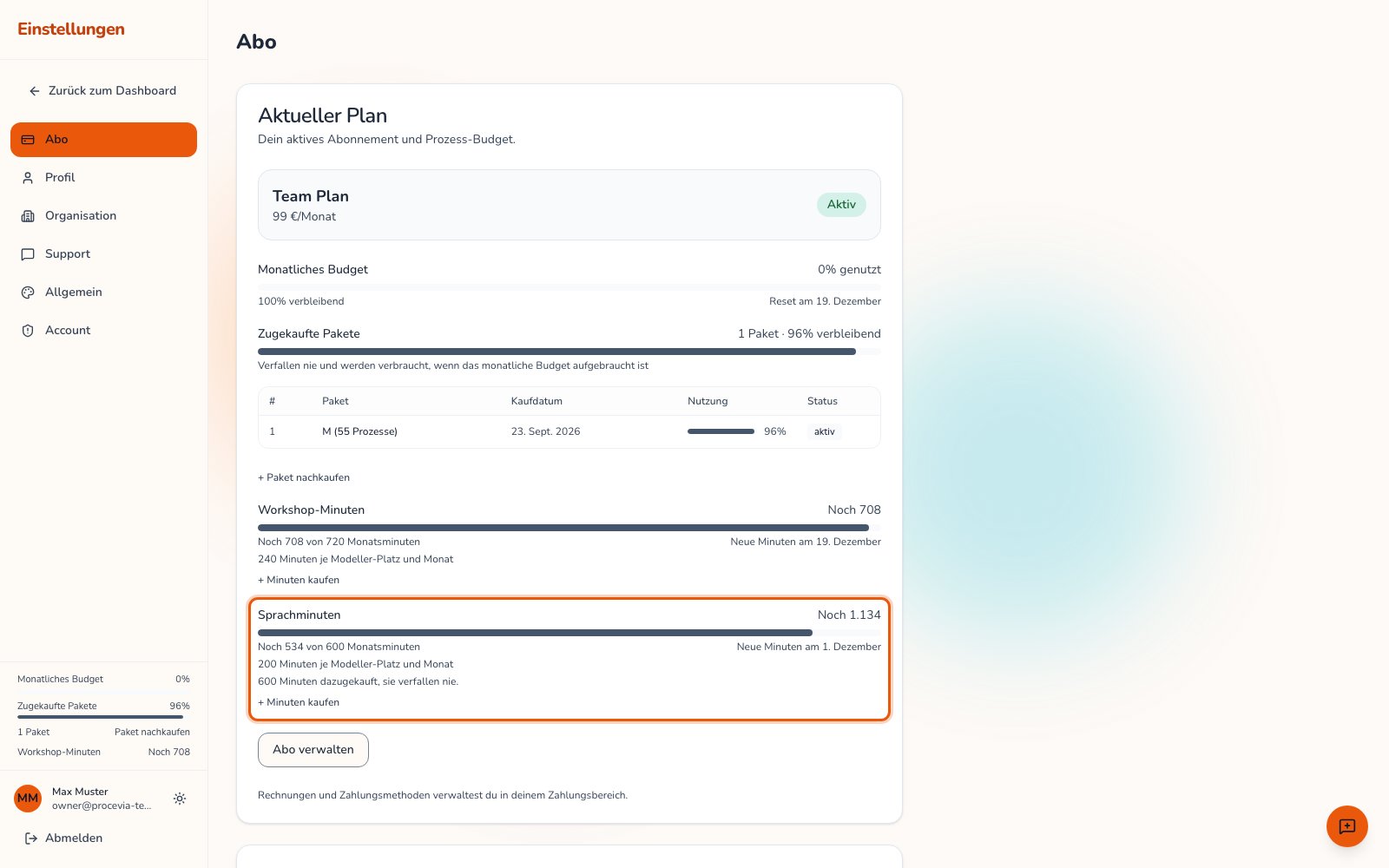
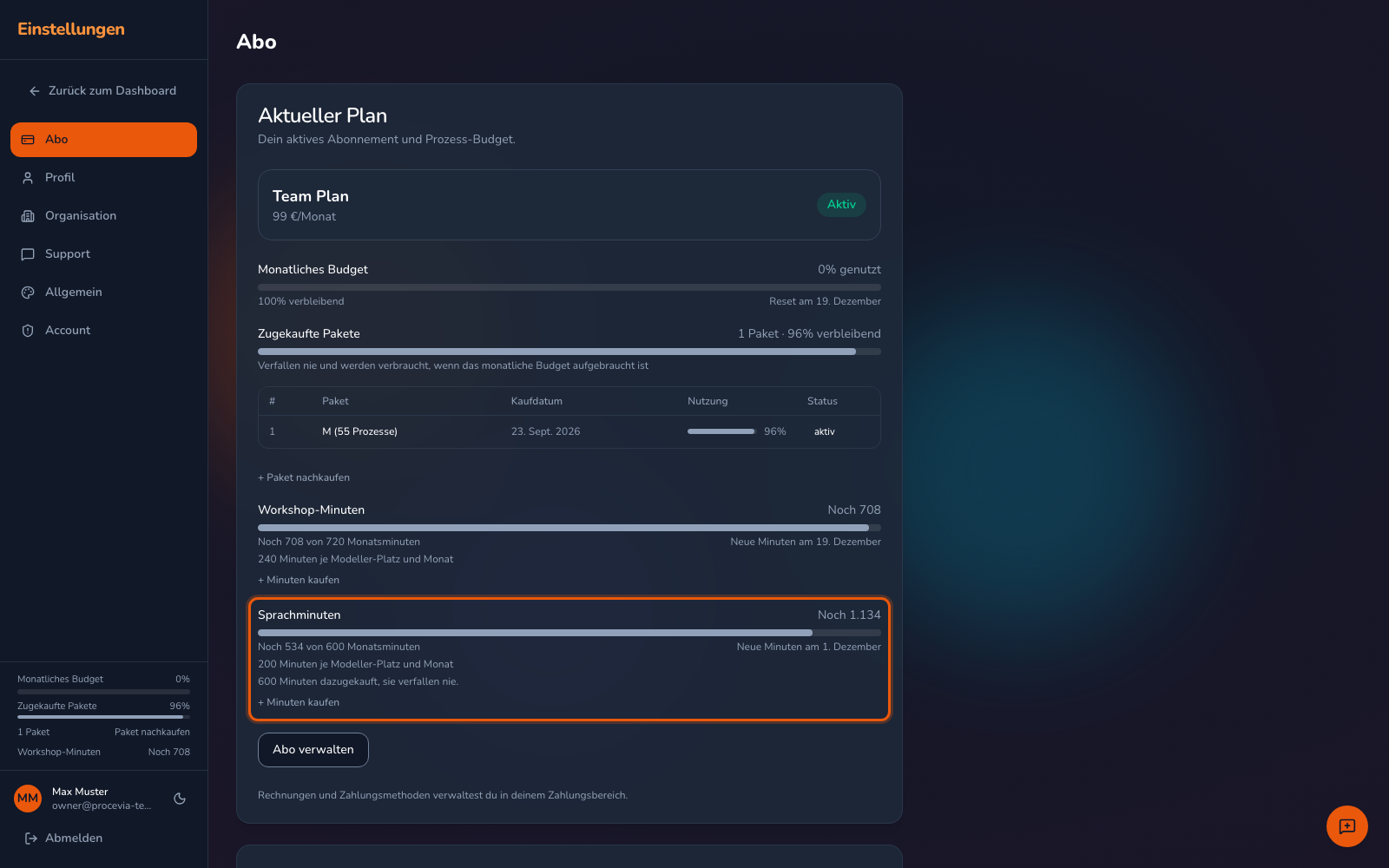
Reichen die Freiminuten nicht, kauft ein Owner über „Minuten nachkaufen” ein Paket in der passenden Größe. Gekaufte Minuten verfallen nie und werden erst nach den Freiminuten verbraucht. Sind alle Minuten aufgebraucht, geht ein Gespräch schriftlich weiter.