Eigenschaften und Dokumentation je Element

Jedes Element trägt mehr Information, als im Diagramm sichtbar ist. Im Eigenschaften-Panel pflegst du diese Details für das gerade gewählte Element.
Was du bearbeiten kannst
Abschnitt betitelt „Was du bearbeiten kannst“- Name: die Beschriftung des Elements.
- Typ: zum Beispiel Benutzeraufgabe, Serviceaufgabe oder die Art eines Gateways oder Ereignisses. Hier wählst du die genaue Ausprägung.
- Dokumentation: ein Freitextfeld für Erläuterungen, Regeln und Hinweise. Es unterstützt einfache Formatierung.
- Bedingungen und Timer: bei Verbindungen kannst du eine Bedingung hinterlegen, bei Timer-Ereignissen eine Dauer oder einen Zeitpunkt.
- Eigene Eigenschaften: zusätzliche Schlüssel-Wert-Paare für Informationen, die dein Prozess sonst nicht abbildet.
- Verlinkter Prozess: bei einem Teilprozess kannst du einen anderen Prozess verknüpfen und so in die Tiefe gehen.
- Weitere Attribute: bei Aufgaben und Teilprozessen Ausführungszeit, Kosten und Kostenstelle, beim Startereignis Häufigkeit pro Jahr und Vorgängerprozess, beim Endereignis der Nachfolgerprozess.
- Sicherheitsanforderungen: Vertraulichkeit, Prüfbarkeit, Funktionstrennung und weitere Anforderungen als Chips, siehe Sicherheitsanforderungen.
- Link und Symbol: bei IT-Systemen und Dokumenten, siehe IT-Systeme und Dokumente.
Die Verantwortlichkeiten (RACI) pflegst du ebenfalls hier, pro Element. Mehr dazu unter RACI-Matrix pflegen.
In den Feldern für Rolle, IT-System und die RACI-Einträge schlägt Procevia Bezeichnungen vor, die es aus deinen Diagrammen in diesem Browser kennt, damit die Benennung einheitlich bleibt. Du kannst jederzeit frei etwas anderes eintragen, Enter übernimmt deine Eingabe.
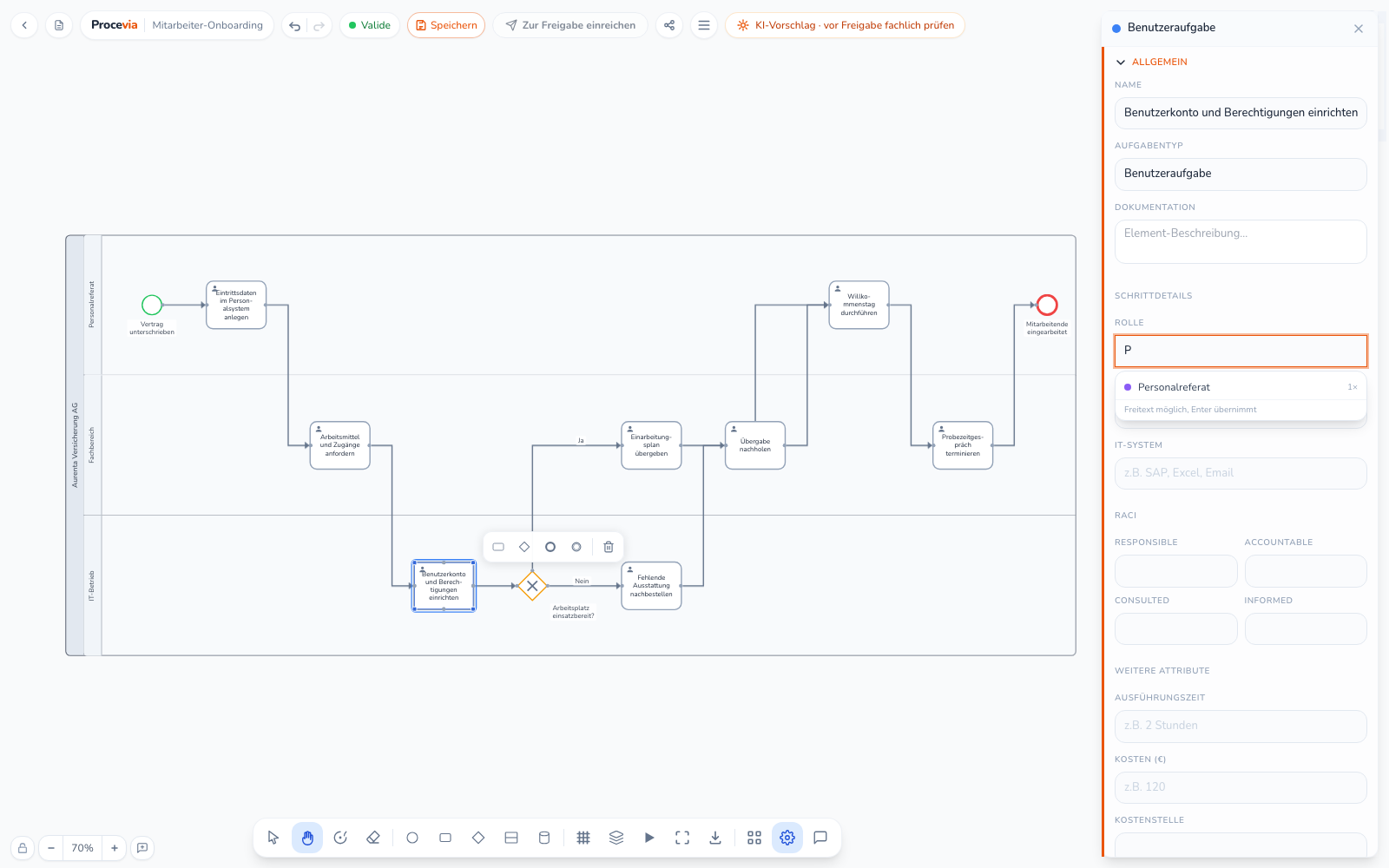
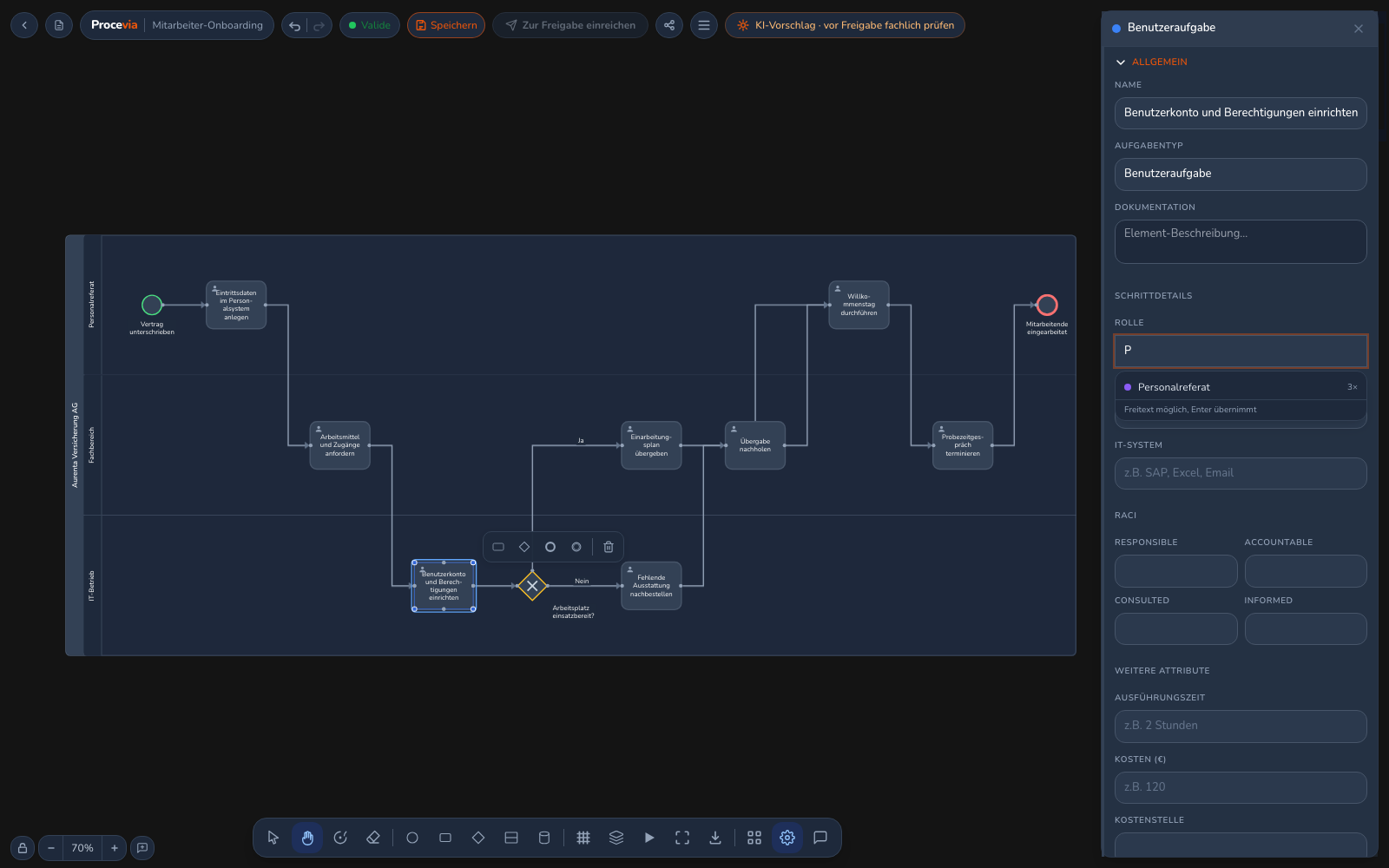
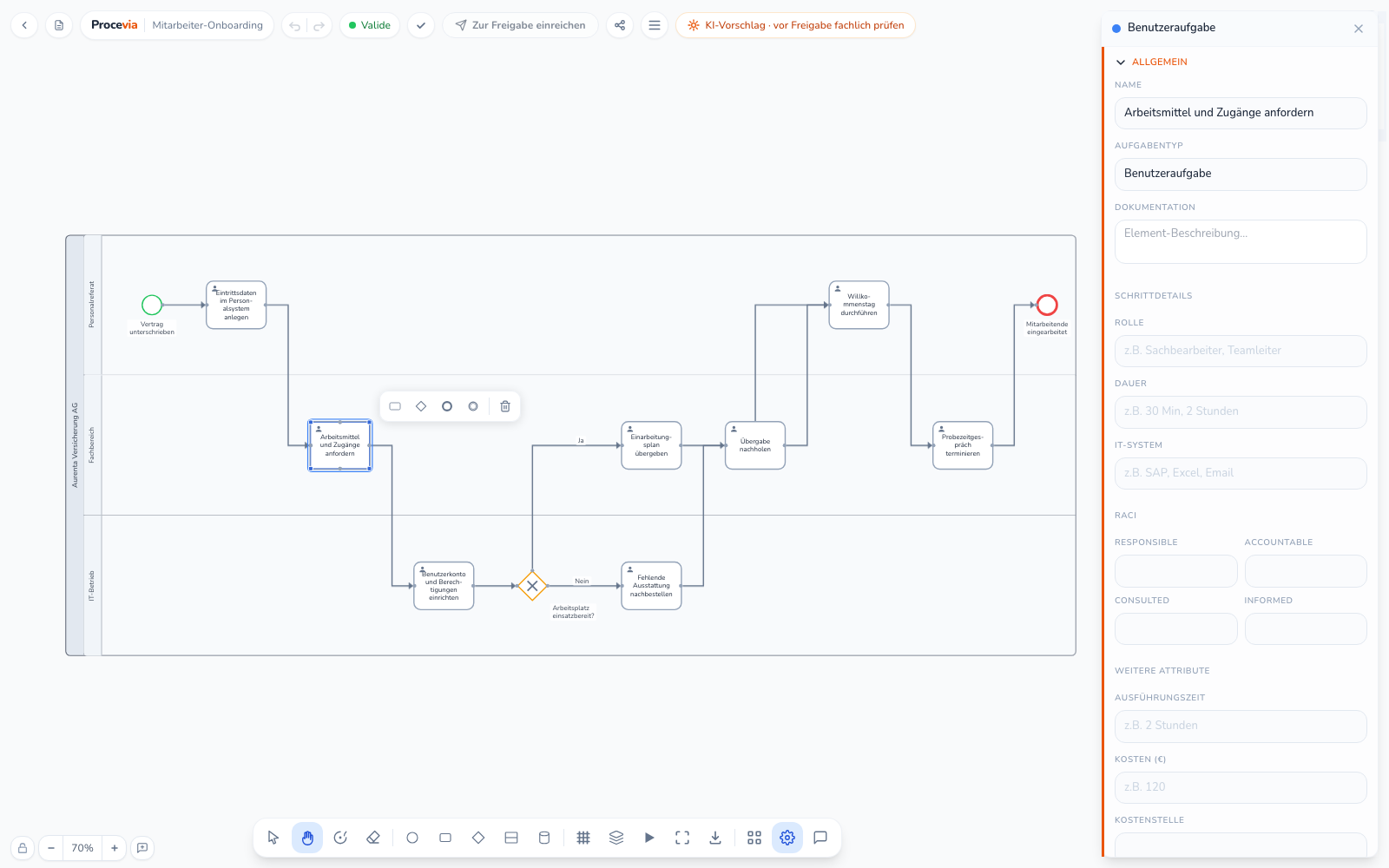
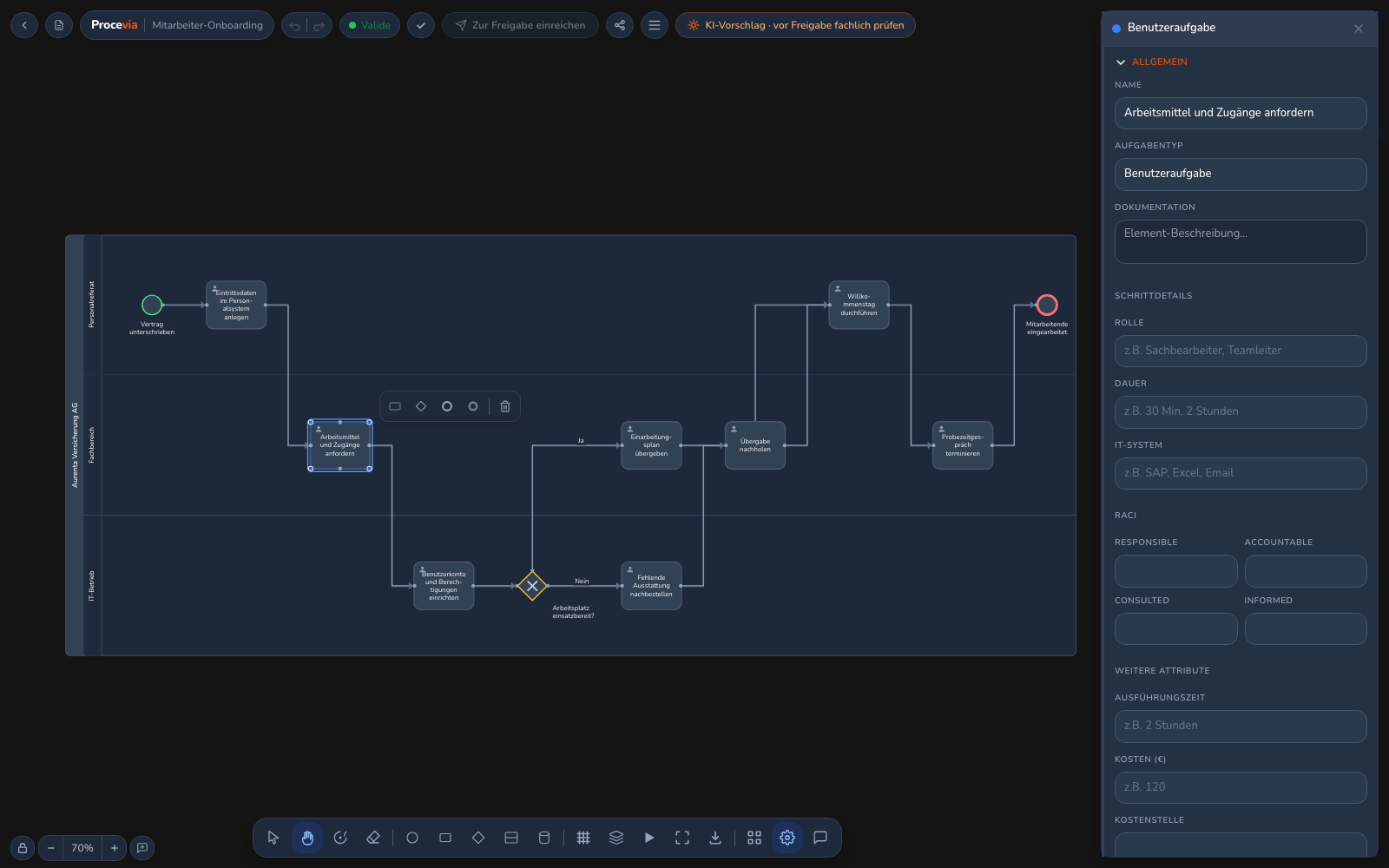
Du öffnest das Panel über die Werkzeugleiste am unteren Rand des Editors. Es dockt rechts an und zeigt die Felder des gerade gewählten Elements. Dort findest du auch die weiteren Attribute, die Sicherheitsanforderungen sowie Link und Symbol. Ein Doppelklick auf ein Element benennt es direkt im Diagramm um.
KI-Vorschläge übernehmen
Abschnitt betitelt „KI-Vorschläge übernehmen“Hat Procevia beim Erstellen des Prozesses die Prozessakte mitgeneriert, sind auch Dokumentation, Rolle, Dauer und IT-System der Elemente Vorschläge der KI. Solche Elemente tragen im Diagramm unten rechts eine kleine Marke „AI”, und im Panel steht oben „KI-Vorschläge, bitte prüfen”.
- Prüfe die Felder mit dem Badge „AI”.
- Klicke auf den Badge, um den Vorschlag eines Felds zu übernehmen, oder auf „Alle übernehmen” für das ganze Element. Bearbeitest du ein Feld, gilt sein Vorschlag ebenfalls als geprüft.
- Alle Vorschläge des Diagramms auf einmal übernimmst du über die Marke „AI” mit der Anzahl oben in der Kopfzeile oder über den Knopf in der Chat-Meldung „Elementdetails ergänzt”. Vorher siehst du, wie viele Elemente betroffen sind. Die fachliche Prüfung vor der Freigabe ersetzt das nicht. Mit Strg+Z nimmst du die Übernahme zurück.
- Sind alle Vorschläge übernommen, verschwindet die Marke am Element. Speichere den Prozess, damit der Stand erhalten bleibt.
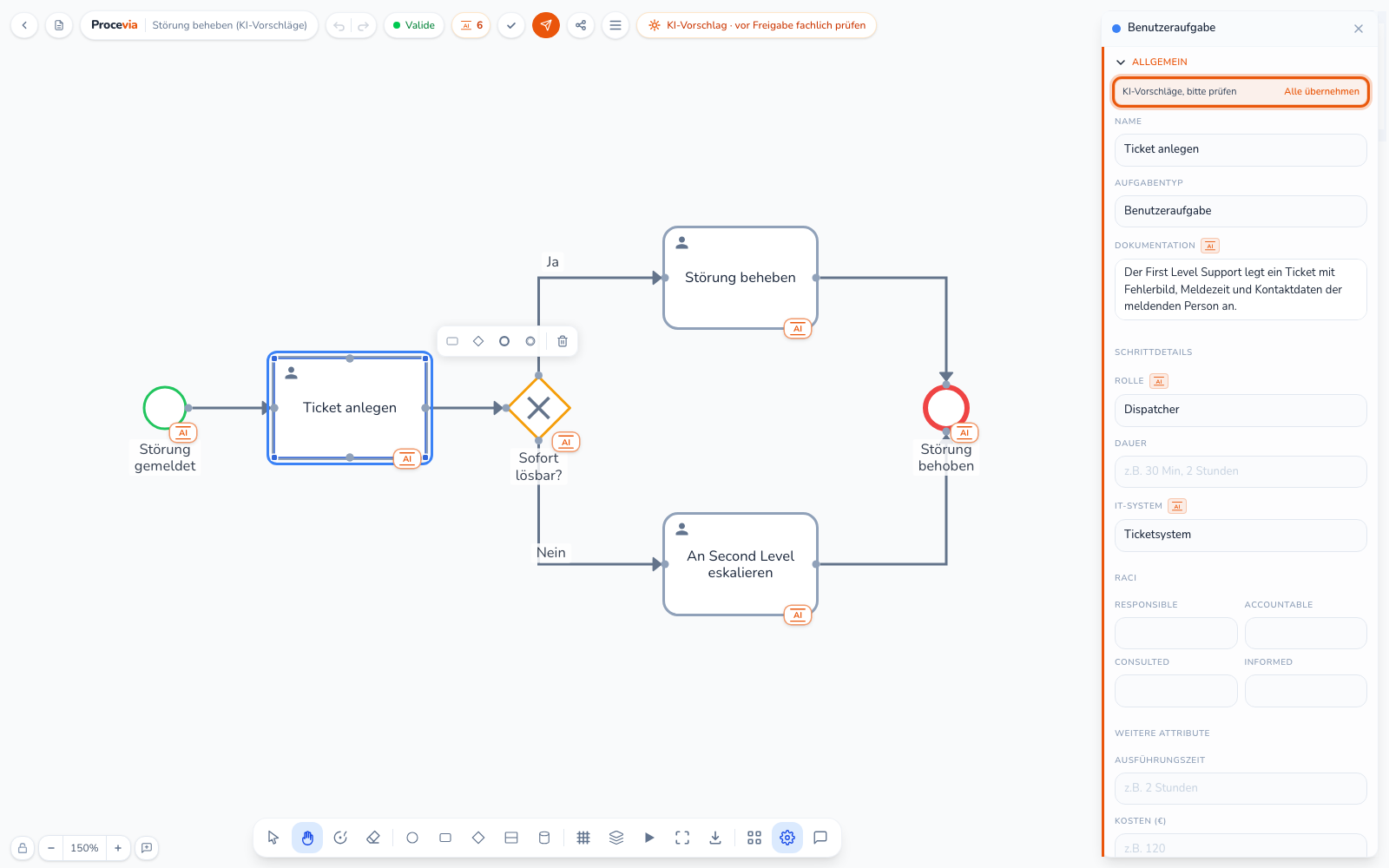
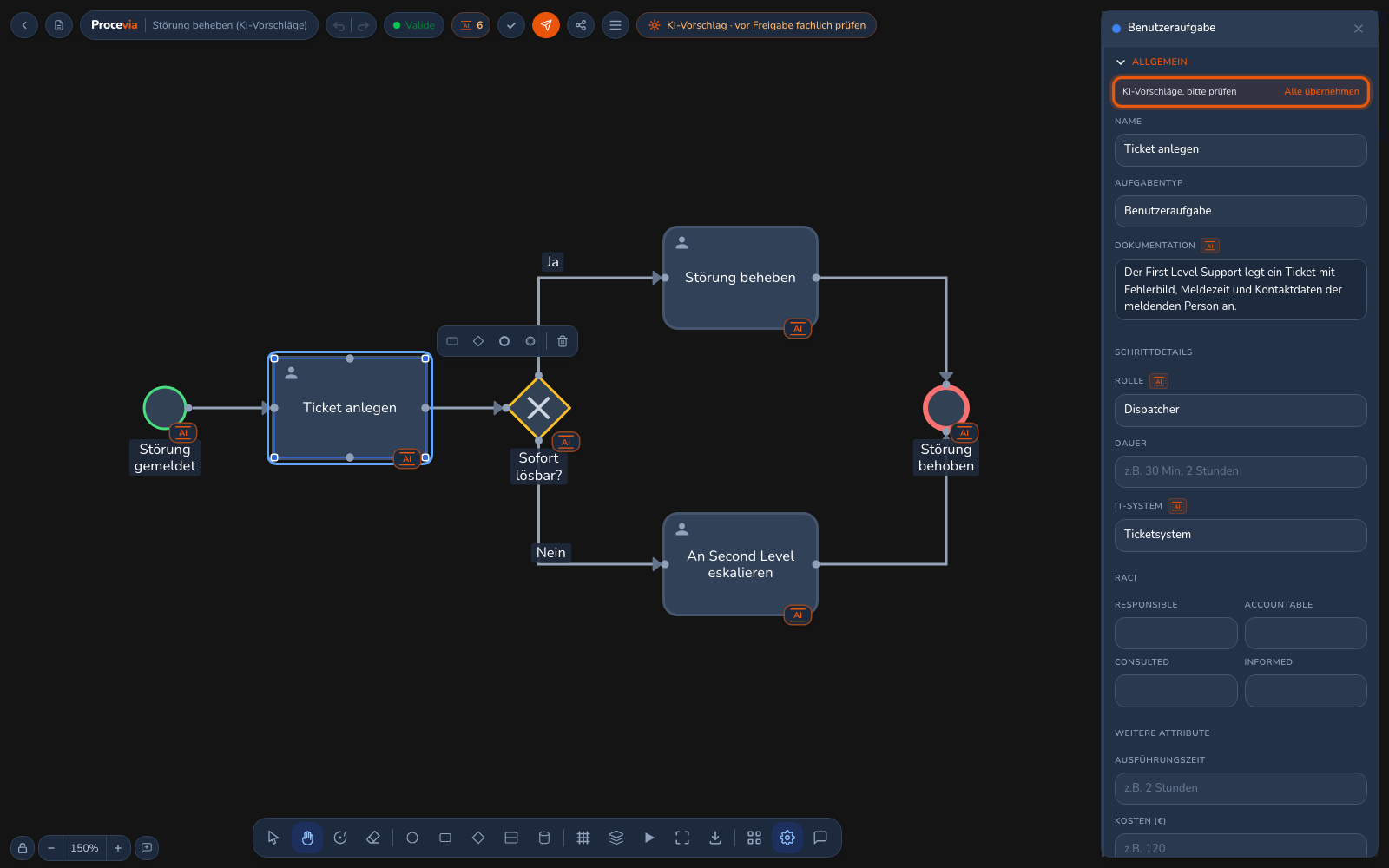
In der Prozessakte zeigt ein Schritt mit offenen Vorschlägen den Chip „KI-Vorschlag”. Wie die Vorschläge entstehen, steht unter Dein erster Prozess.